

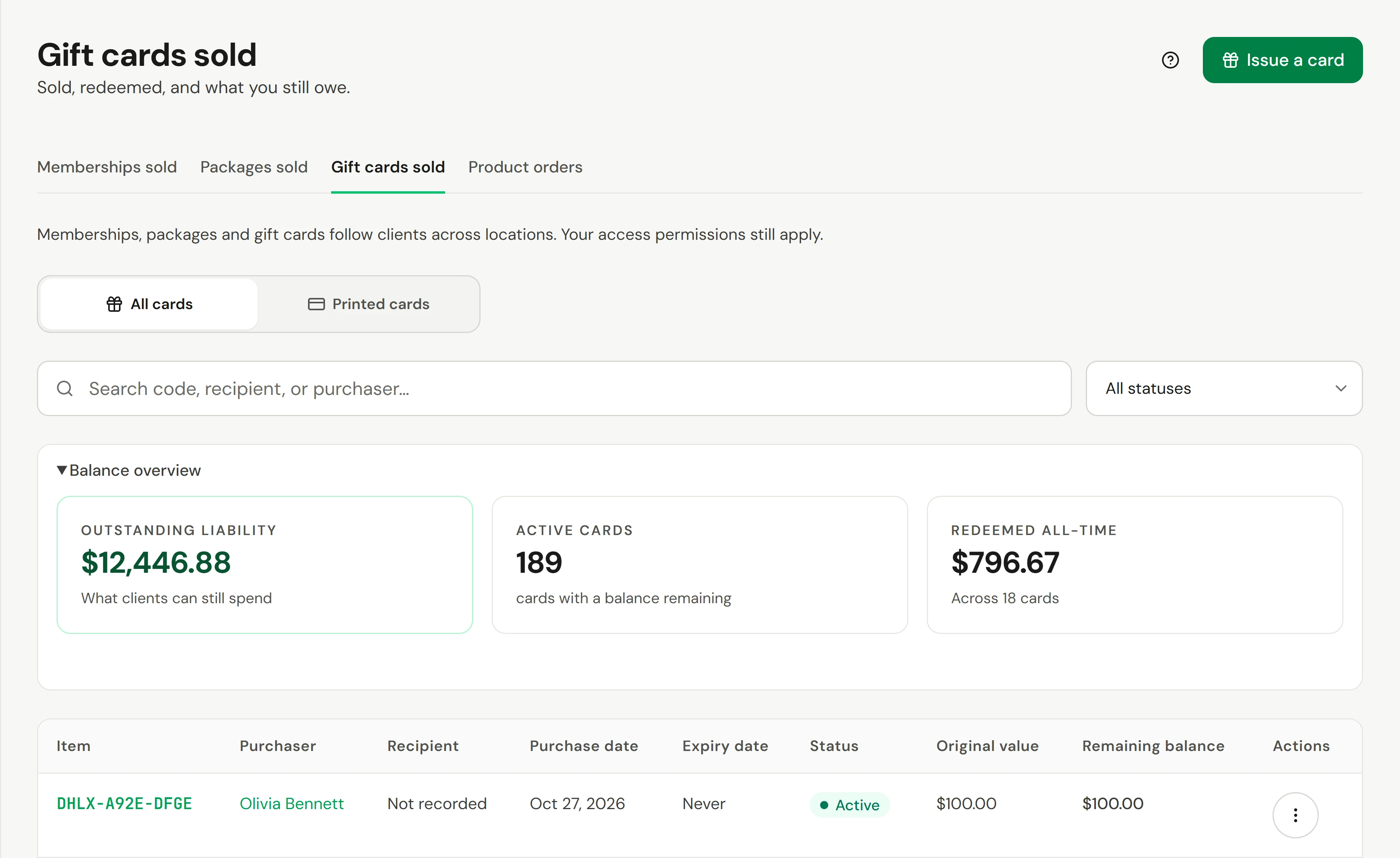
Os cartões-oferta podem ser vendidos na finalização de venda, comprados por clientes no seu site de reservas ou emitidos por si como uma oferta. Também pode vender cartões impressos a partir de um expositor na sua caixa: consulte Cartões-oferta impressos. Todos os cartões, independentemente da sua origem, são listados em Retalho → Cartões-oferta vendidos.
Antes de começar
- Quem o pode fazer: qualquer pessoa que processe pagamentos pode vender um cartão na finalização de venda. Visualizar a lista requer acesso à configuração de receitas; emitir um cartão a partir da mesma requer permissão para o gerir. A anulação requer a permissão Pode anular vendas.
Vender um cartão-oferta na finalização de venda
Abrir o formulário de cartão-oferta
Na finalização de venda, em Adicionar ao carrinho, selecione Cartão-oferta.
Definir o montante
Introduza o Valor nominal. Adicione uma Nota (opcional) se pretender incluir texto na linha do recibo.
Escolher como é entregue
Em Como deve ser entregue este cartão?, escolha Enviar ao destinatário agora para enviar o código por email assim que a venda for paga, ou Entregar ao comprador se o próprio comprador fizer a entrega.
Adicionar o destinatário
Introduza o Email do destinatário (obrigatório para Enviar ao destinatário agora), o Nome do destinatário e uma Mensagem de oferta. Em Escolher um design, escolha o aspeto do respetivo email, como Aniversário ou Spa. A opção Pré-visualizar o cartão mostra o que o destinatário irá receber.
Adicionar à venda
Selecione o botão de adição, por exemplo com o nome Adicionar cartão-oferta de $50.00, e receba o pagamento como habitualmente. Consulte Receber um pagamento.
Oferecer um tratamento em vez de um valor
Na caixa e no seu site de marcações, o formulário do cartão-oferta propõe Valor ou Tratamento. Escolha Tratamento, selecione o serviço e, quando tiver opções, a opção. O cartão guarda o preço do tratamento nesse dia, fixado na compra, e o email diz ao destinatário que chega para esse tratamento hoje. Pode ser utilizado em qualquer coisa: se o preço subir mais tarde, o destinatário paga a diferença, e se descer, o resto fica no cartão.
Todo o serviço ativo com preço fixo pode ser oferecido, a não ser que o desligue: abra o serviço e, em Marcação online, desligue Pode ser oferecido. Os serviços com preço «a partir de», preço oculto ou sem preço não são propostos. Consulte Serviços e preços.
Enviar um cartão-oferta numa data
Em Como deve ser entregue este cartão?, escolha Numa data e selecione o dia, de amanhã até um ano depois. O cartão é emitido e pago na venda, e o email sai às 9:00 dessa manhã, no fuso horário do estabelecimento. Uma oferta para hoje é Enviar agora.
Até sair, o código fica oculto: o recibo do comprador mostra para quem é e quando é enviado, com os últimos quatro caracteres do código; o destinatário não o vê na sua carteira; e a caixa não o propõe como crédito. A sua equipa continua a poder ler o código no painel do cartão.
O cartão Envio do painel diz quando é enviado. A partir dele pode:
| Ação | O que faz |
|---|---|
| Alterar | Mudar a data, ou corrigir o nome, o email, o telemóvel ou a mensagem do destinatário |
| Enviar agora | Enviar o email de imediato em vez de esperar |
| Não enviar | Manter o cartão ativo sem o enviar por email, e entregar o código de outra forma |
Reenviar ao destinatário e Deixar o comprador enviá-lo não são propostos enquanto uma oferta espera, pelo que um código nunca pode sair duas vezes. Reembolsar ou anular o cartão cancela o envio. Uma oferta com data ou de tratamento é um só cartão para uma só pessoa: adicione outra linha para uma segunda oferta.
Enviar a oferta também por SMS
Quando a linha de SMS própria da sua empresa está ativa e registada para SMS de cartões-oferta (configura-se em Definições → Clientes e mensagens → Mensagens e chamadas), o formulário do cartão-oferta pede também o Telemóvel do destinatário, na caixa e no seu site de marcações. O email continua a ser obrigatório: o SMS segue também, nunca em vez dele.
O SMS sai da sua própria linha quando o email é enviado, na venda ou às 9:00 do dia escolhido. Só é enviado para um número que pertença a um dos seus clientes que não cancelou a receção dos seus SMS, e nunca no seu horário de descanso. Caso contrário, segue só o email, e o cartão Envio indica o motivo, por exemplo Enviado por email (este número não aceitou receber SMS) ou Enviado por email (era horário de descanso, por isso sem SMS). Um SMS enviado aparece no histórico de envios como por SMS com os últimos quatro dígitos do número.
Uma linha de SMS registada antes de serem adicionados os SMS de cartões-oferta não oferece o telemóvel: essas ofertas seguem por email.
Para adicionar, corrigir ou remover o telemóvel antes de a oferta ser enviada, use Alterar no cartão Envio. Remover número apaga-o.
Emitir um cartão como oferta da sua parte
Utilize esta opção para gestos de cortesia: um pedido de desculpas, um prémio, um agradecimento a um parceiro. Ninguém paga por ele.
Começar
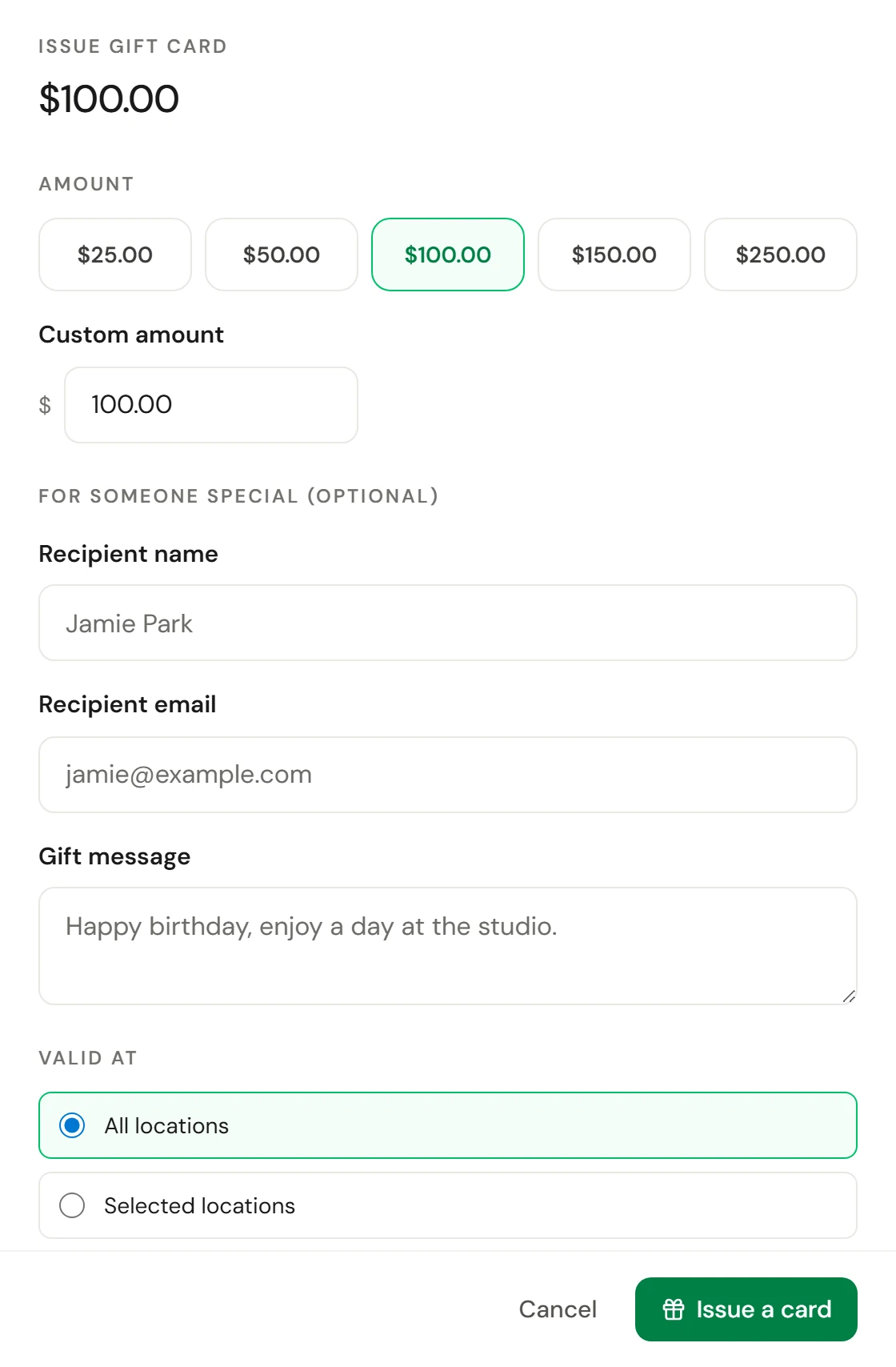
Aceda a Retalho → Cartões-oferta vendidos e selecione Emitir um cartão.
Escolher o montante
Escolha um montante entre $25 e $250, ou introduza um Montante personalizado.
Adicionar um destinatário, se aplicável
Em Para alguém especial (opcional), introduza o Nome do destinatário, o Email do destinatário e uma Mensagem de oferta. Havendo um email, o cartão é-lhe enviado.
Escolher onde é válido
Em Válido em, mantenha Todos os estabelecimentos ou selecione Estabelecimentos selecionados e assinale-os.
Emiti-lo
Selecione Emitir um cartão. Uma mensagem apresenta o código do novo cartão.
Encontrar e gerir um cartão
O seletor no topo mostra Todos os cartões; a opção Cartões impressos guarda os seus lotes impressos e respetivo stock. Pesquise a lista por código, destinatário ou comprador, ou filtre por Estado. Selecione um cartão para abrir o respetivo painel: o Código, o Saldo, para quem é, onde pode ser utilizado, a respetiva validade e cada linha de Atividade (Emitido, Utilizado, Reembolsado, Ajustado).
A partir do painel:
| Ação | O que faz |
|---|---|
| Reenviar ao destinatário | Envia novamente o cartão por email ao destinatário |
| Permitir que o comprador envie | Envia por email ao comprador uma ligação para escolher um design, escrever uma mensagem e enviar ele próprio o cartão, evitando que tenha de recolher esses detalhes por telefone |
| Reembolsar para cartão | Para crédito de conta retido de um sinal: envia-o de volta para o cartão que pagou o sinal |
| Anular cartão | Repõe o saldo a zero para que o cartão não possa ser gasto |
Estados do cartão
| Estado | Significado |
|---|---|
| Ativo | Tem saldo e pode ser gasto |
| Esgotado | Totalmente utilizado até ao valor zero |
| Expirado | Ultrapassou a data de validade. Apenas os cartões importados de outro sistema podem ter uma validade. |
| Anulado | Cancelado pela sua equipa |
| Ainda não vendido | Um cartão impresso que ainda não foi vendido. Não tem valor e só é apresentado quando filtra especificamente por ele. Consulte Cartões-oferta impressos. |
Confirmar se funcionou
O cartão surge na lista como Ativo com o seu saldo total, e o Passivo pendente em Visão geral do saldo aumentou no mesmo montante. Se o tiver enviado para um destinatário, a secção Partilhado com no respetivo painel apresenta o email do mesmo.
Se algo correr mal
O destinatário não recebeu o email
Verifique o endereço no painel do cartão, peça-lhe para verificar a pasta de spam e, em seguida, selecione Reenviar ao destinatário.
Uma oferta agendada não foi enviada
As pessoas que tratam dos problemas de pagamento recebem um aviso que identifica o cartão pelos últimos quatro caracteres do código e diz porquê: o cartão estava vazio, não tinha endereço de email ou o envio não terminou. O painel do cartão mostra Falhou com o motivo. Corrija o que indica e depois use Reenviar ao destinatário.
Um cliente pretende consultar o saldo
Pode abrir a ligação no respetivo email ou introduzir o código no seu site de reservas. Os clientes com conta também veem os seus cartões na respetiva carteira. Para utilizar um cartão na finalização de venda, consulte Utilizar um cartão-oferta, pacote ou adesão.
Onde posso consultar o valor em dívida de cartões-oferta?
Abra Visão geral do saldo no topo da lista para ver o Passivo pendente, e o Registo de passivo de cartões-oferta em Relatórios. Consulte Passivo e validade de cartões-oferta.