

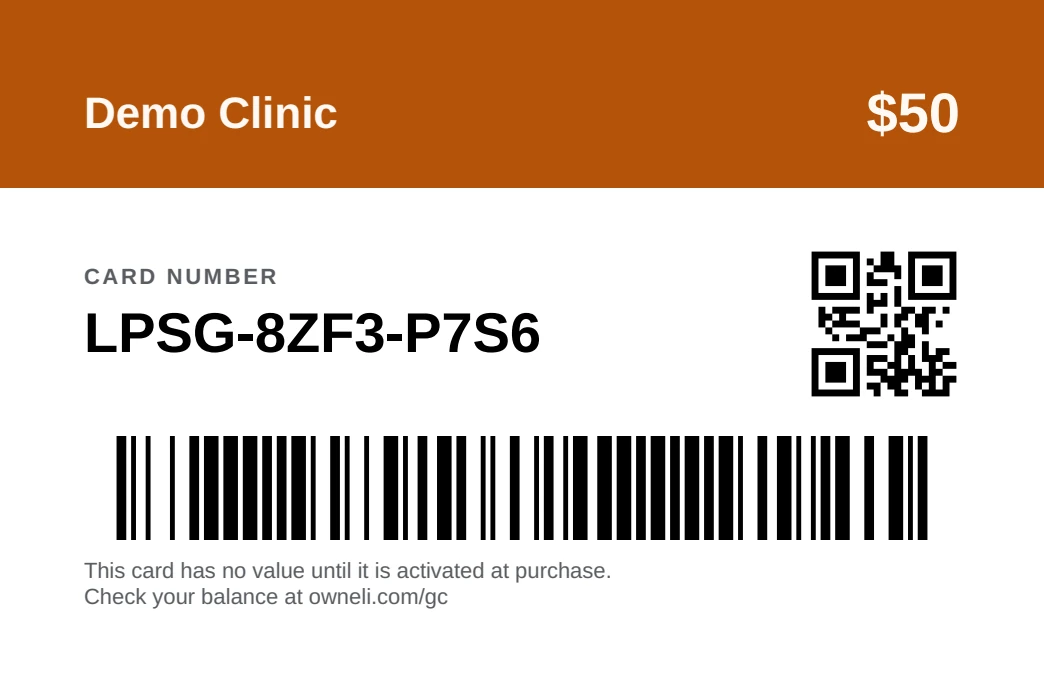
Um cartão-oferta impresso funciona como os dos expositores dos supermercados: o cartão em si não vale nada. O Owneli cria um número exclusivo para cada cartão, uma gráfica coloca esse número no seu design e o cartão só ganha o seu valor quando um cliente o adquire na sua caixa. Um cartão retirado do expositor sem ser pago não tem qualquer saldo.
Como funciona
| Passo | Onde | O que acontece |
|---|---|---|
| 1. Criar um lote | Retalho → Cartões-oferta vendidos → Cartões impressos | O Owneli cria um número exclusivo para cada cartão. Os cartões estão em branco: sem valor, não devidos a ninguém. |
| 2. Imprimir | A sua gráfica de cartões | Envia o ficheiro de impressão. A gráfica coloca cada número, código de barras e código QR no seu próprio cartão. |
| 3. Vender | Ponto de venda | Lê ou introduz o número do cartão e recebe o pagamento. O cartão passa a ter o valor a partir desse momento. |
| 4. Utilizar | Ponto de venda | O titular paga com ele como com qualquer cartão-oferta e consulta o saldo online. |
Tudo o que acontece após a venda é idêntico a um cartão-oferta vendido por email: utilização, reembolsos, anulação e o relatório de passivo. Consulte Cartões-oferta.
Antes de começar
- Quem o pode fazer: a criação de um lote e a transferência do respetivo ficheiro de impressão exigem permissão para gerir a configuração de receitas, e a visualização do separador Stock exige permissão para o ver. A venda de um cartão na caixa exige permissão de ponto de venda. A anulação de um cartão perdido ou de um lote inteiro exige permissão para anular vendas.
- Um leitor facilita o trabalho. Qualquer leitor de códigos de barras USB ou Bluetooth que funcione como teclado é compatível. Um leitor 2D lê tanto o código de barras como o código QR. A introdução manual do número também funciona.
- Reserve tempo para a impressão. As gráficas de cartões costumam precisar de duas a três semanas, pelo que convém encomendar com bastante antecedência em relação às épocas festivas.
Criar um lote
Abrir Cartões impressos
Aceda a Retalho → Cartões-oferta vendidos e mude para Cartões impressos na parte superior.
Iniciar um lote
Selecione Novo lote.
Dar um nome e escolher a quantidade
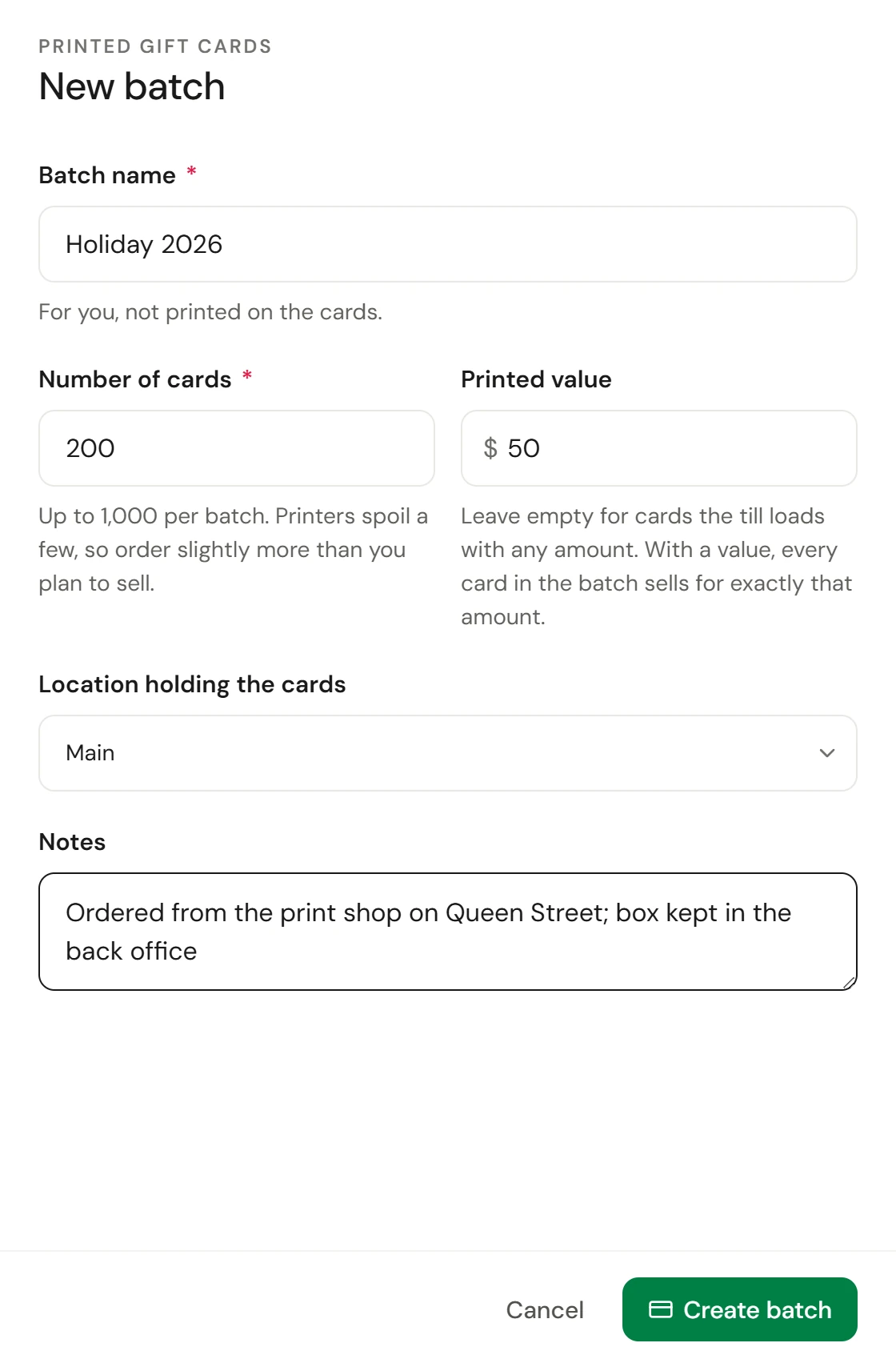
Atribua ao lote um Nome do lote reconhecível, como Holiday 2026. Serve apenas para si e não é impresso. Introduza o Número de cartões, até 1000 por lote. Como as gráficas estragam frequentemente alguns exemplares, crie o lote ligeiramente maior do que a encomenda.
Valor fixo ou qualquer montante
Deixe o campo Valor impresso em branco para cartões cujo saldo seja carregado na caixa com o valor que o cliente desejar. Introduza um valor, como 50, para cartões impressos com esse montante: cada cartão do lote é então vendido exatamente por esse valor, e o montante surge no cartão.
Indicar o destino da caixa
Escolha o Estabelecimento com os cartões, adicione eventuais Notas (a gráfica, o número da encomenda, o local onde a caixa é guardada) e selecione Criar lote.
Transferir o ficheiro de impressão
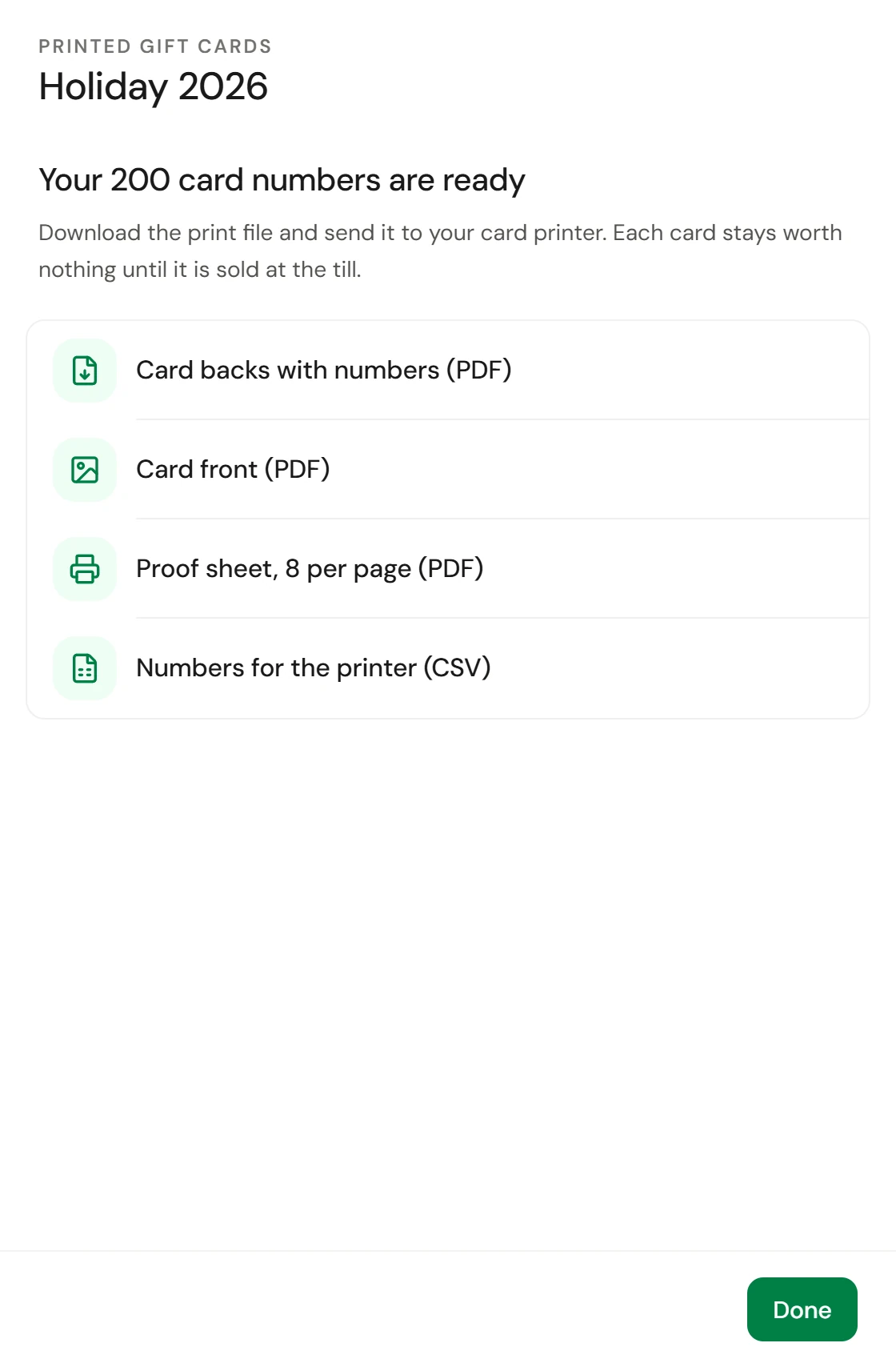
Assim que o lote é criado, o Owneli disponibiliza os respetivos ficheiros. Poderá aceder aos mesmos ficheiros mais tarde através da opção Transferir no lote.
| Ficheiro | O que é | A quem se destina |
|---|---|---|
| Versos dos cartões com números (PDF) | Uma página por cartão, no formato do cartão com margem de corte: o seu nome e cor da marca, o número, um código de barras e um código QR | A sua gráfica de cartões |
| Frente do cartão (PDF) | Uma frente personalizada com a marca para cada cartão | A sua gráfica, caso não disponha de um design próprio para a frente |
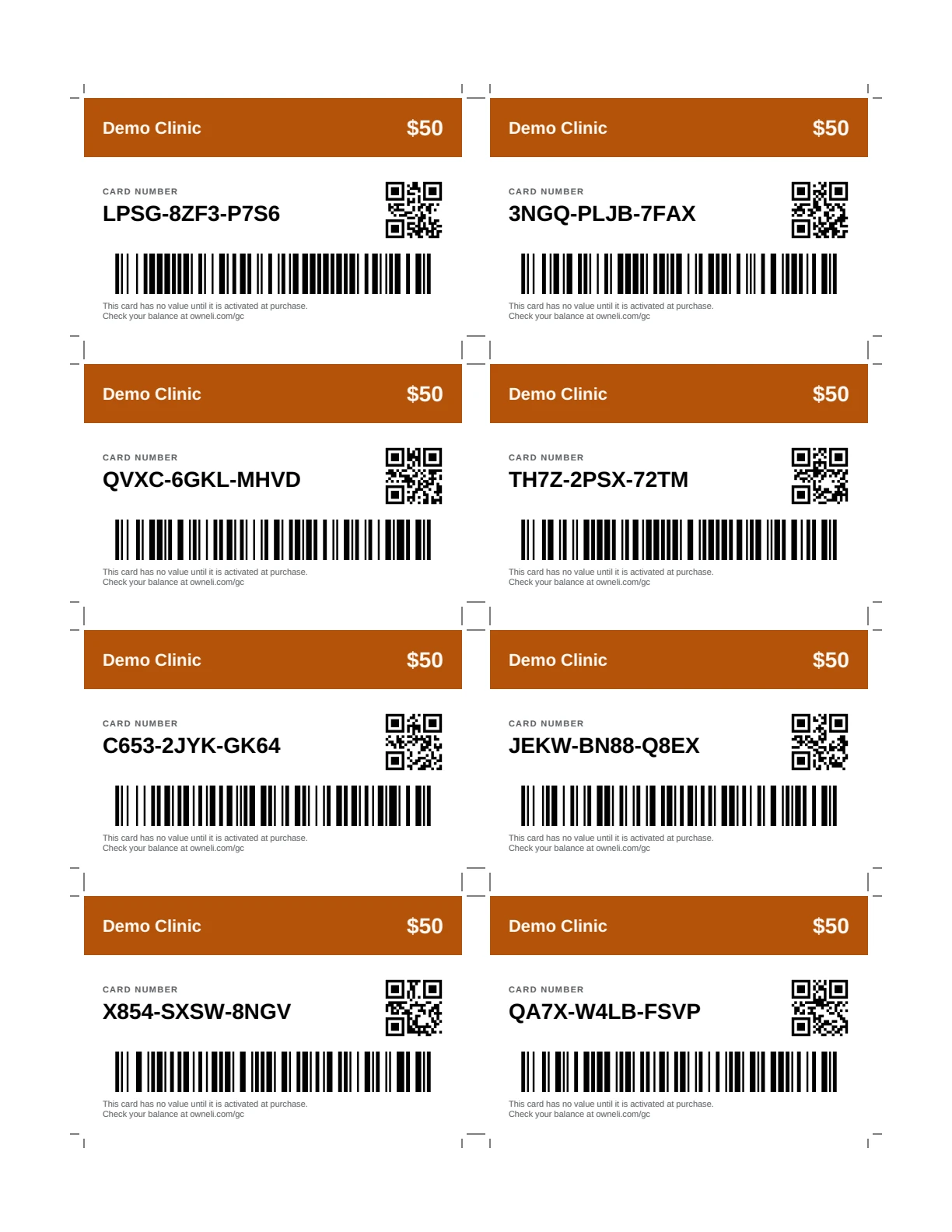
| Folha de prova, 8 por página (PDF) | Oito cartões em tamanho real numa página Letter, com marcas de corte | Para si: imprima no escritório para verificar o aspeto e ler alguns números |
| Números para a gráfica (CSV) | Todos os números, com e sem hífenes, por ordem | Uma gráfica que aplique os números no seu próprio design |
O texto nos cartões é impresso no idioma em que o Owneli estiver configurado no momento da transferência; mude o idioma previamente se os seus clientes lerem francês ou espanhol.

O que solicitar à gráfica
Envie esta lista juntamente com os ficheiros. Qualquer gráfica que imprima cartões de fidelização ou cartões-oferta em plástico consegue produzir o material.
| O que pedir | Porquê |
|---|---|
| Formato CR80, 85,6 × 54 mm (3,375 × 2,125 pol.) | O tamanho padrão de cartão de crédito, compatível com carteiras e expositores de cartões |
| Margem de corte de 3 mm (1/8 pol.) | O ficheiro já a inclui, para que a cor chegue até ao bordo após o corte |
| Plástico PVC de 30 mil, ou cartolina de 16 pt ou superior | O plástico confere a sensação de um cartão bancário; a cartolina pesada é uma opção económica em papel. O acabamento mate ou laminado é adequado. |
| Impressão de dados variáveis | Cada cartão recebe o seu próprio número, código de barras e código QR a partir do ficheiro. Também designada por impressão numerada ou personalizada. |
| Código de barras e código QR a preto puro sobre branco (100% K) | Os leitores necessitam de contraste. Mantenha películas metálicas, purpurinas, verniz localizado e bandas magnéticas fora deles. |
| Uma prova impressa primeiro | Leia dois ou três cartões de prova na sua caixa antes de aprovar a produção completa |
Guardar os cartões em branco
Guarde a caixa com o restante stock e disponha apenas alguns exemplares de cada vez. Um cartão em branco não tem qualquer valor, pelo que o desaparecimento de um exemplar do expositor custa apenas a impressão. Ainda assim, mantenha a caixa fora do alcance do público, dado que um cartão furtado que venha a ser ativado por engano conteria dinheiro real.
Consultar o que resta em cada estabelecimento
O separador Stock permite responder imediatamente a perguntas como "quantos cartões restam em Westside?".
Abrir Stock
Aceda a Retalho → Cartões-oferta vendidos → Cartões impressos e escolha Stock.
Escolher os estabelecimentos
O stock reflete o estabelecimento selecionado na barra superior. Escolha um estabelecimento para ver os seus cartões ou selecione Todos os estabelecimentos para os comparar lado a lado. Quem tiver acesso a todos os estabelecimentos também verá as caixas que não estão associadas a nenhum estabelecimento.
Analisar as contagens
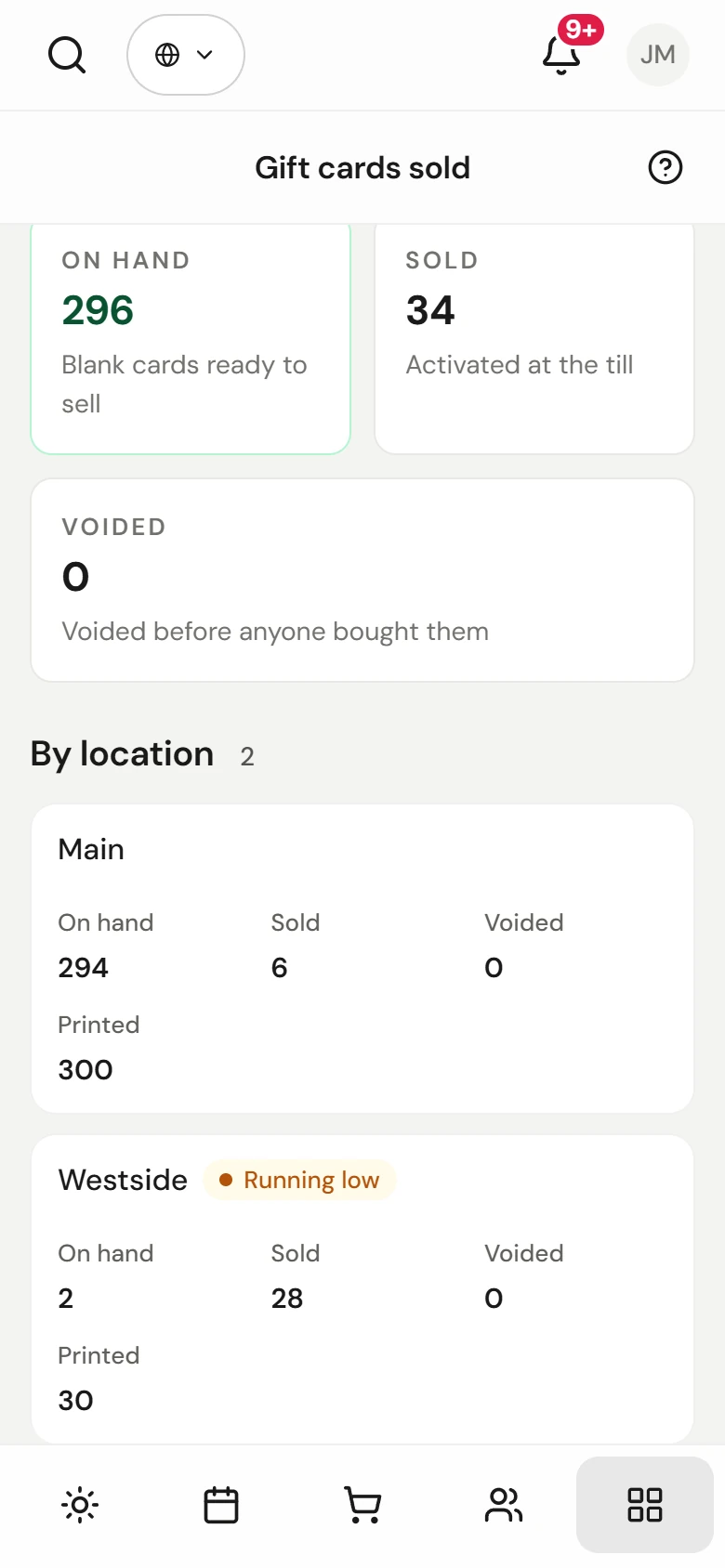
Os três blocos somam todos os lotes visíveis. Por estabelecimento apresenta os totais de cada unidade e Por lote lista cada caixa por baixo, com o respetivo estabelecimento e valor.
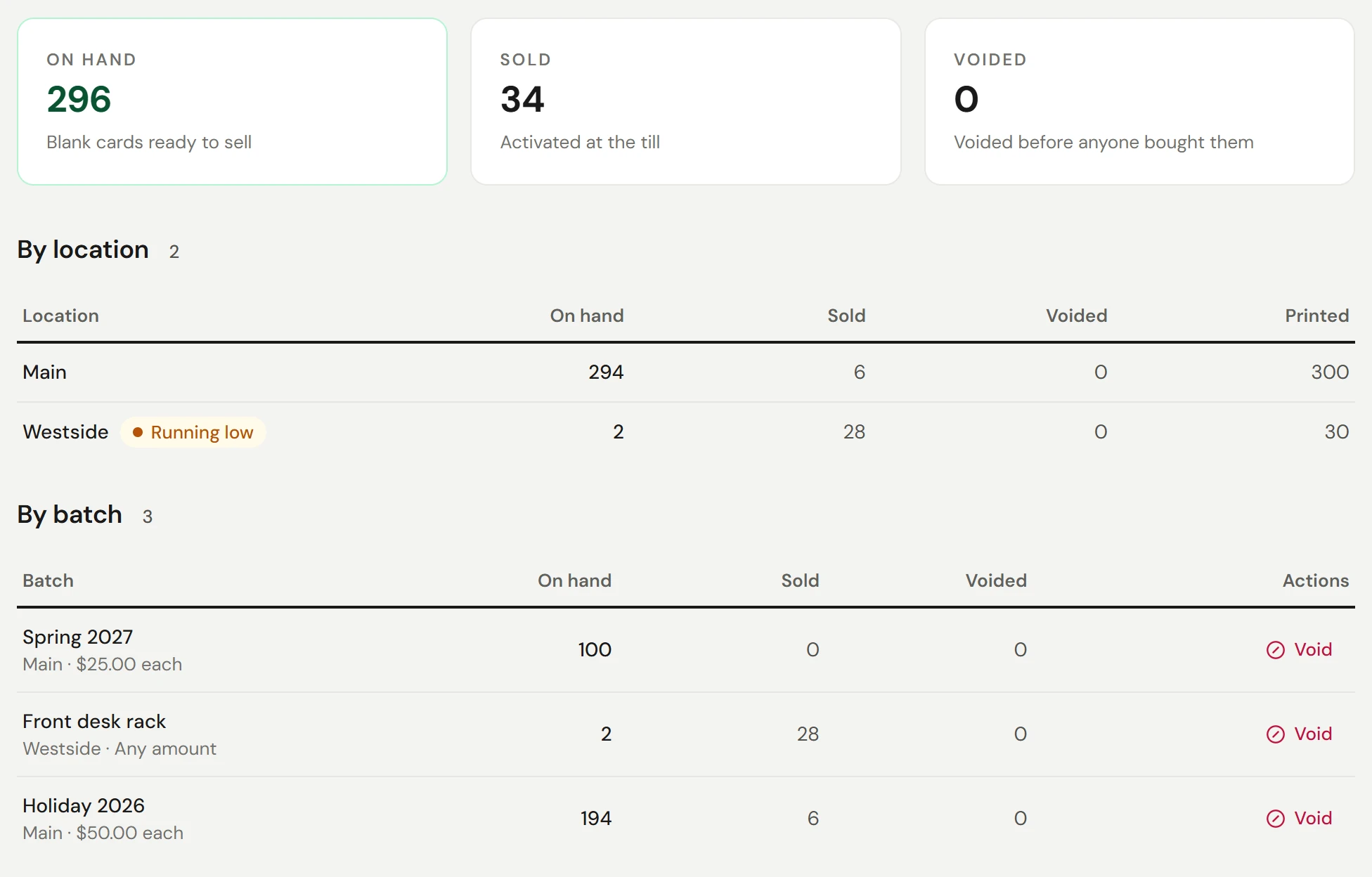
| Coluna | O que contabiliza |
|---|---|
| Disponível | Cartões em branco prontos para venda. Um cartão retido numa venda pendente continua a contar aqui, e o lote indica quantos estão numa venda. |
| Vendidos | Cartões ativados na caixa, independentemente do que lhes tenha acontecido posteriormente |
| Anulado | Cartões em branco anulados antes de serem comprados |
| Impressos | Todos os cartões pertencentes aos lotes do estabelecimento |
Os valores de disponível, vendidos e anulados somam sempre o total de cartões impressos. Um estabelecimento apresenta a indicação A esgotar quando menos de um décimo do total de cartões vendidos e não vendidos continua disponível, e Esgotado quando já não tem nada para vender.
Vender um cartão impresso na caixa
Abrir o formulário de cartão-oferta
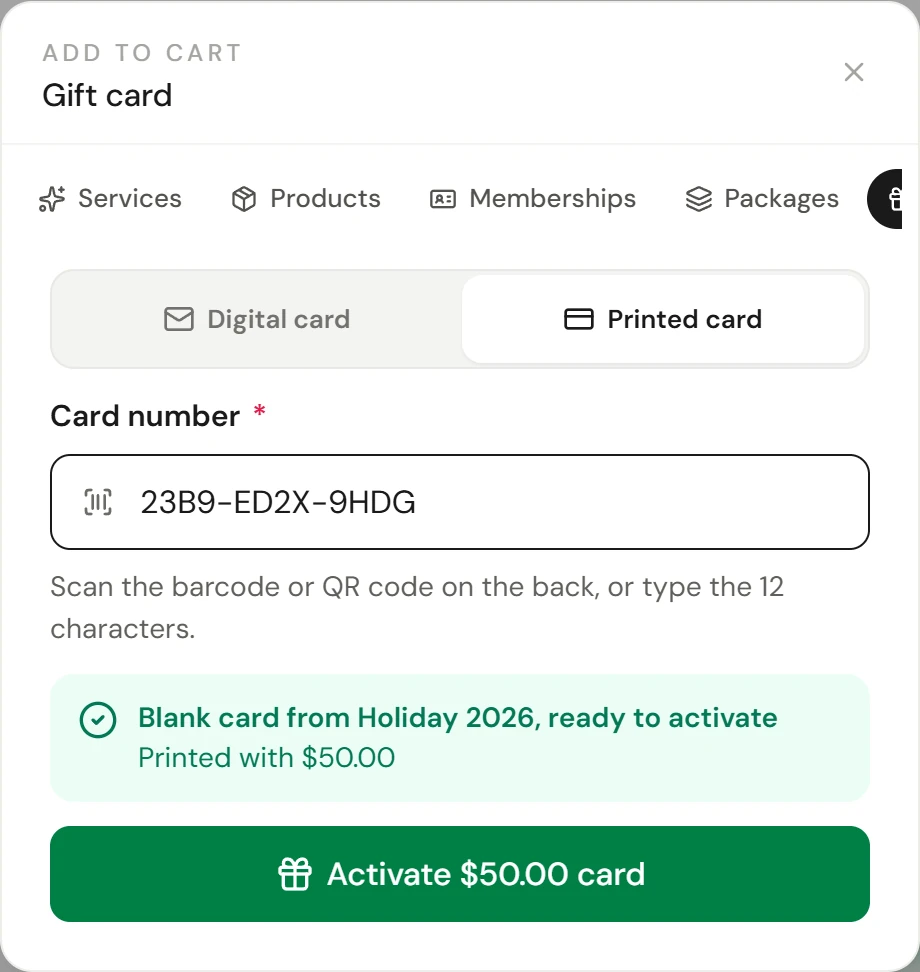
Ao finalizar a venda, em Adicionar ao carrinho, selecione Cartão-oferta e mude para Cartão impresso.
Ler o cartão
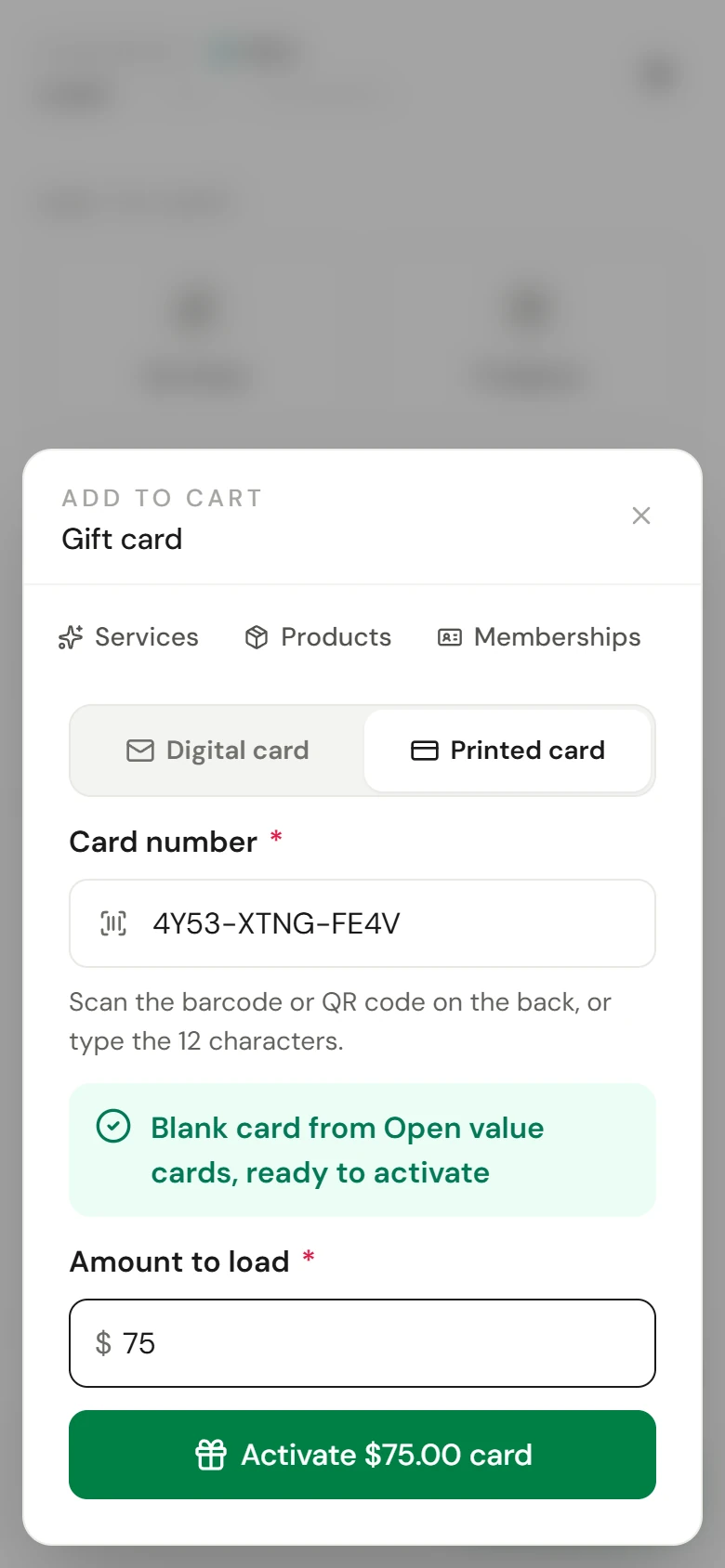
Faça a leitura do código de barras ou do código QR no verso, ou introduza os 12 carateres em Número do cartão. A inclusão de hífenes e maiúsculas é indiferente.
Confirmar que está pronto
Um cartão em branco apresenta Cartão em branco de Holiday 2026, pronto para ativar. Um cartão impresso com um valor apresenta esse valor, ficando o montante preenchido automaticamente.
Definir o montante
No caso de um cartão sem valor impresso, introduza o Montante a carregar.
Adicionar e cobrar
Selecione Ativar, por exemplo Ativar cartão de $50.00, e receba o pagamento como habitualmente. O cartão fica ativo, com o respetivo valor, no momento em que a venda for paga.
Quando a caixa recusa um cartão
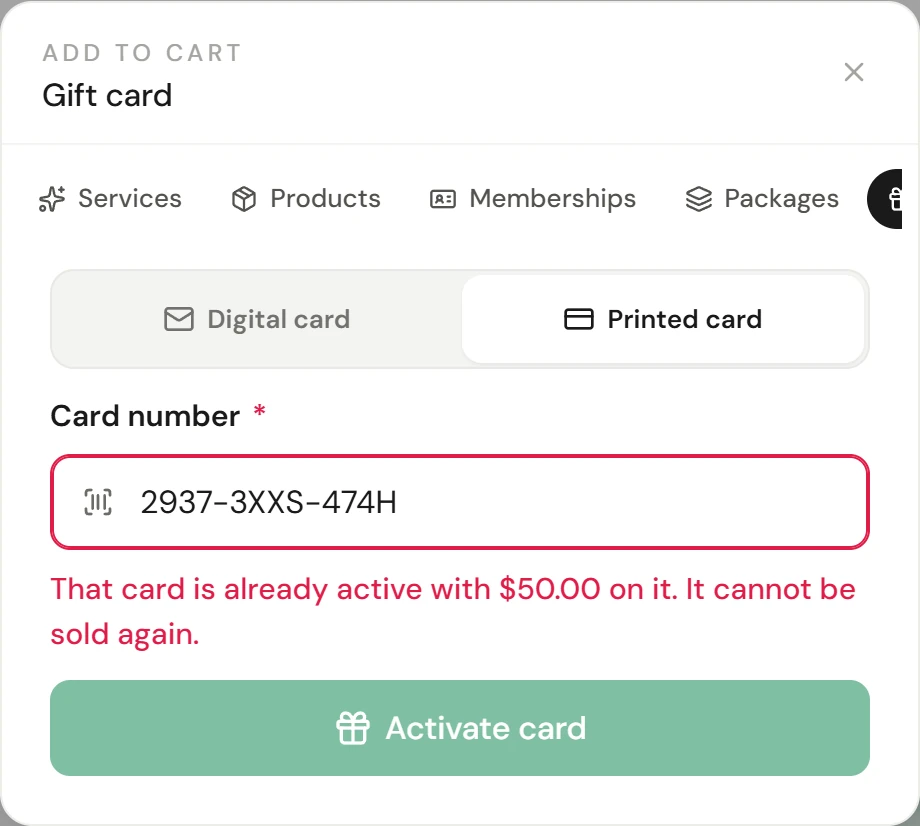
A caixa valida o cartão no instante em que é lido, antes de ser cobrado qualquer montante, e indica o motivo pelo qual não o vende.
| A caixa indica | Significado | O que fazer |
|---|---|---|
| Esse cartão já está ativo com $50.00. Não pode ser vendido novamente. | Alguém já comprou este cartão | Devolva-o ao proprietário ou retire outro cartão do expositor |
| Esse cartão está noutra venda que ainda não foi concluída. | Outra caixa, ou uma venda anterior na sua, tem este cartão no carrinho | Conclua ou anule essa venda, ou retire o cartão da mesma |
| Esse cartão acabou de ser vendido noutra venda. | Outra caixa acabou de receber o pagamento deste cartão | Retire outro cartão |
| Esse cartão foi anulado e não pode ser vendido. | Foi dado como perdido ou danificado | Retire outro cartão e coloque o cartão anulado de parte |
| Esse cartão já foi vendido e utilizado. | Foi consumido até ficar a zeros | Retire outro cartão |
| Esse é um cartão-oferta digital. | O número pertence a um cartão enviado por email | Para vender um cartão impresso, faça a leitura de um exemplar do expositor |
| Nenhum cartão impresso tem esse número. | Erro de digitação ou cartão de outra empresa | Verifique o número e tente novamente |
| Este cartão está impresso com $50.00 e é vendido exatamente por esse valor. | O montante foi alterado num cartão de valor fixo | Venda-o pelo respetivo valor impresso |
Utilizar um cartão e verificar o saldo
Um cartão impresso vendido é utilizado no momento de finalizar a venda tal como qualquer cartão-oferta: escolha Cartão-oferta como método de pagamento e leia ou introduza o número. Um cartão pode pagar parte de uma conta, sendo o restante liquidado com outro método de pagamento. Consulte Utilizar um cartão-oferta, pacote ou adesão.
O titular consulta o que resta introduzindo o número no seu site de reservas ou na página de saldo impressa no próprio cartão. Esta apresenta o saldo e todas as utilizações do cartão.
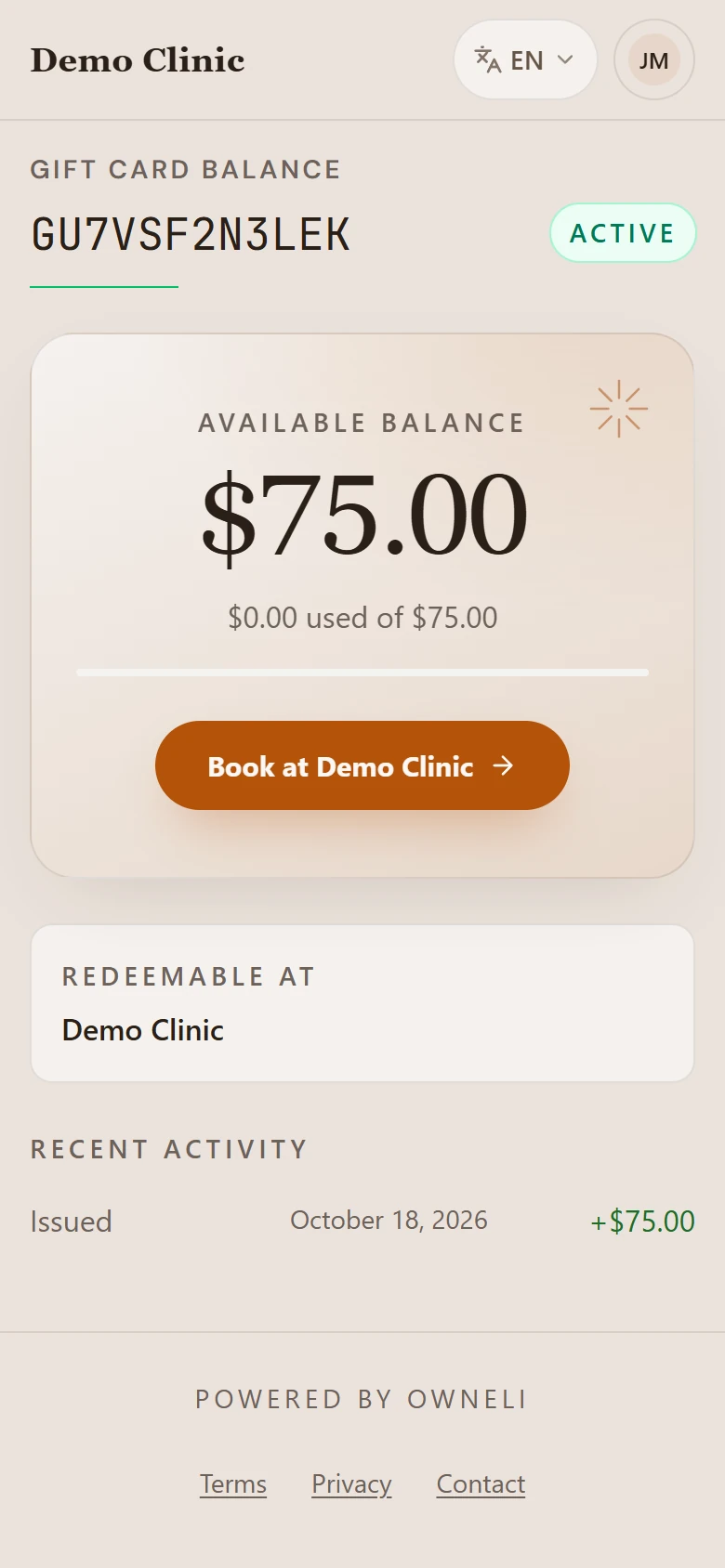
Um cartão não vendido não pode pagar nada, e a página de saldo responde ao respetivo número exatamente como faria com um número inexistente. Desta forma, ninguém consegue utilizar essa página para descobrir que números correspondem a cartões reais no expositor.
Cartões em branco perdidos, furtados ou danificados
Anule qualquer cartão em branco que se tenha perdido, sido furtado ou danificado, para que nunca possa ser vendido. Para um único cartão:
Encontrar o cartão
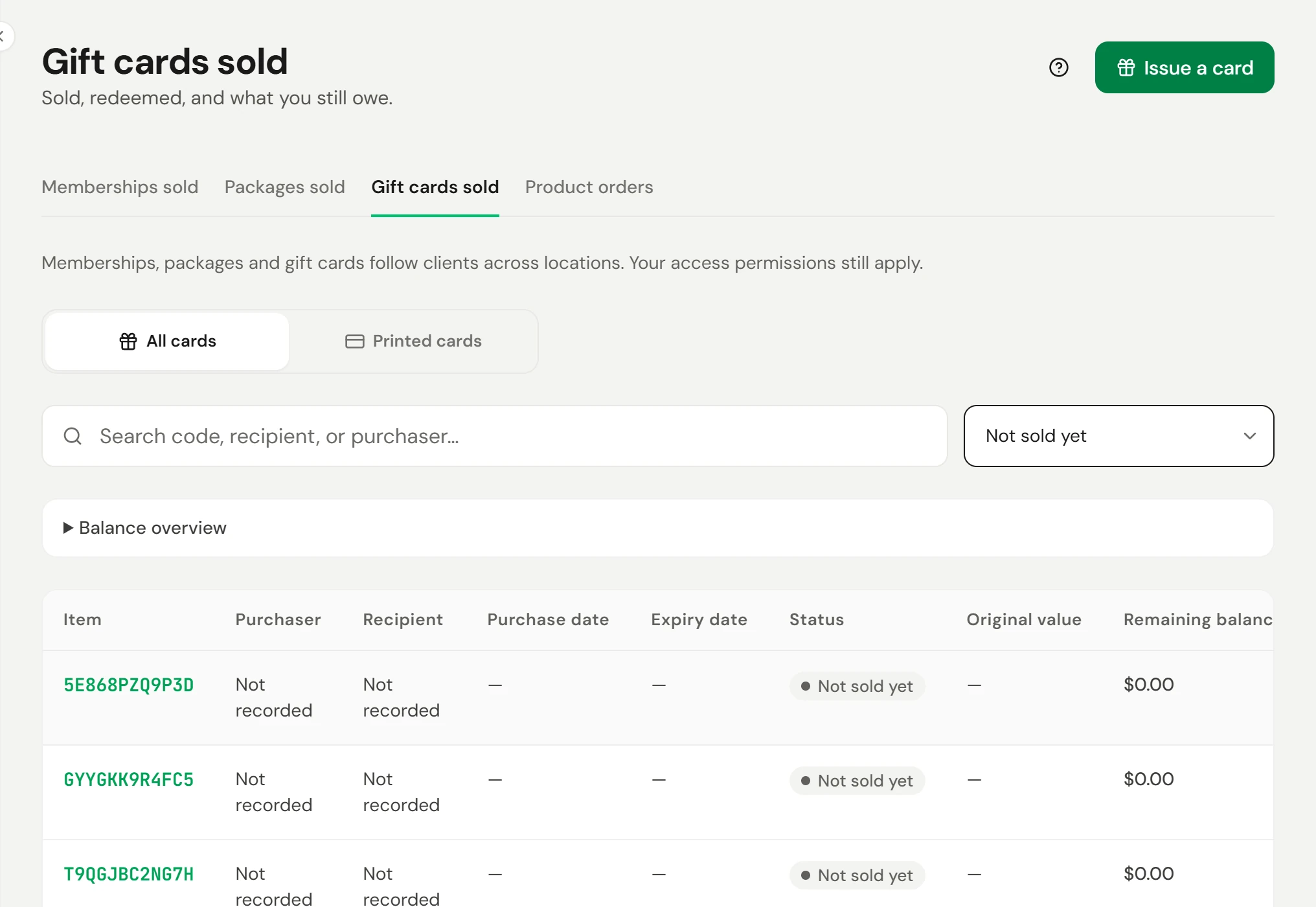
Aceda a Retalho → Cartões-oferta vendidos, mantenha-se em Todos os cartões e configure o filtro de estado para Ainda não vendido. Pesquise pelo respetivo número.
Anular o cartão
Abra o menu da linha correspondente, escolha a opção Anular e confirme.
Um cartão em branco retido numa venda pendente não pode ser anulado enquanto não for removido dessa venda. Um número anulado nunca é reutilizado, nem pela sua empresa nem por qualquer outra.
Uma caixa inteira: anular o lote
Quando uma caixa desaparece, é furtada ou chega com erros de impressão, anule todos os cartões em branco que restam nela de uma só vez:
Localizar o lote
Em Stock, localize a caixa na secção Por lote.
Escolher Anular
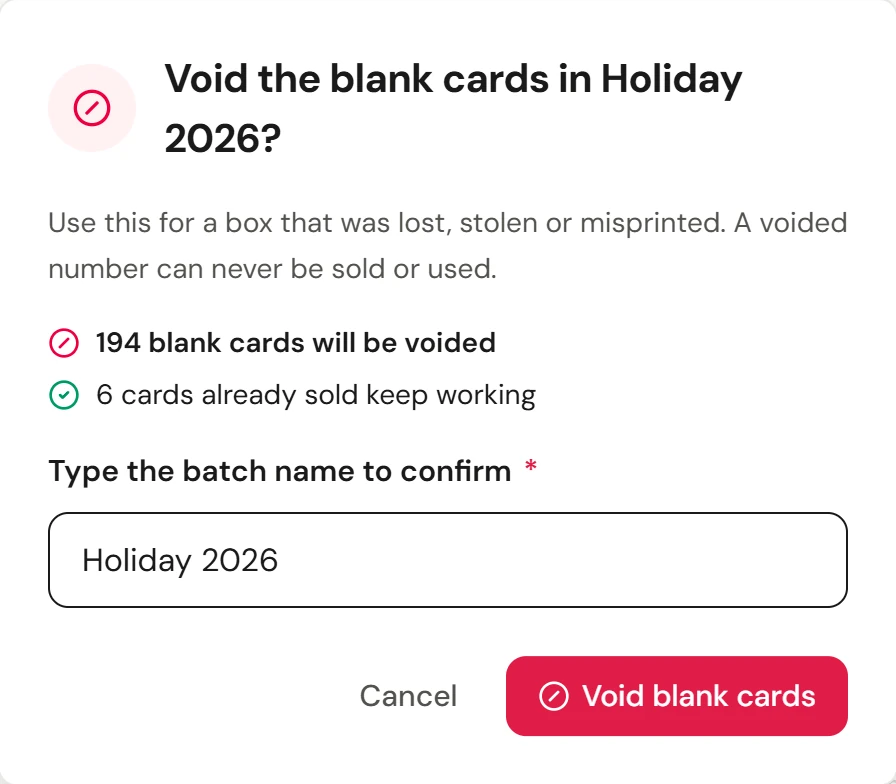
A confirmação indica quantos cartões em branco serão anulados e quantos cartões já vendidos continuam a funcionar.
Introduzir o nome do lote
Introduza o nome do lote para confirmar e selecione Anular cartões em branco.
| Após a anulação | O que acontece |
|---|---|
| Cartões em branco do lote | Anulados. A caixa recusa-os e a página de saldo responde como se não existissem. |
| Cartões já vendidos do lote | Continuam a funcionar: podem ser utilizados, consultados online e reembolsados como antes |
| Um cartão numa venda ainda não paga | É mantido nessa venda. Se a venda for paga, o cartão é ativado normalmente. Se for cancelada, anule o lote novamente para o incluir. |
| O que deve | Inalterado. Os cartões em branco nunca foram contabilizados. |
A anulação de um lote fica registada no registo de auditoria, incluindo a identidade de quem a realizou e o número de cartões anulados. A anulação de um cartão perdido ou de um lote completo exige permissão para anular vendas, e quem estiver limitado a um estabelecimento só pode anular lotes desse mesmo estabelecimento.
Reembolsos
| Reembolsa | O que acontece ao cartão |
|---|---|
| A venda do cartão | Reembolse na totalidade, e apenas enquanto nada tiver sido gasto do cartão. O cartão é então anulado, para evitar que o montante seja simultaneamente reembolsado e gasto, não podendo voltar ao expositor. |
| Algo pago com o cartão | O valor regressa ao cartão |
Passivo: os cartões em branco não contam
O dinheiro recebido por um cartão-oferta constitui uma dívida para com o titular até ser gasto. Um cartão impresso só começa a contar no momento em que é vendido, pelo que 500 cartões em branco numa caixa não acrescentam nada ao que deve, tal como não acrescenta um cartão retido numa venda pendente de pagamento.
| O cartão está | Contabilizado em Passivo pendente? |
|---|---|
| Em branco, na caixa ou no expositor | Não |
| Numa venda ainda não paga | Não |
| Vendido | Sim, o respetivo saldo remanescente |
| Esgotado ou anulado | Não |
O passivo pertence ao estabelecimento onde o cartão foi vendido, independentemente do local para onde a caixa tenha sido enviada. Consulte Passivo e validade dos cartões-oferta.
Estados dos cartões
| Estado | Significado |
|---|---|
| Ainda não vendido | Um cartão em branco de um lote. Sem valor. Apresentado apenas quando filtra por este estado. |
| Numa venda | Adicionado a uma venda que ainda não foi paga. Outra caixa não o pode vender. Apresentado como Ainda não vendido na lista. |
| Ativo | Vendido. Tem saldo e pode ser gasto. |
| Esgotado | Gasto até zero |
| Anulado | Perdido, furtado ou danificado antes de ser vendido (individualmente ou com todo o seu lote), ou a sua venda foi reembolsada |
Cada lote em Cartões impressos mostra quantos dos seus cartões foram vendidos, quantos continuam em branco e quantos foram anulados antes de alguém os comprar. O separador Stock soma estes valores por estabelecimento.
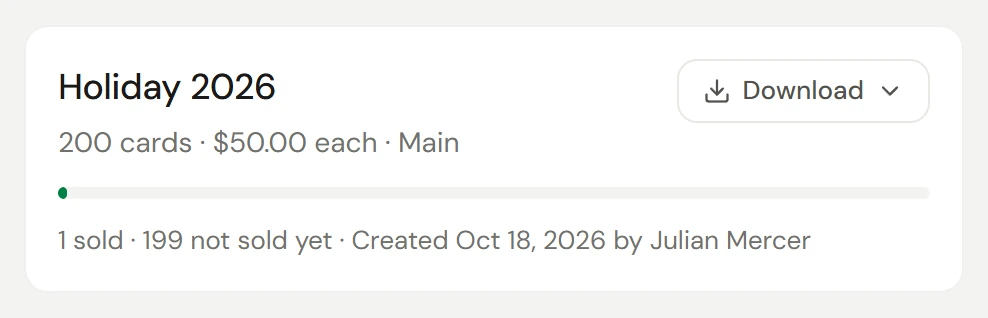
Verificar se funcionou
Após uma venda, o cartão surge como Ativo com o seu valor em Retalho → Cartões-oferta vendidos, e o seu lote mostra mais um vendido. O indicador Passivo pendente em Visão geral do saldo aumentou pelo valor do cartão.
Após anular um lote, o separador Stock apresenta-o sem nada disponível e com os seus cartões em branco sob Anulado, e o montante em Passivo pendente não sofreu alterações.
Perguntas frequentes
Um cliente pode recarregar um cartão impresso?
De momento não. Venda-lhe outro cartão.
Posso vender um cartão da caixa de um estabelecimento noutro estabelecimento?
Sim. O estabelecimento do lote regista para onde a caixa foi enviada. O cartão pode ser vendido em qualquer um dos seus estabelecimentos, e a responsabilidade do passivo pertence ao estabelecimento que o vendeu.
Os cartões impressos expiram?
Não. Como todos os cartões-oferta vendidos no Owneli, não têm data de expiração.
Posso utilizar cartões já numerados por uma gráfica?
De momento não. O Owneli cria os números para que cada um seja exclusivo e seguro para impressão: 12 carateres sem os facilmente confundíveis I, O, 0 e 1.
Preciso de um leitor de códigos de barras?
Não. Introduzir os 12 carateres funciona da mesma forma. Um leitor é apenas mais rápido numa caixa com muito movimento.
E se vender um cartão impresso por engano?
Reembolse a venda antes de o cartão ser utilizado e o cartão fica anulado. De seguida, venda o cartão correto.
Uma caixa extraviou-se depois de termos vendido alguns cartões. O que lhes acontece?
Nada. Anule o lote: os cartões já vendidos mantêm o saldo e continuam a funcionar, sendo anulados apenas os cartões em branco que ficaram na caixa.