

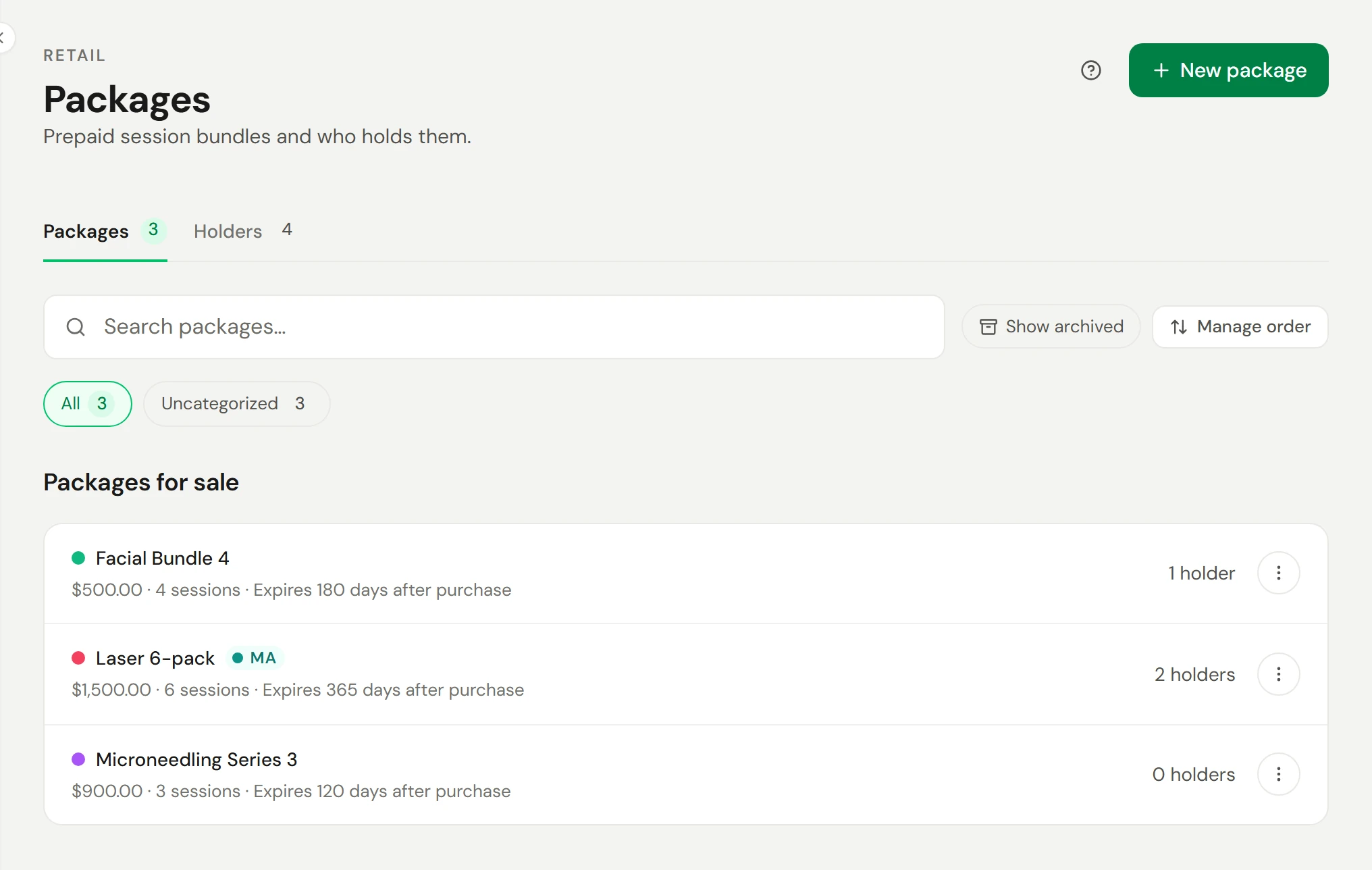
Um pacote é algo que o cliente paga uma única vez e utiliza ao longo do tempo: um conjunto de 5 limpezas de pele, um ciclo de sessões de laser ou um desconto nas próximas visitas. Os pacotes encontram-se em Retalho → Pacotes.
Antes de começar
- Quem o pode fazer: visualizar pacotes requer acesso à configuração de receitas; criá-los e alterá-los exige permissão para geri-la.
Criar um pacote
Começar
Aceda a Retalho → Pacotes e selecione o botão Novo pacote.
Descrever
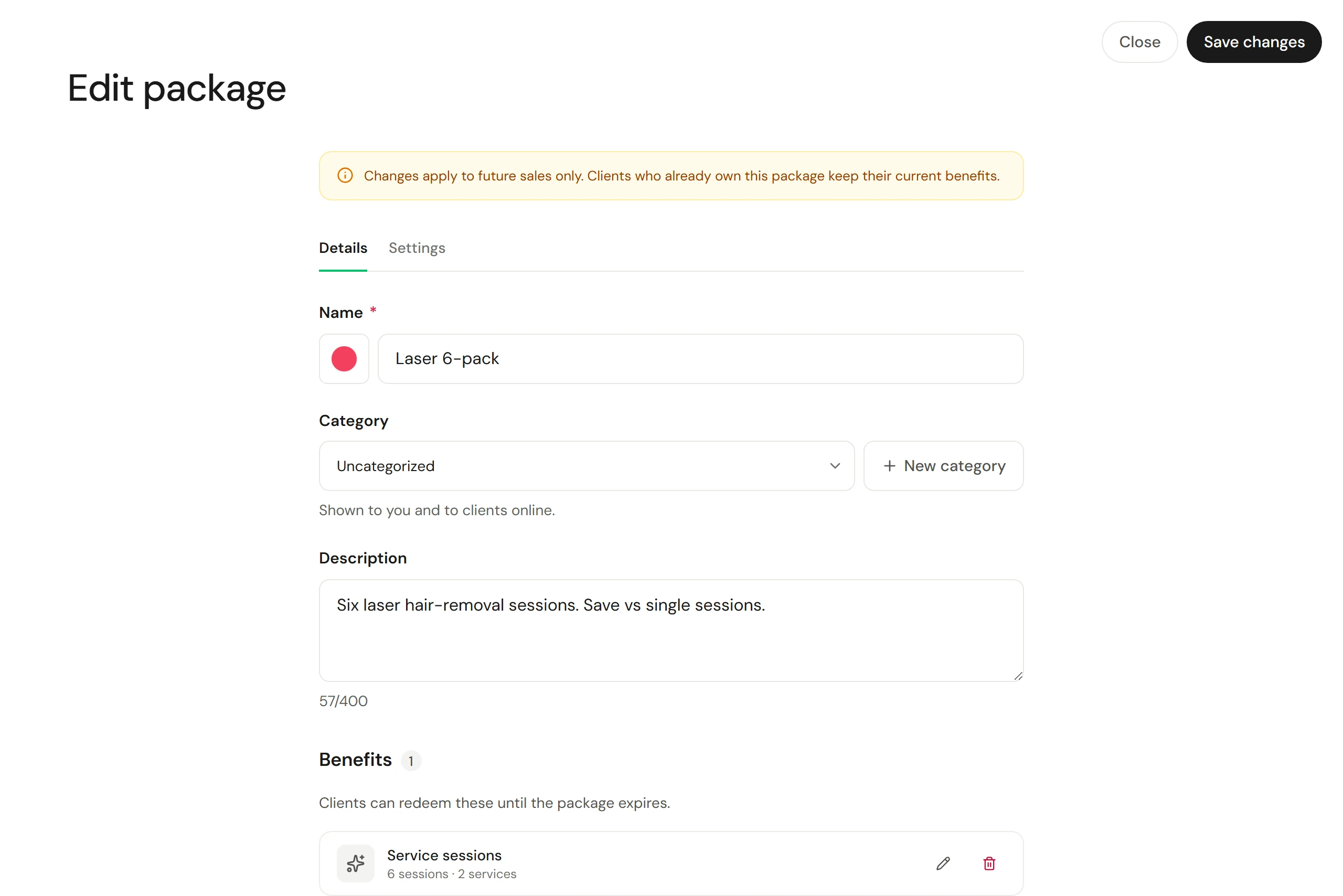
Em Detalhes, introduza o Nome, escolha uma Categoria (visível para os clientes online) e escreva uma Descrição, por exemplo destacando a poupança ou uma sugestão de oferta.
Adicionar o que está incluído
Em Vantagens, selecione a opção Adicionar benefício e escolha um tipo:
- Sessões de serviço: um número de Sessões para um único serviço, vários (partilhadas entre si) ou Qualquer serviço.
- Quantidades de produtos: uma quantidade de produtos, recolhidos na finalização da venda.
- Desconto de montante ou Desconto em percentagem: redução de valor em serviços, produtos ou cartões-oferta selecionados para um número definido de Utilizações.
Selecione o botão Guardar benefício. Adicione tantos benefícios quantos necessários.
Definir o preço e a validade
Em Preço, introduza o Preço e verifique o Imposto sobre vendas. Defina o campo Expira após indicando o número de dias, semanas, meses ou anos após a compra, ou selecione Nunca expira.
Escolher as definições
Em Definições, selecione a opção Permitir compra online pelos clientes para exibi-lo no seu site de reservas. Ative a opção Curso de várias sessões para uma série de tratamentos e defina o valor em Semanas entre sessões. O Owneli faz o acompanhamento do progresso e envia lembretes ao cliente para marcar a próxima sessão.
Guardar
Selecione o botão Criar pacote.
Benefícios de desconto
Um benefício de desconto dispõe de limites próprios:
| Definição | Para que serve |
|---|---|
| Valor mínimo de compra | A venda tem de atingir este montante antes da aplicação do desconto |
| Pode ser combinado com promoções | Permite a aplicação em conjunto com promoções ou códigos promocionais. Se estiver desativado, o código é recusado se fizer parte da venda. |
| Apenas para utilização no estabelecimento | Válido apenas ao balcão, nunca na finalização da venda online |
Vender e utilizar um pacote
Ao finalizar a venda, adicione o pacote tal como qualquer outro artigo. Consulte Cobrar um pagamento. Os clientes também o podem adquirir no seu site de reservas caso essa permissão tenha sido concedida.
Quando o cliente regressar para realizar um serviço incluído, escolha Pacote como método de pagamento no passo de pagamento e selecione a opção para utilizar 1 sessão. O pacote cobre esse serviço e consome uma sessão. Consulte Utilizar um cartão-oferta, pacote ou adesão. A gorjeta associada a essa visita é paga em separado, por cartão ou numerário.
Ao reembolsar a totalidade de uma venda onde foi utilizada uma sessão, essa sessão é devolvida ao pacote.
Consultar os titulares de um pacote
Aceda a Retalho → Pacotes vendidos ou ao separador Titulares em Pacotes. Cada titular mostra o saldo restante, como 3/5 sessões, e a respetiva data de validade. Utilize esta lista para identificar clientes que compraram e ainda não regressaram.
Interromper a venda de um pacote
Desative a opção Ativo em Definições para colocar o pacote em pausa, ou selecione Arquivar no menu ⋮ da respetiva linha. Em qualquer um dos casos, o pacote deixa de surgir na finalização da venda, e os atuais titulares mantêm o que compraram.
Pacotes em comparação com adesões
| Pacote | Adesão | |
|---|---|---|
| Pagamento | Único, adiantado | A cada período |
| O que disponibiliza | Um número definido de sessões, produtos ou descontos | Sessões ou saldo de carteira a cada período, além de vantagens |
| Término | Quando esgota ou atinge a validade | Quando é cancelada ou o termo é atingido |
| Mais indicado para | Um ciclo de tratamentos | Clientes habituais e receitas previsíveis |
Verificar se funcionou
O pacote surge no separador Pacotes com o respetivo preço e vantagens, ficando disponível para adição ao finalizar a venda. Concluída a venda, o cliente passa a constar em Titulares com o total das utilizações disponíveis.
Resolução de problemas
O pacote não surge como método de pagamento
O cliente associado à venda não possui um pacote que cubra este serviço, o pacote expirou ou as sessões já foram esgotadas. Verifique se o cliente foi devidamente associado à venda.
O pacote não aparece no site de reservas
Selecione a opção Permitir compra online pelos clientes e certifique-se de que o pacote está ativo e configurado como válido para esse estabelecimento.