

Uma adesão é um plano pago pelos clientes mensalmente, trimestralmente ou anualmente. Em cada período, concede-lhes sessões incluídas ou saldo para gastar, além de quaisquer regalias que adicione, aplicadas automaticamente na finalização da venda. Os planos encontram-se em Retalho → Adesões.
Antes de começar
- Quem pode fazer: ver os planos requer acesso à configuração de receitas; criá-los e alterá-los exige permissão para a respetiva gestão.
- Decida o tipo de plano. Os Créditos de serviço concedem sessões incluídas em cada período, como uma limpeza de pele por mês. O Saldo da conta adiciona fundos à carteira do membro em cada período, para gastar em qualquer serviço ou produto.
Criar um plano
Começar
Aceda a Retalho → Adesões e selecione Novo plano.
Descrever o plano
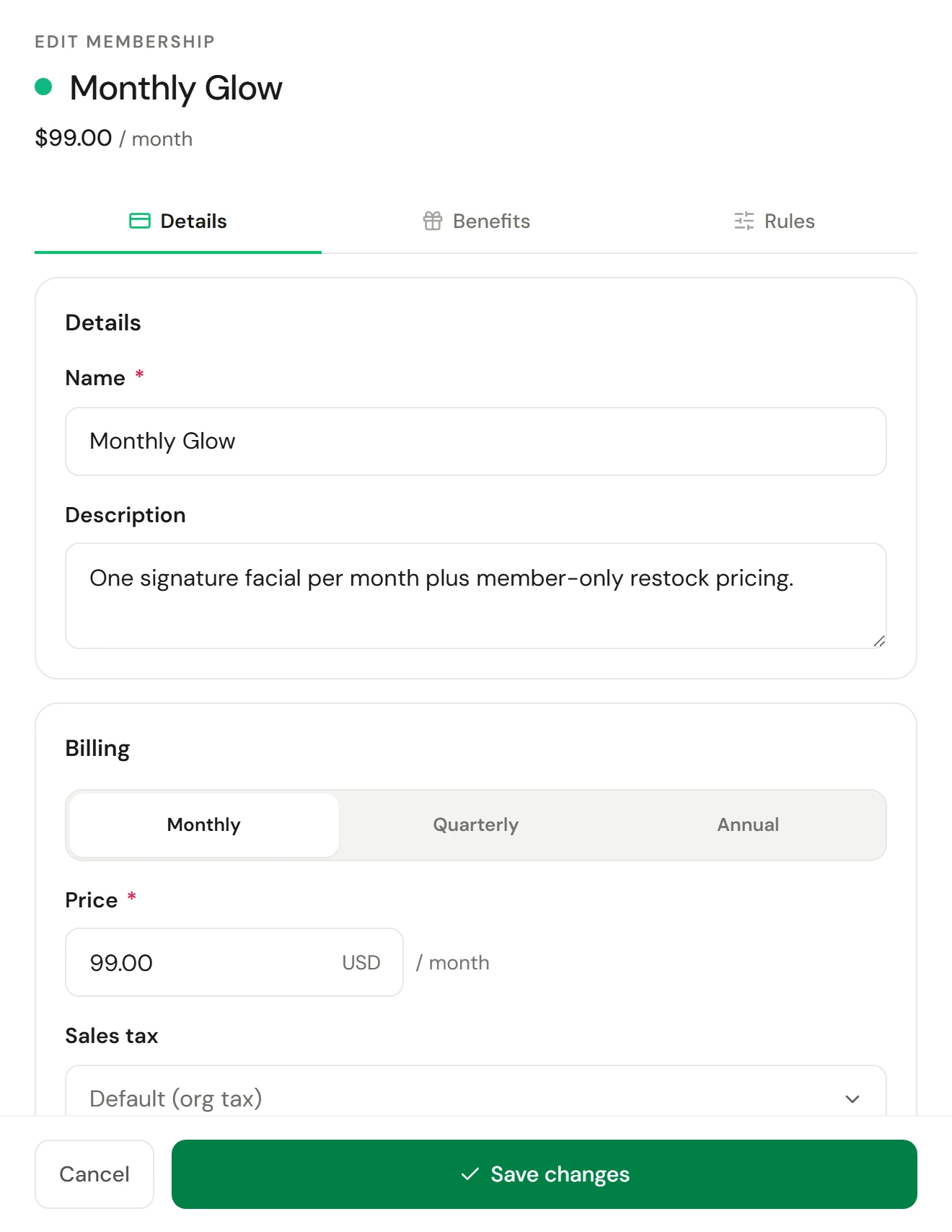
Em Detalhes, introduza o Nome e uma Descrição curta do que está incluído e a quem se destina.
Definir o preço
Em Faturação, introduza o Preço e escolha Mensal, Trimestral ou Anual. O Imposto sobre vendas é cobrado na venda e em cada renovação; mantenha em Predefinição (imposto da organização) para utilizar o imposto sobre serviços predefinido.
Escolher o tipo de plano
Em Tipo de plano, selecione Créditos de serviço ou Saldo da conta. Para saldo da conta, indique os Fundos adicionados em cada período.
Adicionar as sessões incluídas
Para créditos de serviço, abra Vantagens e selecione Adicionar serviços sob Sessões incluídas. Escolha cada serviço e quantas sessões são atribuídas em cada período.
Decidir o que acontece às sessões não utilizadas
Em Créditos e acumulação, escolha Utilizar dentro do período ou Transitar. Com o regime de transição, pode configurar os campos Créditos acumulados expiram após (períodos) e Máximo de créditos acumulados. O campo Manter créditos utilizáveis após cancelamento (dias) concede aos clientes que cancelaram a adesão tempo para utilizarem os créditos que lhes restam.
Definir as regras
Abra Regras e defina a Duração e fidelização, a Política de suspensão e os Limites e extras (ver abaixo). Adicione os seus Termos e condições, que os clientes consultam no momento da compra.
Guardar
Selecione o botão denominado Criar adesão. Em seguida, abra o plano novamente para adicionar regalias.
A secção Como funcionam as sessões, na perspetiva do cliente apresenta uma pré-visualização das regras em linguagem clara. Os clientes veem-na antes de comprar, confirmam-na ao balcão e esta é arquivada com cada adesão como os termos acordados.
Regras
| Definição | O que faz |
|---|---|
| Tempo indeterminado | Renova em cada período até o membro cancelar |
| Prazo fixo | Cobra durante o Número de ciclos de faturação e depois termina |
| Ciclos mínimos antes de cancelar | Quantos períodos os membros têm de cumprir. 0 significa que podem cancelar a qualquer momento. |
| Taxa de cancelamento antecipado | Cobrada se cancelarem antes do mínimo estipulado. Deixe em branco para impedir o cancelamento antecipado. |
| Permitir suspensão pelos membros | Os membros podem pedir a suspensão a partir da sua conta, até ao Máximo de suspensões e ao Máximo de dias em suspensão configurados |
| Taxa de congelamento | Cobrada no cartão registado sempre que a adesão é suspensa. Deixe em branco para suspensões gratuitas. |
| Parar após N renovações | A faturação cessa após este número de renovações. Deixe em branco para não definir limite. |
| Membros incluídos | Acima de 1, o membro principal pode adicionar familiares que partilham as mesmas sessões |
| Pode ser oferecido | Permite que alguém adquira o plano para outra pessoa |
Adicionar regalias
Abra o plano guardado e, sob Regalias, selecione Adicionar uma regalia. Escolha o Tipo de vantagem:
- Desconto em serviços ou Desconto em produtos: uma percentagem ou um valor fixo de desconto em todos os serviços ou produtos, numa categoria ou num artigo específico.
- Complemento grátis: um complemento selecionado sem custos adicionais.
- Período de marcação prioritária: os membros podem marcar até com 90 dias de antecedência.
- Serviço exclusivo para membros: um serviço que apenas os membros conseguem marcar.
Os membros recebem as regalias automaticamente, sem necessidade de códigos. A opção Acumula com códigos promocionais define se um código promocional pode ser aplicado em conjunto. Se a mantiver desativada, o código será recusado na finalização da venda enquanto a regalia estiver presente na venda.
Vender uma adesão
Na finalização da venda, sob Adicionar ao carrinho, selecione Adesões e escolha o plano. Os clientes também podem aderir no seu site de reservas. Consulte Receber um pagamento. Para oferecer um plano, selecione Oferecer uma adesão na página Adesões.
Consultar os membros existentes
Aceda a Retalho → Adesões vendidas para visualizar cada membro, o respetivo estado e a Próxima renovação. Selecione um membro para ver as suas sessões, saldo de carteira, termos e o histórico completo de atividade.
- Para pausar uma adesão ou aprovar o pedido de um membro, consulte Pausar uma adesão ou aprovar um pedido de suspensão.
- Para atribuir sessões por cortesia comercial ou alargar a validade das que não foram utilizadas, consulte Atribuir sessões extra a um membro.
- Ao vender ao balcão, ser-lhe-á solicitado que reveja previamente as regras do plano com o cliente. Consulte Rever as regras de uma adesão ao balcão.
- Se o pagamento de uma renovação falhar, consulte Corrigir um pagamento de adesão falhado.
Cancelar uma adesão
Abra a adesão a partir de Retalho → Adesões vendidas ou dos Artigos do cliente, abra o menu ⋮ e selecione o comando denominado Cancelar adesão. Sob Quando termina, selecione:
- No fim do período pago, com a respetiva data: as regalias permanecem até essa data e a adesão não será renovada. A adesão apresenta depois a indicação A adesão termina a seguida da data correspondente.
- Agora: as regalias cessam de imediato e o plano não será renovado. As sessões que o cliente já possui permanecem disponíveis para utilização durante o período de tolerância definido nas regras do plano. Esta ação é irreversível.
Selecione o botão denominado Sim, cancelar. O mesmo menu disponibiliza as opções Pausar adesão, Retomar adesão, Renovar agora e, para planos familiares, Gerir membros.
Deixar de vender um plano
Desative a opção Disponível para novos membros para ocultar temporariamente o plano da finalização da venda, ou selecione Arquivar para retirá-lo em definitivo. Em ambos os casos, os membros atuais mantêm os respetivos benefícios.
Verificar se funcionou
O plano surge na página Adesões com o respetivo preço e sessões incluídas, ficando disponível para adição na finalização da venda.
Se algo correr mal
O plano não aparece na finalização da venda
Confirme se a opção Disponível para novos membros está assinalada, se o plano não se encontra arquivado e se é válido para este estabelecimento.
O desconto de um membro não foi aplicado
Verifique se a regalia abrange o serviço ou produto em questão e se a adesão está ativa, e não pausada ou em atraso de pagamento.