

Adicione alguém à sua equipa e a Owneli envia-lhe um convite por email. Assim que a pessoa aceitar, pode marcar marcações com ela, atribuir-lhe serviços e efetuar os seus pagamentos.
Antes de começar
- Quem o pode fazer: administradores e proprietários.
- Necessita do seu nome próprio e email, e, se tiver mais do que um estabelecimento, de onde irá trabalhar. Tudo o resto pode ser adicionado mais tarde.
Convidar um membro da equipa
Começar
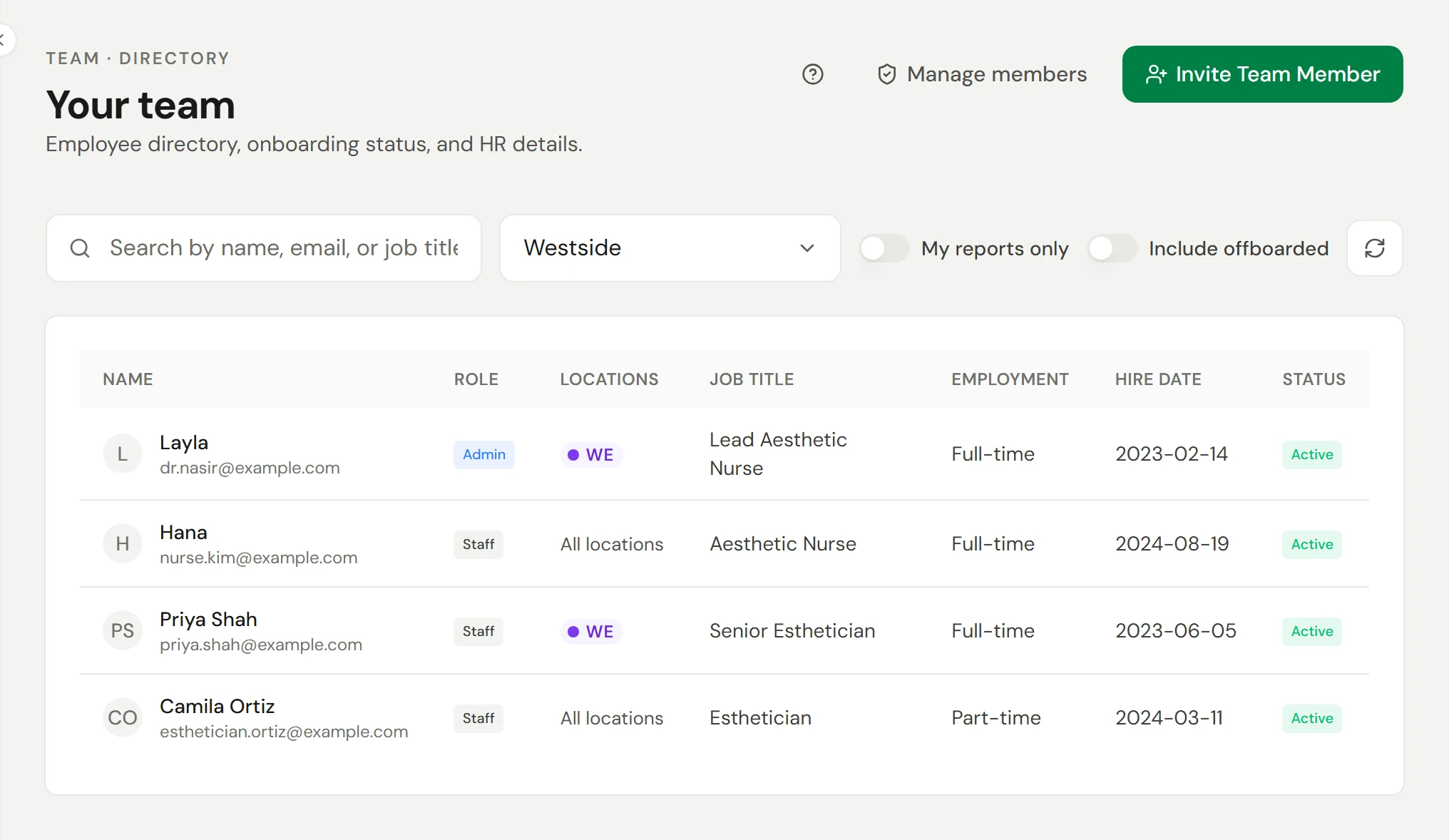
Aceda a Equipa na barra lateral e selecione o botão Convidar membro da equipa. O painel Adicionar membro da equipa abre-se.
Adicionar os seus dados
Em Perfil, introduza o seu Nome próprio e Email e, se desejar, o seu Apelido, Número de telefone e Cargo (os clientes veem o cargo online).
Se o seu negócio tiver mais do que um estabelecimento, escolha o seu Estabelecimento principal: onde o seu calendário se abre. Com apenas um estabelecimento, este é escolhido automaticamente.
Mantenha Aceita reservas ativado se os clientes forem marcar marcações com este profissional. Desative-o para pessoas que não atendem clientes, como uma rececionista ou um contabilista: não aparecerão no calendário nem no seu site de reservas.
Escolher a sua função
Abra Definições no menu do painel e escolha uma Função. As funções personalizadas apresentam ** · Personalizado**. Consulte Funções e permissões.
Adicionar o restante agora ou mais tarde
Em Serviços, Estabelecimentos e Salários e folhas de horas, escolha o que a pessoa faz, cada estabelecimento onde trabalha e como é remunerada.
Se aceitar reservas, Horário de trabalho define a sua semana habitual no seu estabelecimento principal: assinale os dias em que trabalha, defina os horários e selecione o comando Copiar segunda-feira para os dias úteis para repetir a segunda-feira. O seu horário é guardado assim que a pessoa aceitar, permitindo que receba marcações de imediato.
Também pode fazer tudo isto depois de a pessoa aderir.
Enviar
A caixa no topo do menu do painel indica o que ainda é necessário, e as secções preenchidas recebem uma marca de verificação. Selecione um nome na caixa para ir diretamente para esse campo. Quando surgir Pronto para adicionar, selecione o botão Adicionar. Verá a mensagem Convite enviado.
Antes de aceitarem
Aparecem na lista da equipa como Convidado. Para enviar o email novamente ou cancelá-lo, aceda a Definições → Equipa e acessos → Membros da equipa e, em Convites pendentes, selecione Reenviar ou Revogar.
Assim que aceitarem, passam a surgir como Ativo. Poderá ver Integração enquanto concluem os passos iniciais.
Tornar disponível para marcações
Aceitar o convite cria a sua conta. Para poderem receber marcações, também precisam de serviços e horário de trabalho. Se não os tiver adicionado no convite, trate disso imediatamente:
| Passo | Motivo |
|---|---|
| Atribuir os seus serviços | Só são disponibilizados para os serviços aos quais estão atribuídos |
| Definir o seu horário de trabalho | Sem horário, nunca aparecem como livres no calendário |
O horário definido no convite aplica-se ao seu estabelecimento principal. Adicione horários nos outros estabelecimentos em Marcações.
Verificar se funcionou
Constam da lista da equipa como Ativo, com a respetiva função. Inicie uma marcação para um dos seus serviços: surgem na lista de membros da equipa.
Se algo correr mal
O email de convite não chegou
Peça-lhes que verifiquem a pasta de spam. Verifique o endereço de email em Convites pendentes; se estiver incorreto, selecione o botão Revogar e convide novamente. Caso contrário, selecione Reenviar.
O horário que defini não surge em Marcações
É guardado apenas quando a pessoa aceitar, não antes. Se utilizar turnos recorrentes e a sua data de início for posterior ao dia da aceitação, o seu horário tem início nessa data de início.
Não vejo a opção Convidar membro da equipa
Apenas administradores e proprietários podem convidar. Solicite o convite a um deles.
Posso alterar a sua função mais tarde?
Sim. Abra o registo da pessoa em Equipa, aceda a Ações e escolha Editar função de permissão, ou selecione o comando Editar e altere a Função em Definições.