

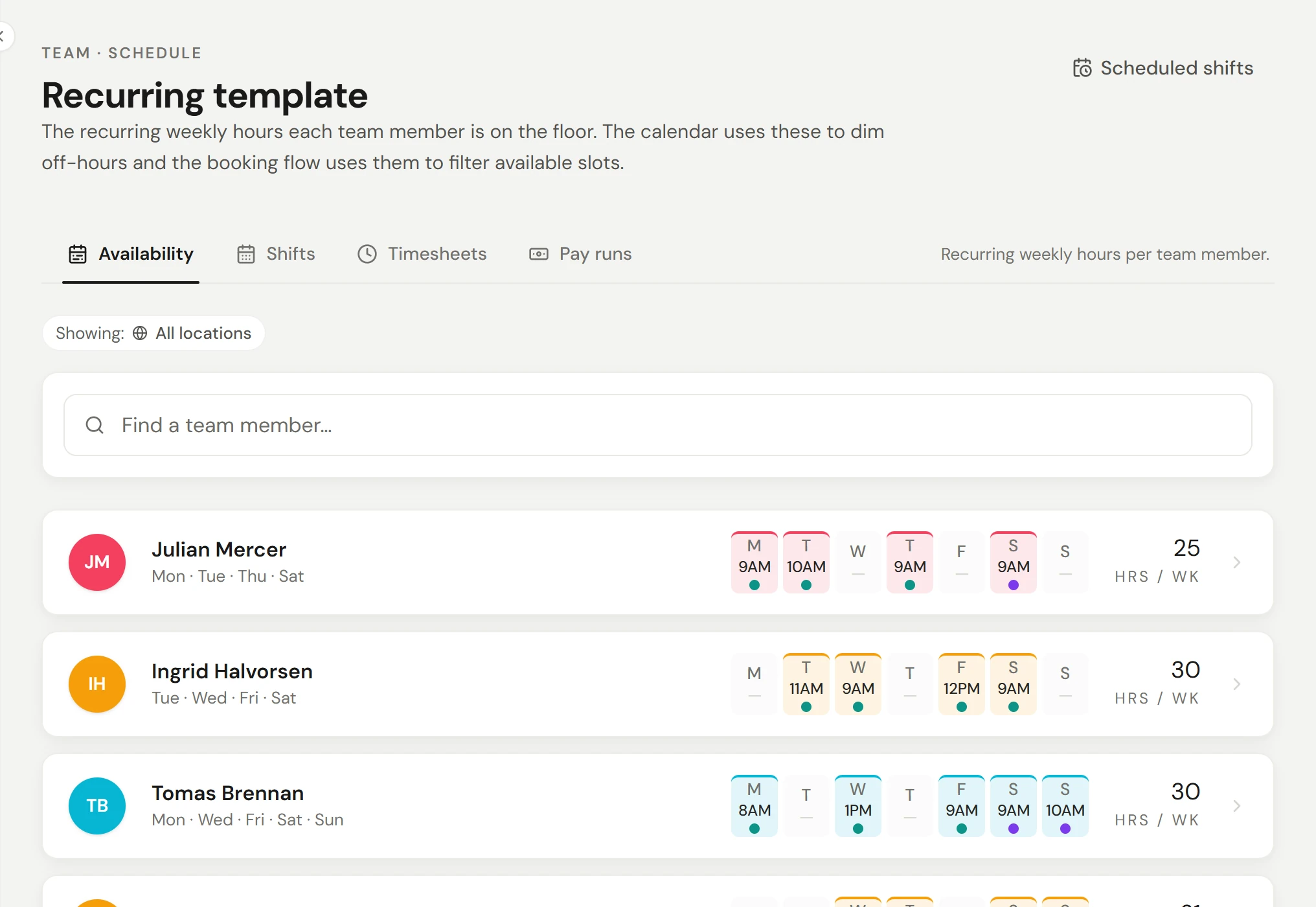
O horário de trabalho determina quando alguém pode receber marcações. Defina a semana habitual de cada pessoa uma vez e, depois, altere dias individuais na semana em que forem diferentes. Ambas as opções encontram-se em Equipa → Horários.
| Separador | Para que serve |
|---|---|
| Disponibilidade | A semana habitual de cada pessoa, repetida todas as semanas |
| Turnos | Alterações para dias específicos, além da semana habitual |
| Folhas de horas | O que foi efetivamente trabalhado. Consulte Turnos, folhas de horas e ausências. |
| Processamentos salariais | Fecho de um período de pagamento. Consulte Preparar o processamento salarial para o seu contabilista. |
Antes de começar
- Quem pode fazê-lo: qualquer pessoa com permissão para gerir marcações. Esta permissão é independente de marcar serviços, pelo que alguém pode gerir a escala sem ver todos os clientes.
Definir a semana habitual de alguém
Abrir a Disponibilidade
Aceda a Equipa → Horários e abra Disponibilidade.
Abrir a semana da pessoa
Selecione a pessoa. Se trabalhar em vários estabelecimentos, escolha o estabelecimento em Horário em; cada estabelecimento mantém a sua própria semana.
Definir cada dia
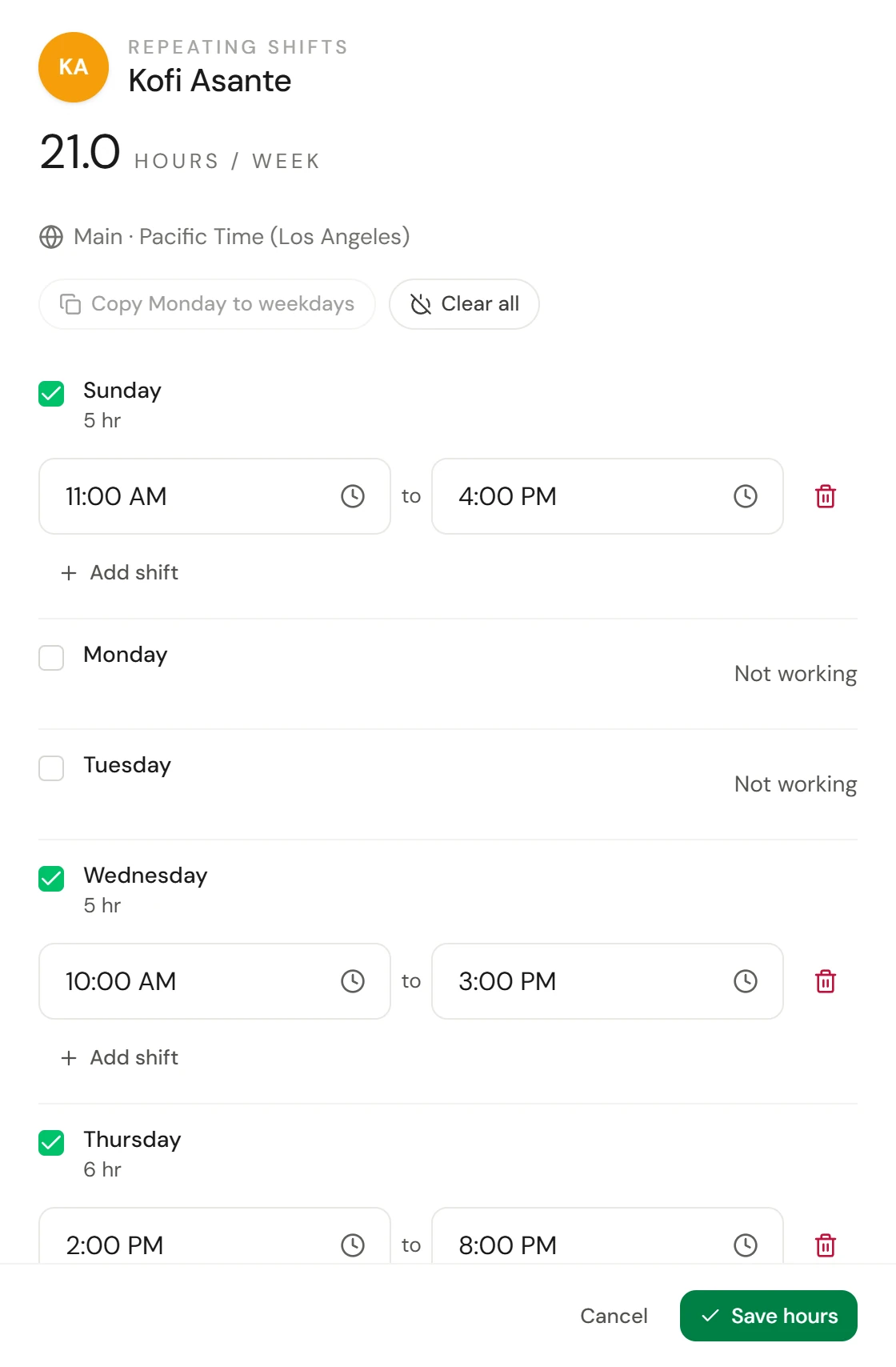
Assinale cada dia em que trabalha e defina a hora de início e de fim. Os dias que não forem assinalados mostram Não trabalha. Para um turno repartido, selecione o botão com a indicação Adicionar turno por baixo do dia, por exemplo, das 9:00 às 12:00 e, depois, das 13:00 às 17:00; o ícone do caixote do lixo remove um turno. Copiar segunda-feira para os dias úteis preenche de terça a sexta-feira a partir de segunda-feira, incluindo turnos repartidos.
Guardar
Selecione o botão com a indicação Guardar horário. Irá ver Horário guardado.
Alterar um dia
Abrir Turnos
Abra Turnos e aceda à semana pretendida com Semana anterior, Semana seguinte ou Esta semana.
Selecionar o dia
Selecione o turno da pessoa para esse dia ou o dia vazio. O dia abre de imediato e indica o que a pessoa costuma trabalhar nesse dia.
Definir o horário
Escolha Horário diferente e defina as horas, ou selecione Não trabalha. Para um turno repartido, selecione o botão com a indicação Adicionar outro turno neste dia, por exemplo, das 9:00 às 12:00 e, depois, das 14:00 às 18:00. Horário recorrente repõe o dia de acordo com a sua semana habitual.
Verificar e guardar
O que muda indica numa frase o que se altera e o que permanece inalterado, listando tudo o que já se encontra marcado para esse dia. Nada é cancelado. Selecione o botão com a indicação Guardar este dia e, em seguida, Anular no prazo de 8 segundos caso mude de ideias.
Os horários dos turnos correspondem sempre à hora local do estabelecimento, indicada por cima da grelha. Se o seu dispositivo estiver configurado para outro fuso horário, será apresentada uma nota a informar.
Alterar uma semana
Abra o menu ⋮ junto a uma pessoa e escolha Apenas uma semana. Defina cada dia dessa semana e, de seguida, selecione o botão com a indicação Guardar esta semana. O rodapé contabiliza os dias que alterou e apresenta o total da semana ao lado do total anterior. Em Mais opções para esta semana:
| Opção | O que faz |
|---|---|
| Copiar segunda-feira para todos os dias | Aplica o horário de segunda-feira a todos os dias. |
| Sem trabalho toda a semana | Define a semana inteira como período de descanso. |
| Horário recorrente toda a semana | Repõe todos os dias de acordo com a semana habitual. |
| Utilizar uma semana guardada | Preenche a semana a partir de uma das suas semanas guardadas. |
| Adicionar às semanas guardadas | Guarda esta semana para reutilizar, como "Apenas fins de semana". |
Depois de guardar, o botão com a indicação Anular repõe a semana anterior durante 8 segundos.
Remover turnos de uma semana ou de determinadas datas
Abra o menu ⋮ junto a uma pessoa e escolha Remover turnos; depois, selecione Uma semana ou Algumas datas (até 13 semanas). Selecione o botão com a indicação Continuar para ver os turnos que serão removidos e tudo o que ainda estiver reservado, que continuará marcado. As ausências aprovadas e os feriados permanecem inalterados. Selecione o botão com a indicação Remover, que indica quantos turnos serão eliminados e, se necessário, use Anular no prazo de 8 segundos. Vai tirar férias? Selecione o botão com a indicação Adicionar ausência em alternativa.
Acelerar o processo
- Em Opções, a ação Copiar semana → próxima semana duplica as alterações desta semana para a seguinte, e Importar semana anterior recupera a escala da semana passada.
- Semanas guardadas mantém as semanas que guardou, como "Apenas fins de semana", prontas para Aplicar na semana de qualquer pessoa. Abra esta funcionalidade a partir de Mais opções para esta semana ou através de Semanas guardadas no menu ⋮ junto a uma pessoa.
As ausências aprovadas e os feriados com data fixa estão protegidos: copiar uma semana não altera esses dias e apresenta-os numa lista. Faça a gestão de ausências em Ausência, e não na grelha de turnos.
Verificar se funcionou
Abra a agenda num dia que tenha configurado: a coluna da pessoa surge aberta durante o seu horário e a cinzento fora do mesmo. Na página de reservas, as horas disponíveis só são apresentadas dentro do seu horário de trabalho.
Resolução de problemas
Uma pessoa não aparece na agenda
A pessoa não tem horário de trabalho definido ou não tem serviços associados. Verá a indicação Nenhum horário de trabalho definido na respetiva semana. Configure o seu horário e, depois, verifique os respetivos serviços.
"Guardar estas horas cria uma sobreposição"
A pessoa ficaria a trabalhar em dois estabelecimentos em simultâneo. Pode escolher Guardar mesmo assim, mas as marcações online ficarão desativadas para essa pessoa nesses dias até corrigir o horário de um dos estabelecimentos.
Alterar os horários transfere as marcações existentes?
Não. Os horários apenas definem onde podem ser efetuadas novas marcações.