

O Owneli prepara o processamento salarial; não efetua pagamentos a pessoas nem calcula impostos. No final de cada período de pagamento, gera um processamento salarial, verifica e congela o mesmo, paga à sua equipa pelos seus próprios meios e marca-o como pago. O seu contabilista pode consultar tudo, ou pode optar por enviar-lhe os valores.
Antes de começar
- Quem o pode fazer: administradores e proprietários.
- Defina o seu calendário de pagamentos uma única vez. Aceda a Definições → Equipa e acessos → Processamento salarial e defina a Frequência de pagamento, quando O primeiro período começa, o Dia de pagamento e o seu País e Província ou estado (as regras de remuneração dependem destes dados). Selecione o botão Guardar calendário.
- Aprove as folhas de horas relativas ao período primeiro. Consulte Turnos, folhas de horas e ausências.
Executar o processamento salarial para um período
Gerar o processamento
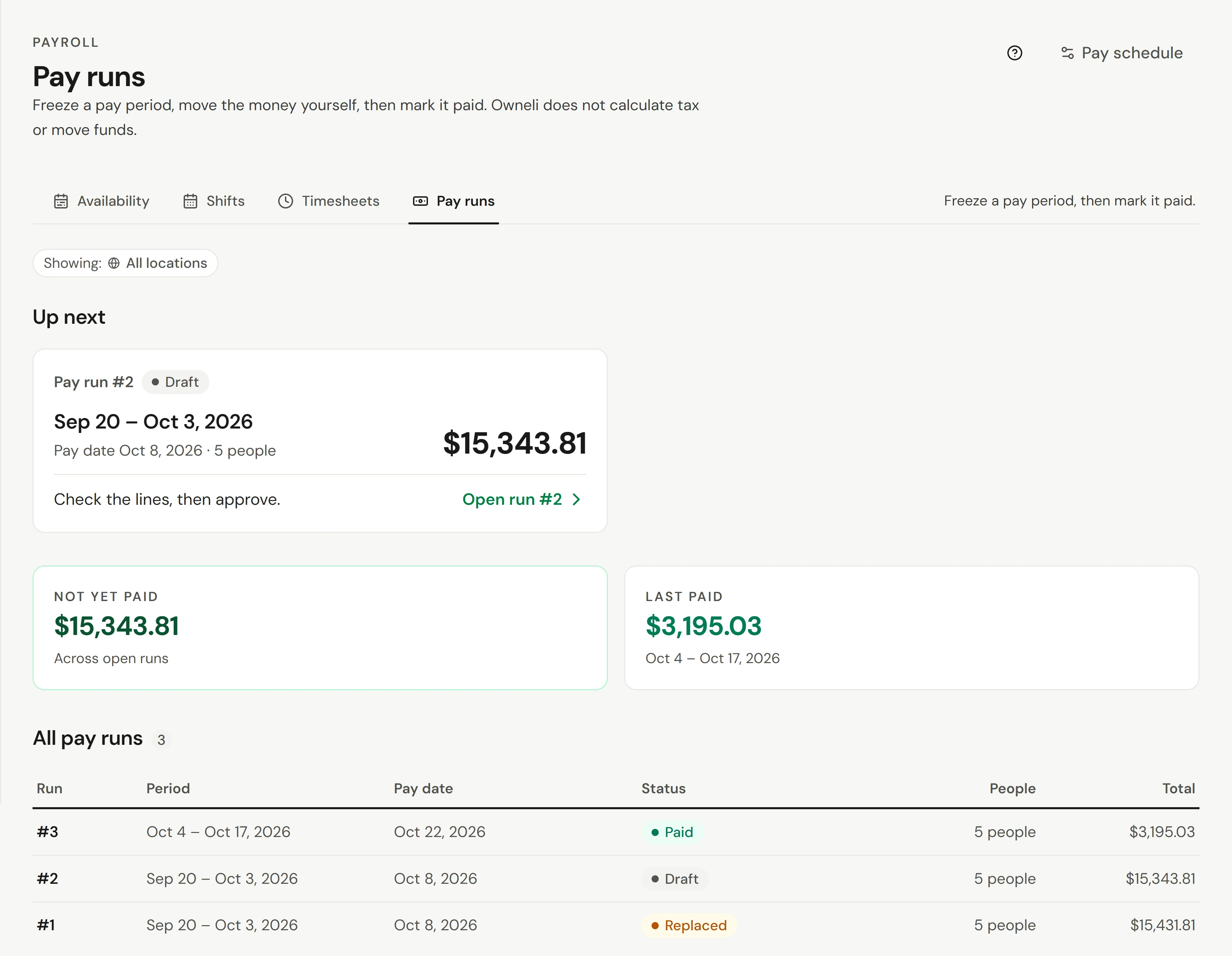
Aceda a Equipa → Horários e abra Processamentos salariais. Sob A seguir, um período já concluído apresenta a indicação Pronto a processar: selecione o botão Gerar processamento salarial. Se o processamento desse período já estiver aberto como Rascunho, selecione antes Abrir processamento no respetivo cartão. Todos os processamentos, pagos ou não, encontram-se em Todos os processamentos salariais.
Verificar cada pessoa
Cada linha apresenta as suas horas, salários, gorjetas e comissões. Se uma folha de horas ainda não estiver aprovada, recebe um aviso; selecione o botão Rever para a verificar. Para alterar a remuneração de alguém, selecione a opção Adicionar um acerto, introduza o Montante (valor negativo para subtrair) e um Motivo, e selecione o botão Registar acerto.
Aprovar e congelar
Selecione o botão Aprovar e congelar. Os valores deixam de ser alterados. Pode selecionar Reabrir se alguma folha de horas for alterada.
Pagar à sua equipa
Pague a todas as pessoas da forma habitual, fora do Owneli.
Marcar como pago
Selecione o botão Marcar como pago. Registe a informação em Como foi pago para os seus registos e mantenha ativa a opção Enviar por email o resumo de rendimentos a todos para enviar a cada pessoa um resumo do que auferiu. Confirme.
Um resumo de rendimentos mostra o que uma pessoa auferiu antes de deduções. Não constitui um recibo de vencimento e não apresenta impostos nem o salário líquido.
O que está incluído num processamento
Horas registadas e salários, gorjetas divididas por cartão e numerário, e comissões. Com as horas extraordinárias ativadas em Horas extra nos salários nas definições de processamento salarial, os processamentos adicionam o acréscimo de horas extra para colaboradores pagos à hora. O subsídio de férias e os impostos não são calculados; o seu contabilista trata desses aspetos.
Para colaboradores remunerados sobretudo à comissão, consulte Garantir que a equipa à comissão recebe o salário mínimo.
Conceder acesso ao seu contabilista
Aceda a Definições → Equipa e acessos → Contabilistas e selecione o botão Convidar contabilista. Este profissional poderá consultar e exportar os seus registos de processamento salarial e dados financeiros, sem fazer quaisquer alterações. Terá de utilizar a autenticação de dois fatores ao iniciar sessão. As opções Alterar acesso e Remover encontram-se junto a cada contabilista.
Ou enviar-lhe os valores
Aceda a Relatórios, abra Processamento salarial e comissões e defina as datas de acordo com o seu período de pagamento. Selecione a opção Enviar ao contabilista, introduza até 10 endereços de email e uma nota, e envie. O destinatário recebe um resumo em PDF e um ficheiro CSV para o respetivo software de contabilidade e salários.
Verificar se funcionou
O processamento surge marcado como pago juntamente com a data, e o resumo de rendimentos de cada colaborador fica disponível na secção As minhas horas sob Resumos de ganhos.
Resolução de problemas
"Defina primeiro um calendário de pagamentos"
O Owneli não reconhece o início dos seus períodos de pagamento. Configure esta opção em Definições → Equipa e acessos → Processamento salarial.
As horas de alguém estão em falta ou abaixo do esperado
Apenas contam as folhas de horas dentro do período. Verifique as Folhas de horas para identificar eventuais registos de entrada em falta, adicione-os e aprove-os. Se o processamento já estiver congelado, selecione a opção Reabrir.
Uma folha de horas foi alterada após o processamento ter sido pago
A diferença é transitada para o processamento seguinte sob a forma de acerto, mantendo o processamento pago inalterado.