

Tudo sobre um membro da equipa encontra-se no respetivo painel em Equipa: o seu perfil, os serviços que realiza, onde trabalha, a sua remuneração e os seus registos de RH. Se alguém não aparecer ao fazer uma marcação, a razão costuma estar em Serviços ou Estabelecimentos.
Antes de começar
- Quem o pode fazer: administradores e proprietários têm acesso a todas as secções. Os responsáveis podem abrir as pessoas que lhes reportam. Remuneração e Dados bancários requerem permissão para gerir a equipa, e Incidentes destina-se a administradores e proprietários.
Escolha os serviços que realiza
Abra o respetivo painel
Aceda a Equipa e selecione a pessoa.
Editar
Selecione Editar e depois Serviços no menu à esquerda. Os seus serviços estão listados por categoria.
Selecione o que realiza
Assinale cada serviço que realiza ou selecione Todos os serviços.
Guardar
Selecione Guardar. Verá a mensagem Membro da equipa atualizado. As novas reservas aplicam a alteração de imediato; as marcações existentes não mudam.
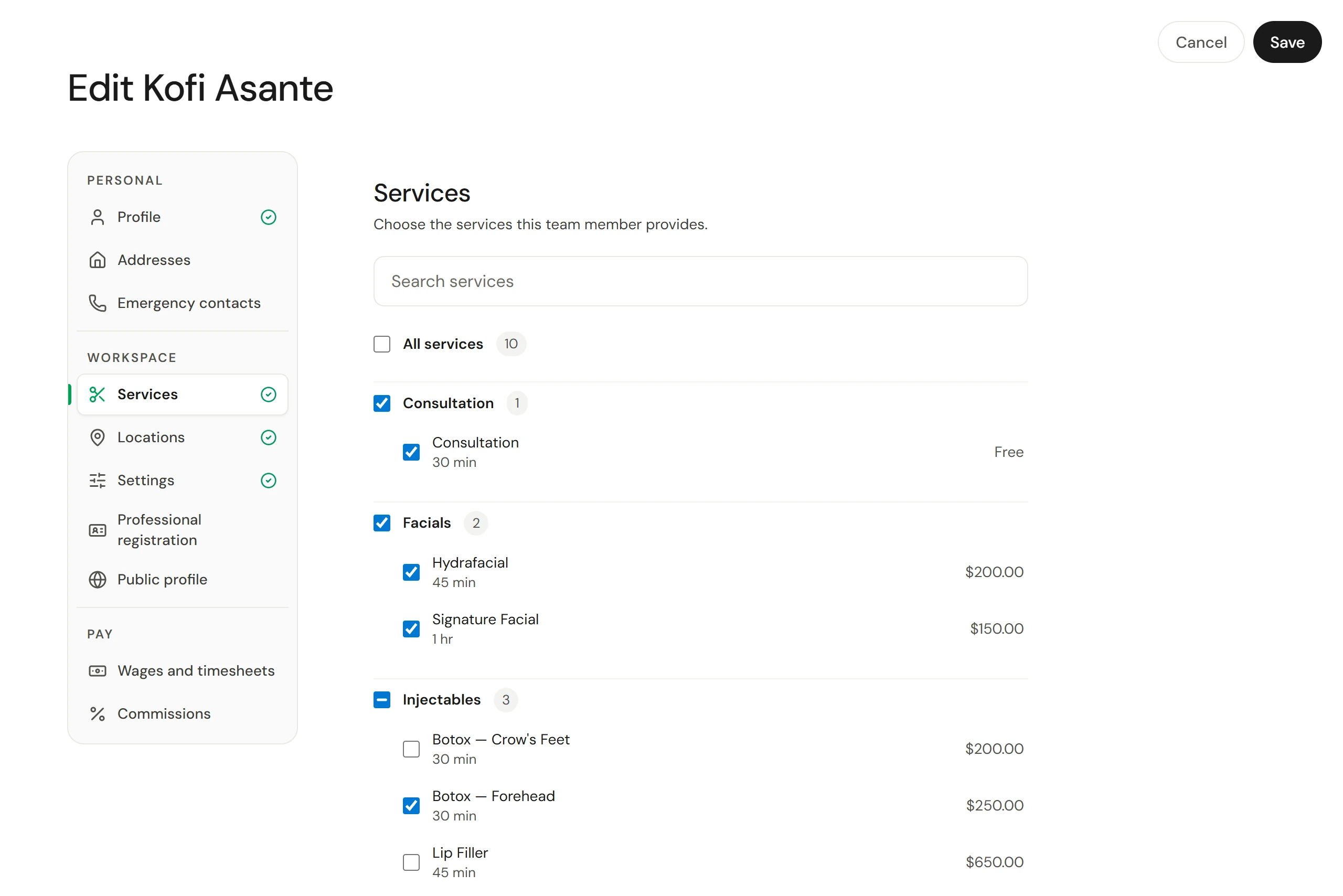
Escolha onde trabalha
Selecione Estabelecimentos e assinale cada estabelecimento onde trabalha. Selecione Tornar principal no seu local principal: o seu calendário abre aí, e o processamento salarial e os relatórios agrupam a pessoa nesse local. Poderá receber marcações em todos os estabelecimentos onde trabalhar. Selecione Guardar.
Se uma alteração colidir com a respetiva agenda futura, verá a mensagem Esta alteração cria uma sobreposição. Pode guardar na mesma; corrija a agenda de seguida.
As secções do painel
| Secção | Conteúdo |
|---|---|
| Visão geral | Um resumo da pessoa |
| Estatísticas | O seu desempenho |
| Perfil | Nome, dados de contacto, cargo, cor do calendário e se aceita reservas |
| Serviços | Os serviços que realiza |
| Vínculo profissional | Tipo de contrato, data de início, responsável, horas semanais |
| Estabelecimentos | Onde trabalha e o seu estabelecimento principal |
| Dados pessoais | Moradas e contactos de emergência |
| Ausência | O seu limite concedido e os pedidos de ausência |
| Conformidade | Políticas que leu e assinou |
| Remuneração | Vencimentos, folhas de horas e comissões. Consulte Comissões e remuneração. |
| Dados bancários | Onde recebe o pagamento |
| Incidentes | Registos privados de RH. Consulte Registar um incidente de um colaborador. |
| Processo de saída | Revogar acessos e transferir o seu trabalho. Consulte Suspender, arquivar ou desvincular um membro da equipa. |
O painel mostra cada secção; para alterar o perfil, serviços, definições ou remuneração, selecione Editar no topo. Assim que alguém ingressar na equipa, apenas o proprietário pode alterar o seu nome e telefone.
Verifique se funcionou
Inicie uma marcação para um dos serviços assinalados: a pessoa surge na lista de membros da equipa. Na página de reservas, estará disponível para esses serviços nos seus estabelecimentos.
Se algo correr mal
Um cliente não consegue fazer a marcação online com este profissional
Verifique, por ordem: se Aceita reservas está ativo no seu Perfil, se o serviço está assinalado em Serviços, se a pessoa trabalha nesse estabelecimento, se tem horário de trabalho nesse dia e se o serviço está disponível para reserva online. Consulte Serviços e preços.
"Não atribuído a nenhum estabelecimento"
A pessoa não aparecerá em nenhum calendário. Assinale pelo menos um estabelecimento no separador Estabelecimentos.
Os membros da equipa podem alterar os seus próprios dados?
Sim, a fotografia, os dados de contacto e as notificações, através do seu próprio perfil. Consulte Atualizar o seu perfil e dados pessoais.