

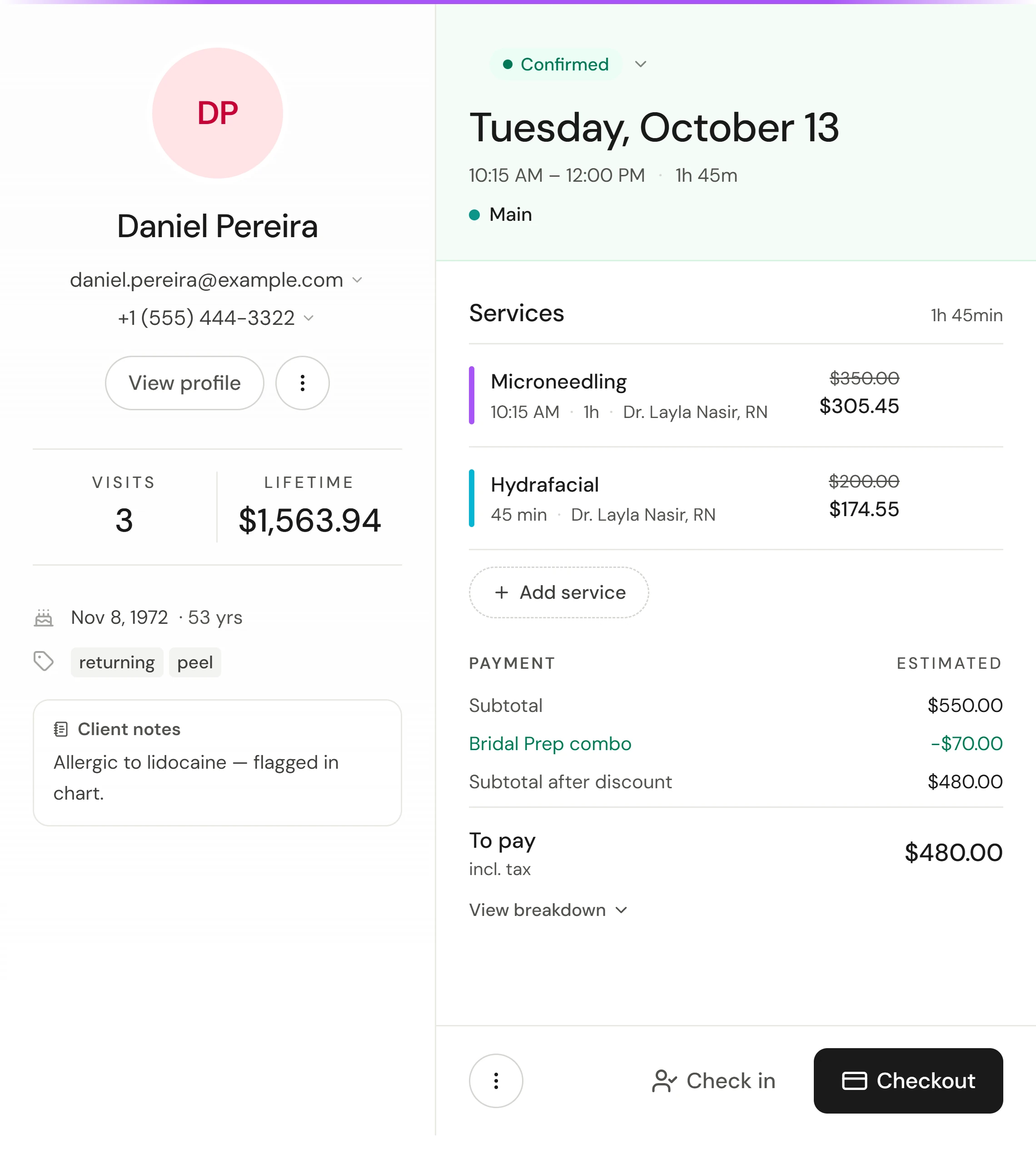
Selecione qualquer marcação no calendário para abrir o respetivo painel. É a página principal da marcação: o cliente à esquerda e a hora, os serviços e o pagamento à direita, com o passo seguinte na parte inferior.
Gerir a visita a partir do painel
Fazer o check-in do cliente
Quando o cliente chegar, selecione o botão Fazer check-in na parte inferior do painel. Se chegar adiantado, a mensagem Mais cedo do que o programado pede que confirme. O check-in fica disponível no próprio dia da marcação.
Iniciar o serviço
Quando o cliente entrar, selecione o botão Iniciar serviço. O painel apresentará então Em serviço.
Finalizar venda
Quando a visita terminar, selecione o botão Finalizar venda. A venda abre com o cliente, os serviços e o membro da equipa já preenchidos. Consulte Receber um pagamento.
Assim que a venda for paga, o botão passa a indicar Ver venda. Se a sua função não tiver permissões para receber pagamentos, o painel indica que a receção pode efetuar a cobrança.
Alterar o estado
Selecione o estado na parte superior (como Marcada ou Confirmada) e escolha outro:
| Estado | Como é definido |
|---|---|
| Marcada | Quando a marcação é criada |
| Confirmada | A partir deste menu |
| Concluída | Apenas ao finalizar a venda ou através de Marcar como concluído (sem cobrança) no menu ⋮ |
| Falta de comparência | A partir deste menu. Pergunta se existe alguma taxa a aplicar e se pretende informar o cliente. |
| Cancelada | A partir deste menu. Solicita um motivo, se existe alguma taxa e se pretende informar o cliente. |
Consulte Remarcar, cancelar e registar faltas de comparência e Escolher o que é comunicado ao cliente.
Transferir uma marcação para outro membro da equipa
Abra um serviço, escolha outro Membro da equipa e guarde. Quando apenas o profissional é alterado, o painel apresenta a opção Informar {name} sobre a alteração, com o nome do cliente. Se estiver selecionada, o cliente recebe um email, no seu idioma, indicando quem o irá atender. Esta opção surge selecionada por predefinição se a definição Enviar email ao cliente quando a respetiva marcação for transferida para outro membro da equipa estiver ativa em Definições → Marcação → Regras de marcação. Ao arrastar uma marcação para a coluna de outra pessoa no mesmo horário, é apresentada a mesma questão. Num telemóvel, esta opção abre a partir da parte inferior do ecrã.
Se a hora também mudar, a pergunta habitual de remarcação decide o procedimento, e esse email já indicará o membro da equipa.
Adicionar uma etiqueta de estado
Uma etiqueta de estado é uma anotação própria do seu negócio sobre a situação de uma visita, como Em atraso ou A aguardar consentimento. Crie as suas etiquetas em Definições → Marcação → Etiquetas de estado: um nome até 20 carateres, uma cor e um ícone. Pode arquivar uma etiqueta que já não utilize; elimine-a apenas se nenhuma visita a estiver a utilizar.
Para adicionar uma etiqueta a uma visita, selecione Adicionar etiqueta junto ao estado e escolha a etiqueta pretendida. Escolha Remover etiqueta para a retirar. A etiqueta é apresentada no calendário e na pré-visualização, ao lado do estado.
- Uma etiqueta serve apenas como informação adicional. O estado principal continua a determinar pagamentos, lembretes, relatórios e o quiosque.
- Apenas visitas com o estado de marcada ou confirmada aceitam uma etiqueta. Concluir, cancelar ou registar uma falta de comparência remove a etiqueta.
- Precisa de permissões para alterar a visita. Membros da equipa que apenas visualizam o seu próprio calendário só podem aplicar etiquetas às suas próprias visitas.
O que o painel apresenta
| Parte | O que contém |
|---|---|
| O cliente | Nome, email e telefone, Visitas e valor Total acumulado, adesões e pacotes com sessões restantes, data de nascimento e etiquetas. O botão Ver perfil abre o respetivo perfil completo. O menu ⋮ ao lado inclui Mensagens, Enviar um formulário ou guia de cuidados, Editar detalhes do cliente, Copiar número, Copiar morada, Reenviar confirmação e Adicionar etiqueta. |
| Dados clínicos | Alerta de equipa, Alergias, estado do Teste de contacto e Notas do cliente. Se a sua função não tiver permissões para consultar estes dados, o painel indica que estão ocultos. Nunca os apresenta como vazios. |
| Serviços | Cada serviço com a respetiva hora, duração, membro da equipa e preço, eventuais promoções associadas e o botão Adicionar serviço |
| Pagamento | Um resumo Estimado: subtotal, descontos, imposto, qualquer sinal pago e o valor A pagar. A opção Ver discriminação apresenta todas as linhas detalhadas. |
| Notas | Nota interna · apenas para a equipa e qualquer indicação Do cliente |
Se a marcação ainda não estiver garantida e o seu negócio exigir um cartão ou sinal, a opção Garantir esta reserva apresenta Adicionar política de pagamento e depois Enviar ligação segura ao cliente.
O menu ⋮
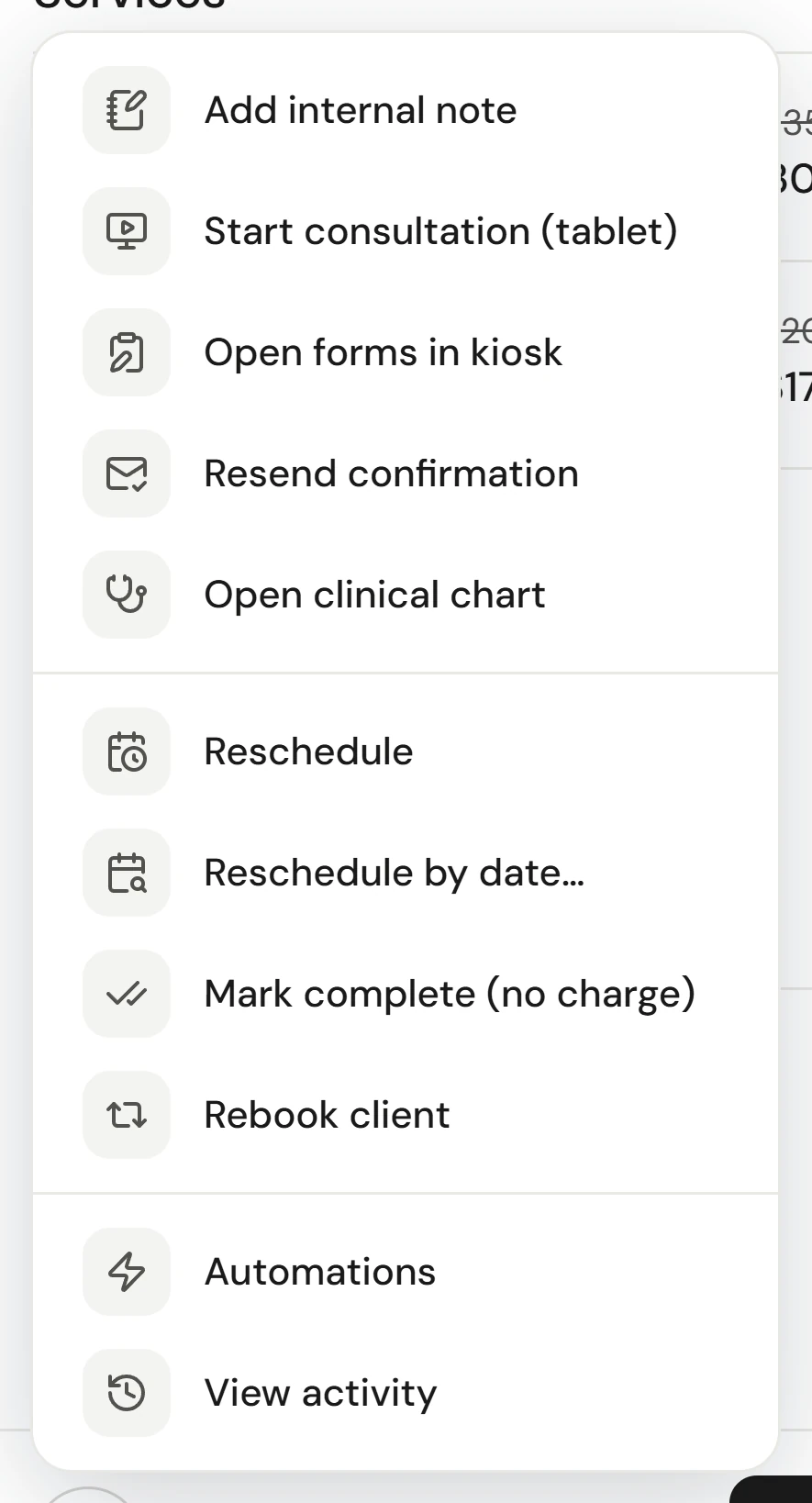
Selecione o menu ⋮ na parte inferior do painel para aceder a todas as outras ações:
| Ação | O que faz |
|---|---|
| Adicionar nota interna | Uma nota apenas para a equipa. Selecione Fixar também no perfil do cliente para exibi-la em todas as visitas futuras. |
| Iniciar consulta (tablet) | Abre o fluxo de consulta. Numa marcação por vídeo, surge a opção Iniciar videoconsulta. |
| Abrir formulários no quiosque | Abre cada formulário por assinar deste serviço no tablet, para que o cliente o preencha |
| Reenviar confirmação | Envia novamente a confirmação da marcação |
| Abrir ficha clínica | Abre a ficha clínica do cliente, quando o módulo clínico estiver ativo |
| Remarcar | Escolhe um novo horário disponível no calendário |
| Remarcar por data… | Escolhe uma nova data e hora a partir de uma lista |
| Marcar como concluído (sem cobrança) | Conclui a visita sem gerar uma venda |
| Voltar a marcar cliente | Inicia a próxima marcação do cliente |
| Automatizações | Ativa ou desativa lembretes e mensagens de acompanhamento para esta marcação |
| Ver atividade | Apresenta quem efetuou alterações nesta marcação e quando |
Se algo correr mal
O botão de check-in não aparece
A marcação é para uma data futura. O check-in só fica disponível no próprio dia.
O botão para finalizar a venda não aparece
A venda já se encontra paga (surge em alternativa Ver venda), a visita foi cancelada ou registada como falta de comparência, ou a sua função não tem permissões para receber pagamentos.
A opção de abrir formulários no quiosque indica "Todos os formulários assinados"
Todos os formulários associados ao serviço já foram preenchidos. A mensagem "Nenhum formulário associado a este serviço" significa que o serviço não tem formulários para assinar.
O cliente recebeu o email?
Selecione ⋮ → Ver atividade. Esta opção lista cada evento e quem ou o que o desencadeou, incluindo as automatizações.
Quem pode ver a nota interna?
Apenas a sua equipa. Nunca é exibida em emails enviados ao cliente, no portal do cliente nem nos recibos.