

Uma marcação pode incluir vários serviços, como uma limpeza de pele seguida de um peeling. São realizados consecutivamente numa única visita, com uma só confirmação para o cliente e uma única venda ao efetuar o pagamento.
Marcar mais do que um serviço
Abrir a lista de serviços
No painel de marcação, selecione Escolher serviços.
Escolher cada serviço
Selecione todos os serviços pretendidos pelo cliente. A parte inferior da lista contabiliza os serviços selecionados. Selecione Concluído.
Verificar a ordem e as opções
Os serviços são listados em Serviços pela ordem em que serão realizados. Se um serviço tiver opções, escolha uma em Opção de preço: a duração e o preço acompanham a opção escolhida. Remova um serviço através do respetivo ✕, ou selecione Adicionar serviço para acrescentar outro.
Marcar
O total apresentado na parte inferior soma a duração e o preço de toda a visita. Selecione o botão Marcar.
Uma visita pode ter até 11 serviços: o primeiro mais 10 adicionais.
Marcar um combo
Um combo é um conjunto de serviços vendidos em conjunto por um valor mais reduzido. Em Escolher serviços, os combos surgem no topo da respetiva categoria, identificados como Combo, com a poupança associada e uma linha descritiva como Inclui Signature Facial e LED Therapy. Selecionar um combo conta como uma única escolha: adiciona todos os seus serviços e é contabilizado uma só vez.
Na marcação, os serviços do combo são agrupados sob o nome do combo juntamente com a poupança. Cada um apresenta a indicação Oferta de combo e o respetivo valor de desconto, em vez de um seletor de ofertas, uma vez que se aplica a poupança do combo. Apenas são listados os combos em que todos os serviços estejam disponíveis neste estabelecimento.
Se selecionar também um dos serviços do combo na lista, este será adicionado novamente, como um serviço individual independente.
Como é gerido o tempo da visita
O primeiro serviço começa na hora selecionada e cada serviço seguinte tem início assim que o anterior terminar. Os preços e as durações mantêm-se conforme foram marcados, pelo que alterações posteriores à sua lista de serviços não modificam uma marcação existente.
Atribuir um serviço a outro membro da equipa
Cada serviço é marcado com o membro da equipa selecionado. Para que outro profissional realize um deles:
Abrir a marcação
Selecione a marcação no calendário.
Editar o serviço
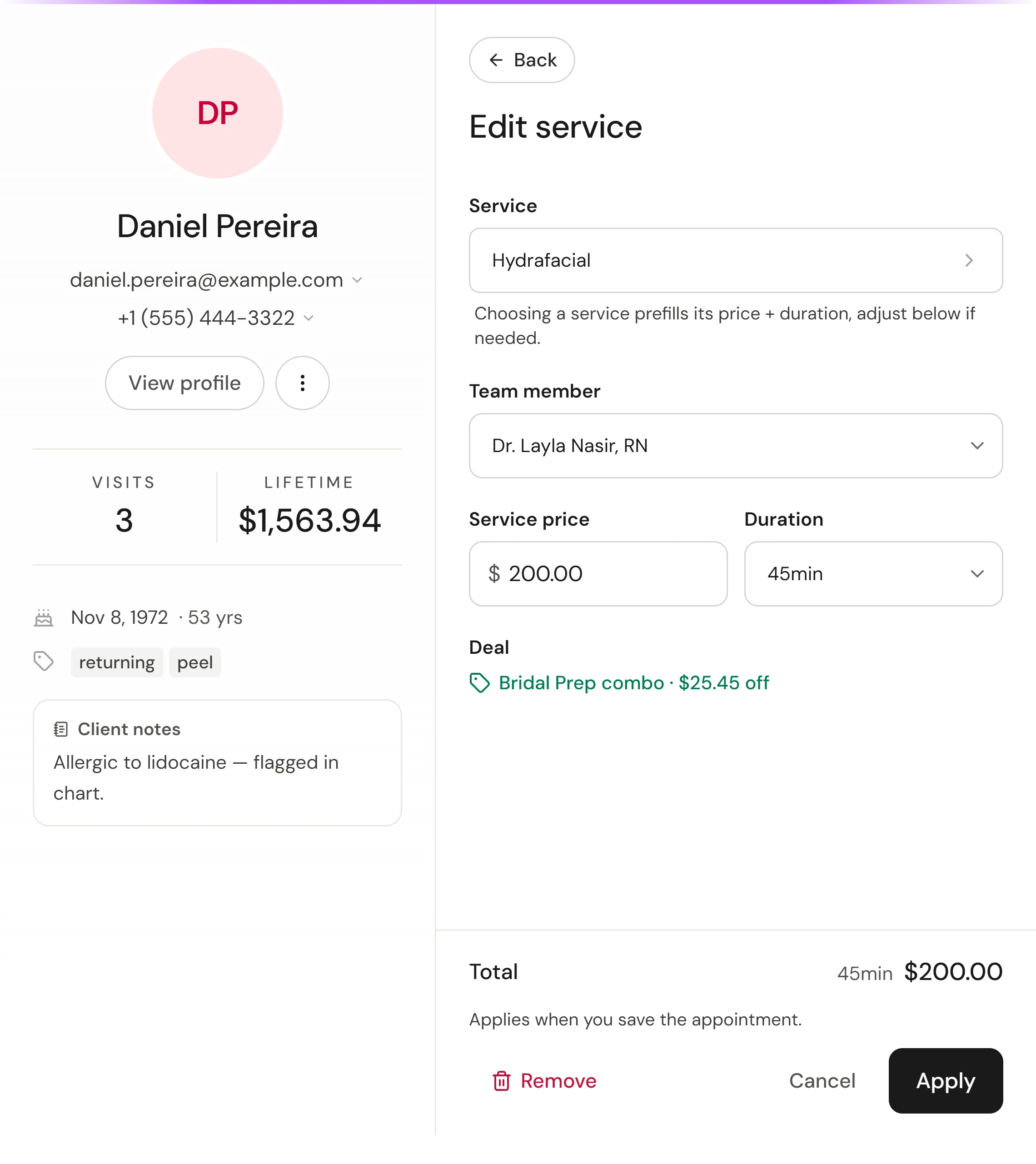
Em Serviços, selecione Editar serviço na linha que pretende alterar.
Alterar os detalhes
Escolha o Membro da equipa. Também pode alterar o Preço do serviço, a Duração ou a Oferta neste ecrã. No caso de um serviço incluído num combo, o campo Oferta indica o nome do combo e a respetiva poupança, como Combo Bridal Prep · $25.45 de desconto.
Aplicar e guardar
Selecione Aplicar e, de seguida, Guardar alterações na parte inferior do painel. A alteração só é aplicada depois de guardar.
Um serviço realizado por outro membro da equipa é apresentado como um bloco próprio na coluna correspondente desse profissional. Pode arrastar esse bloco de forma independente.
Adicionar um serviço a uma visita já marcada
Abra a marcação e selecione Adicionar serviço. Qualquer serviço ativo pode ser adicionado, surgindo em primeiro lugar os serviços configurados como boas combinações. Selecione Guardar alterações. O resumo do pagamento é atualizado de imediato.
Confirmar se correu bem
O bloco no calendário lista cada serviço, e o painel da marcação apresenta cada um com a respetiva duração, membro da equipa e preço. Ao finalizar venda, todos os serviços constam na venda associados a quem os realizou, para que as comissões e as gorjetas sejam atribuídas corretamente a cada profissional.
Se algo correr mal
Dois serviços precisam de decorrer ao mesmo tempo
Os serviços de uma mesma visita decorrem sempre de forma consecutiva. Se dois profissionais precisarem de trabalhar em simultâneo, marque o segundo serviço como uma marcação independente. Consulte Sobreposições e marcações duplas.
Os serviços estão pela ordem errada
Antes de concluir a marcação, remova-os e volte a adicioná-los pela ordem pretendida. O primeiro serviço determina a hora de início.
"Uma marcação precisa de ter pelo menos um serviço"
Tentou remover o único serviço existente. Adicione outro serviço primeiro ou, em alternativa, cancele a marcação.