

Para negocios Una situación real
El tratamiento terminó. Cobra la visita desde el calendario.
Abre la cita, cóbrala con sus servicios ya en el carrito, agrega la propina y el pago con tarjeta, y cierra la visita.
Grabado en un espacio de demostración. Narrado, con subtítulos activados.
Busca la visita
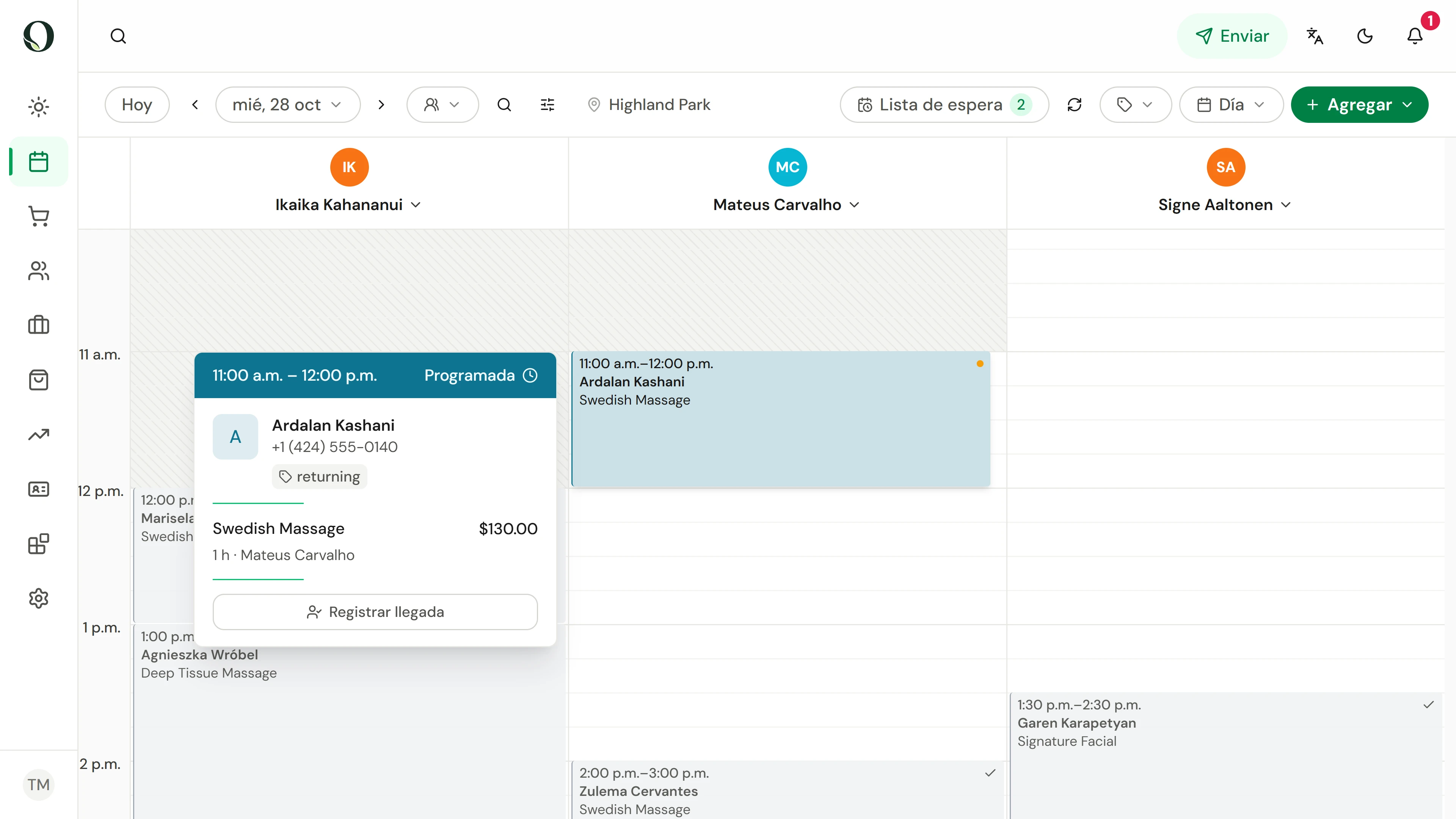
En el calendario, busca la cita en la columna de su profesional. Pasa el puntero por encima para revisar el cliente, el servicio y el precio.
La situación
Ponlo en práctica.
Un cliente acaba de terminar su tratamiento y vuelve al mostrador. Su reserva ya dice qué se hizo y con quién, así que empieza desde la cita en lugar de un carrito vacío.
Lo que te llevarás
Sabes cobrar una visita reservada, recibir el pago y ver la visita marcada como hecha.
Antes de empezar
Cobrar requiere permiso de punto de venta. Revisa la fecha y la ubicación en el calendario. Una visita se puede cobrar el mismo día o después, no antes.
Ten en cuenta
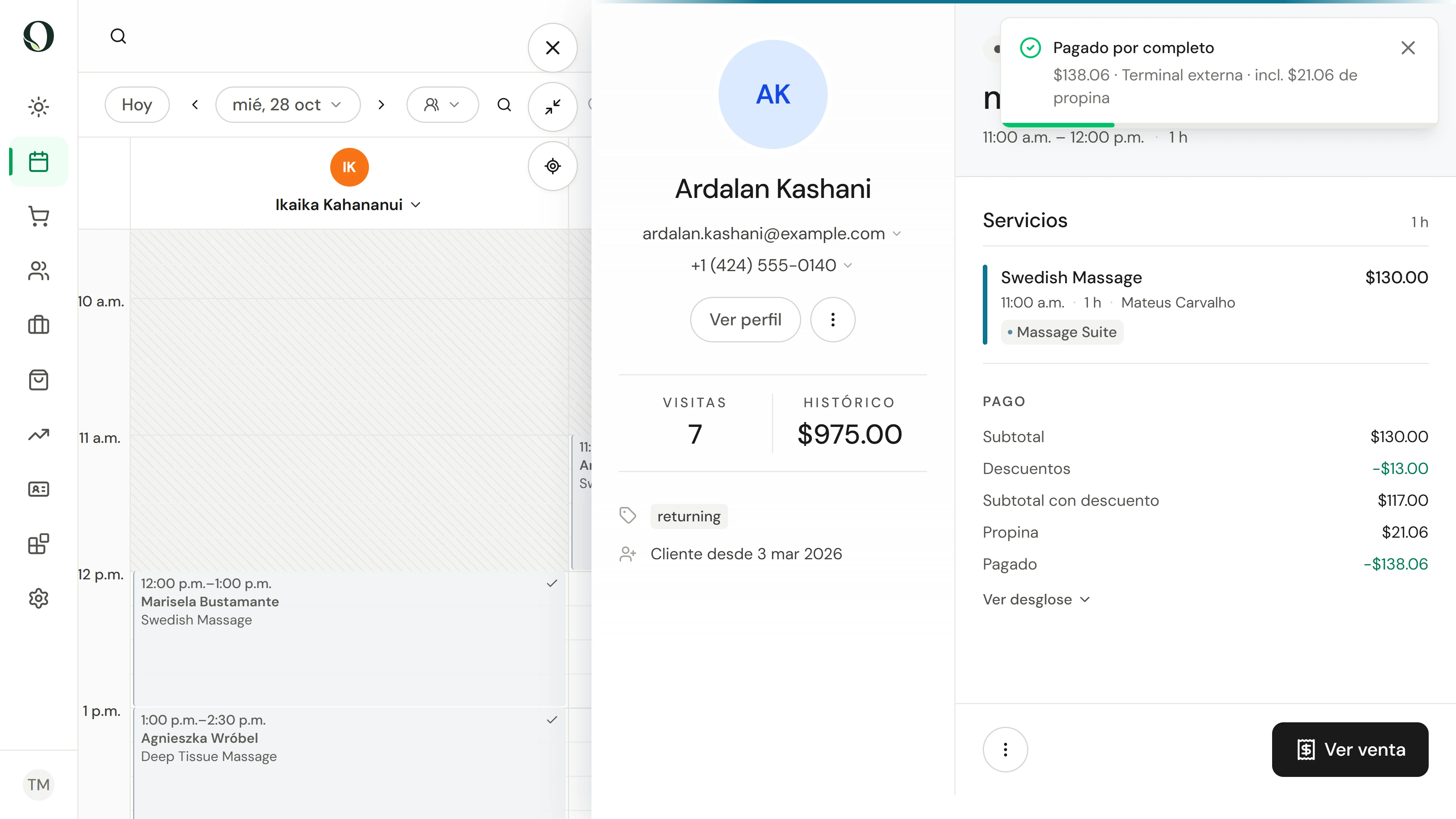
El cobro es la única forma de completar una visita. Una tarjeta cobrada en tu propia terminal se registra aquí como terminal externa; Owneli no la vuelve a cobrar. Una vez pagada, la visita ofrece Ver venta en lugar de Cobrar.
Prueba la decisión
El cliente pagó en tu terminal, que no está conectada a Owneli. ¿Qué método eliges?
Leer el recorrido completo
1. Busca la visita
En el calendario, busca la cita en la columna de su profesional. Pasa el puntero por encima para revisar el cliente, el servicio y el precio.
2. Ábrela y elige Cobrar
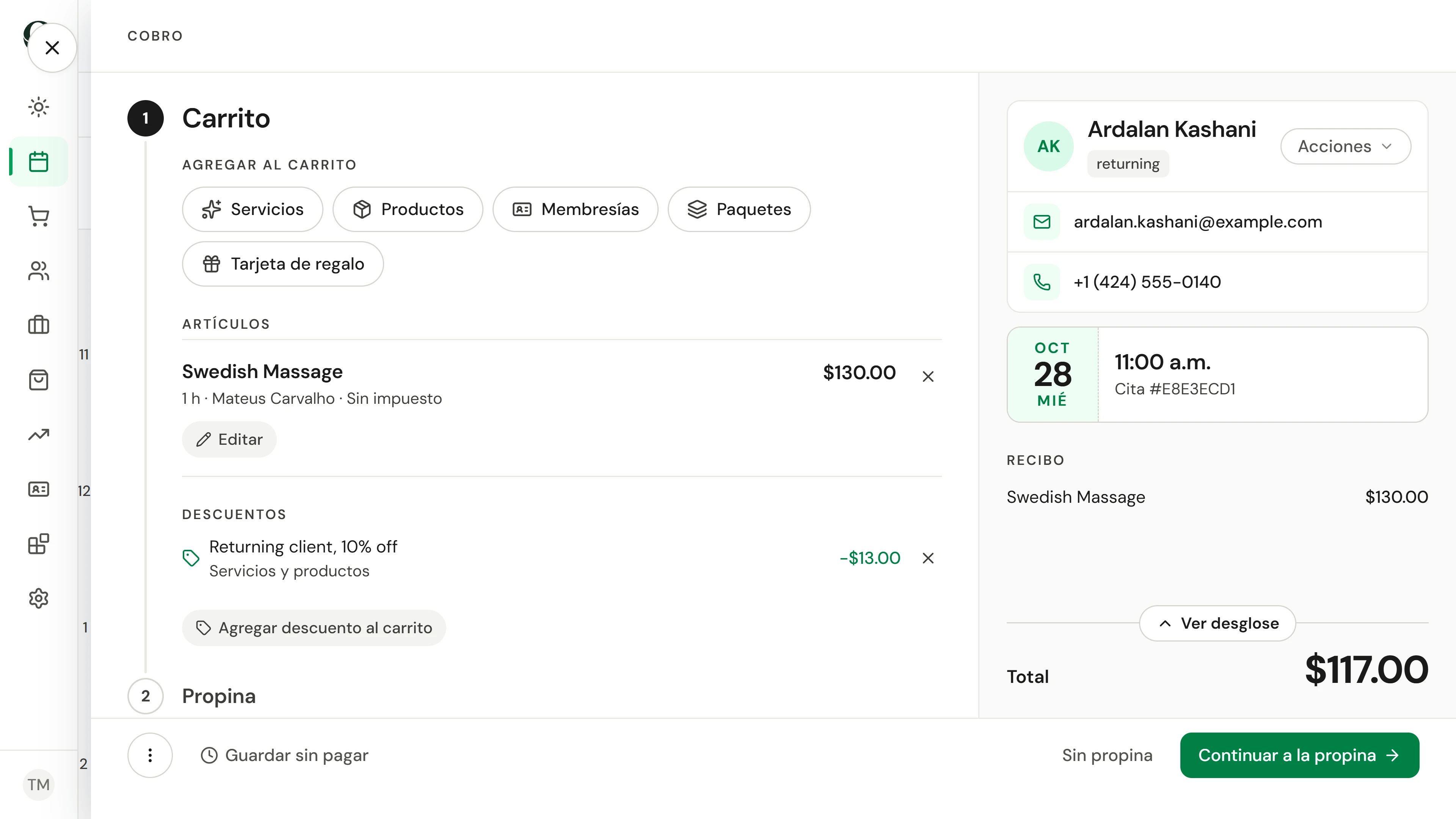
Selecciona la cita y elige Cobrar. El cliente, los servicios y quien atendió pasan directamente al carrito, con la referencia de la reserva junto al cliente. Compáralos con lo que pasó, y agrega un producto, un servicio o un descuento si la visita cambió.
3. Agrega la propina que elija
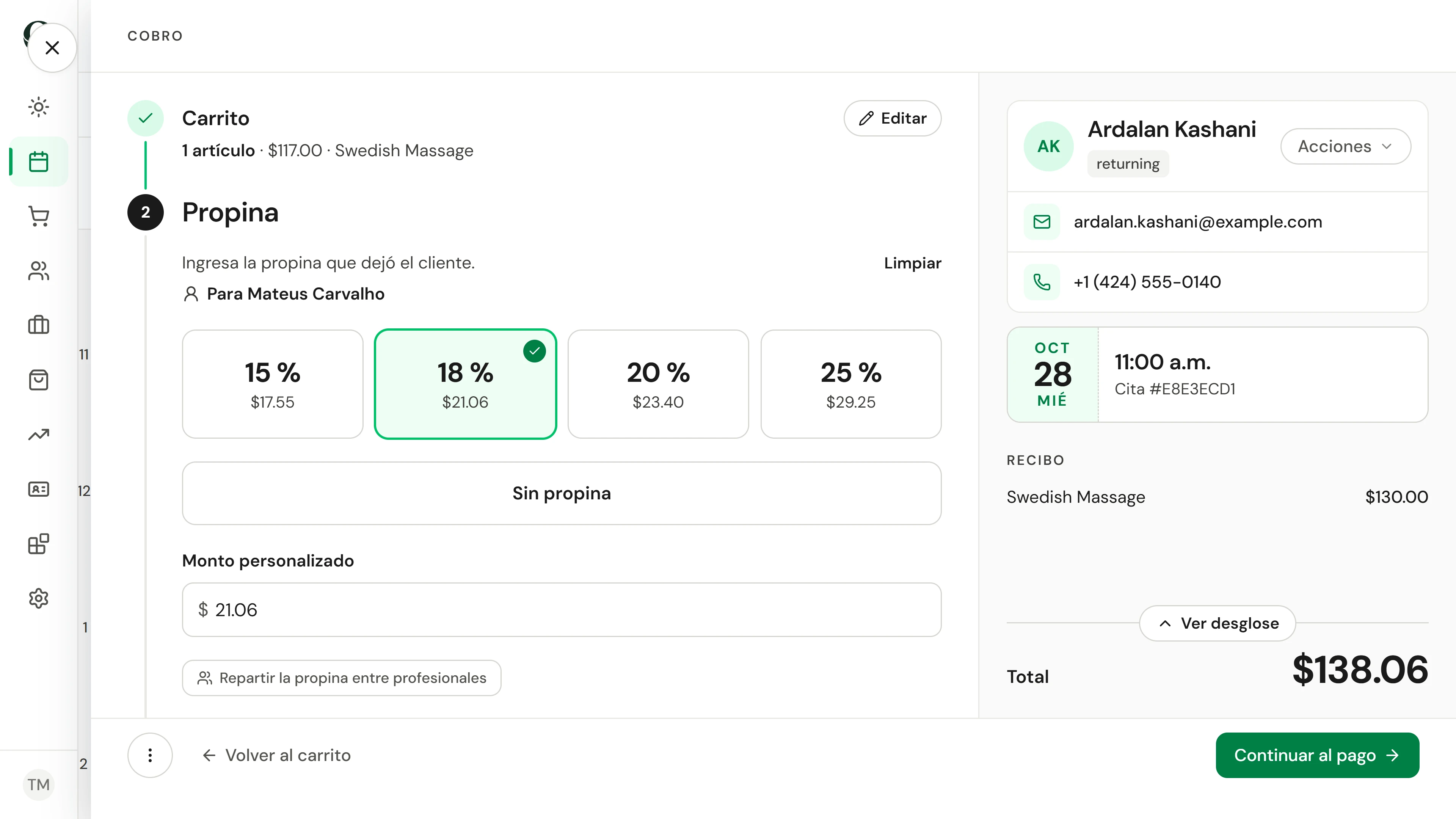
Continúa a la propina y toca lo que elija el cliente, escribe su propio monto o elige Sin propina.
4. Cobra con tarjeta
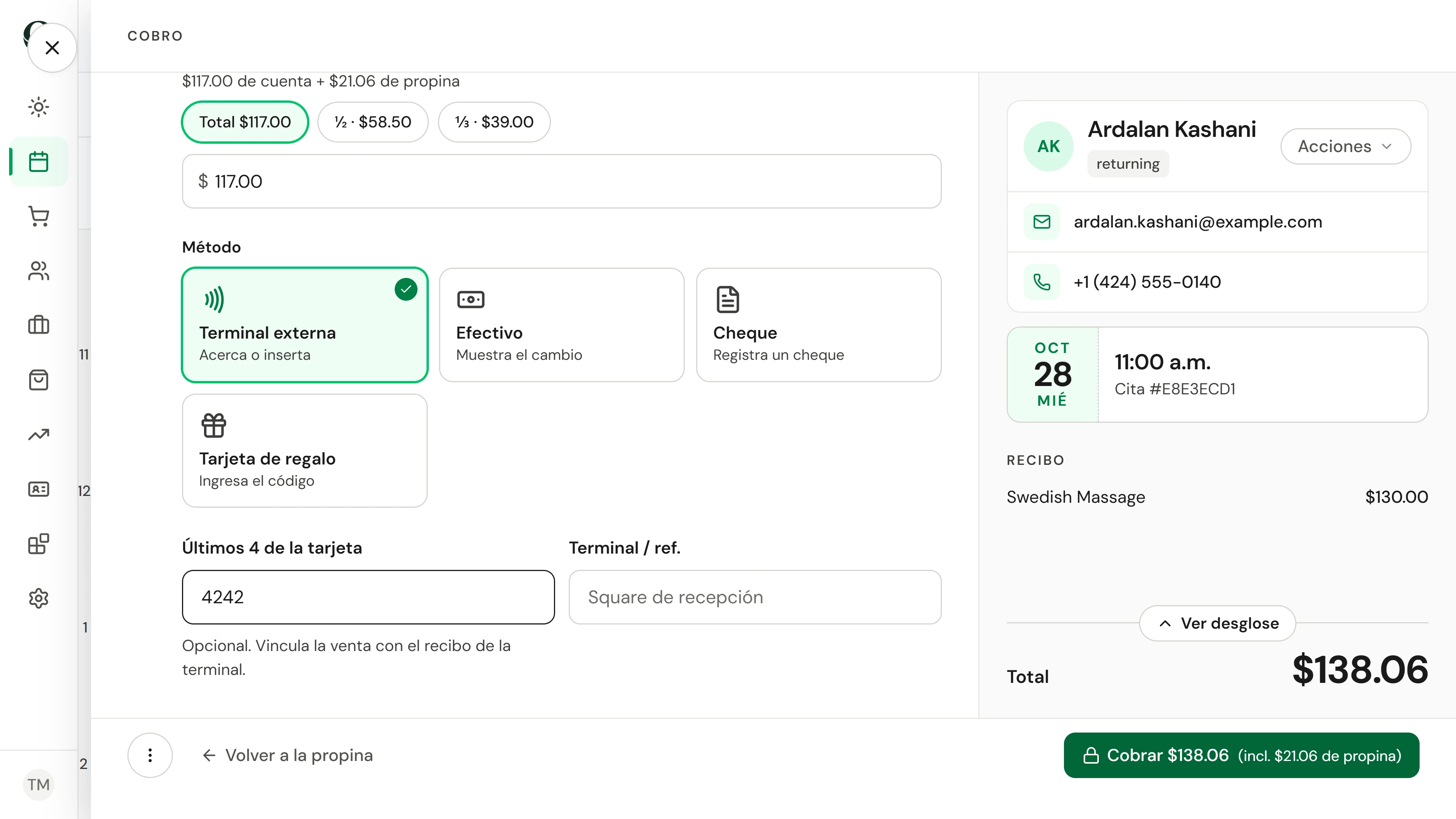
Continúa al pago. Para una tarjeta cobrada en tu propia terminal, elige Terminal externa, agrega los últimos cuatro dígitos si quieres que consten y cobra.
5. Cierra la visita
La venta está completa y el recibo, listo para imprimir o enviar. Elige Listo; en el calendario, la visita aparece ahora como completada.
Profundiza