

Para negocios Una situación real
Es momento de volver. Revisa el recordatorio de reserva.
Revisa el intervalo predeterminado del negocio, el intervalo propio de un servicio y el informe de conversión antes de guardar cambios.
Grabado en un espacio de demostración. Narrado, con subtítulos activados.
Encuentra la automatización
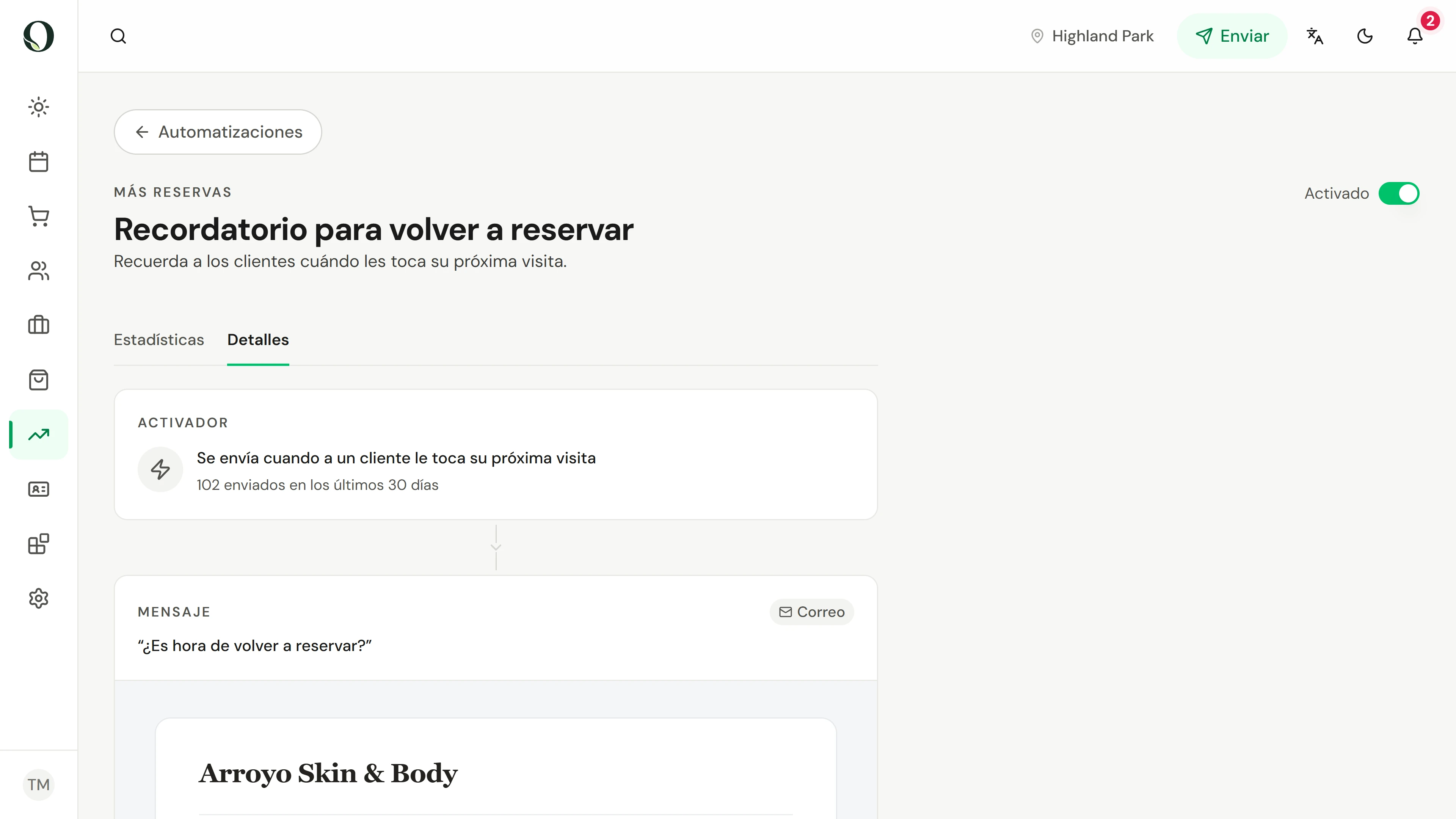
En Automatizaciones, abre Recordatorio para volver a reservar y elige Detalles. Lee el desencadenante y su estado. El interruptor de activación cambia la configuración real, así que solo lo revisamos.
La situación
Ponlo en práctica.
Quieres ayudar a los clientes frecuentes a organizar su próxima visita. Antes de activar más mensajes, revisa juntos la automatización y el intervalo del servicio.
Lo que te llevarás
Puedes encontrar la configuración, entender el intervalo y leer la conversión sin confundir reservas con asistencia.
Antes de empezar
Necesitas permisos para ver y gestionar automatizaciones y servicios, y consultar el informe. Acuerda primero el momento y la forma de contacto con el equipo.
Ten en cuenta
La automatización fija el intervalo predeterminado del negocio. Un servicio puede usarlo, definir su propio intervalo en días o semanas, o desactivar el recordatorio. Owneli comprueba citas futuras del mismo servicio, avisos recientes y elegibilidad de contacto. La conversión cuenta reservas posteriores dentro de su ventana, no asistencia ni causalidad. La grabación no guarda ni envía nada.
Prueba la decisión
El informe muestra una reserva posterior al recordatorio. ¿Demuestra que el cliente acudió gracias al mensaje?
Leer el recorrido completo
1. Encuentra la automatización
En Automatizaciones, abre Recordatorio para volver a reservar y elige Detalles. Lee el desencadenante y su estado. El interruptor de activación cambia la configuración real, así que solo lo revisamos.
2. Revisa el intervalo predeterminado
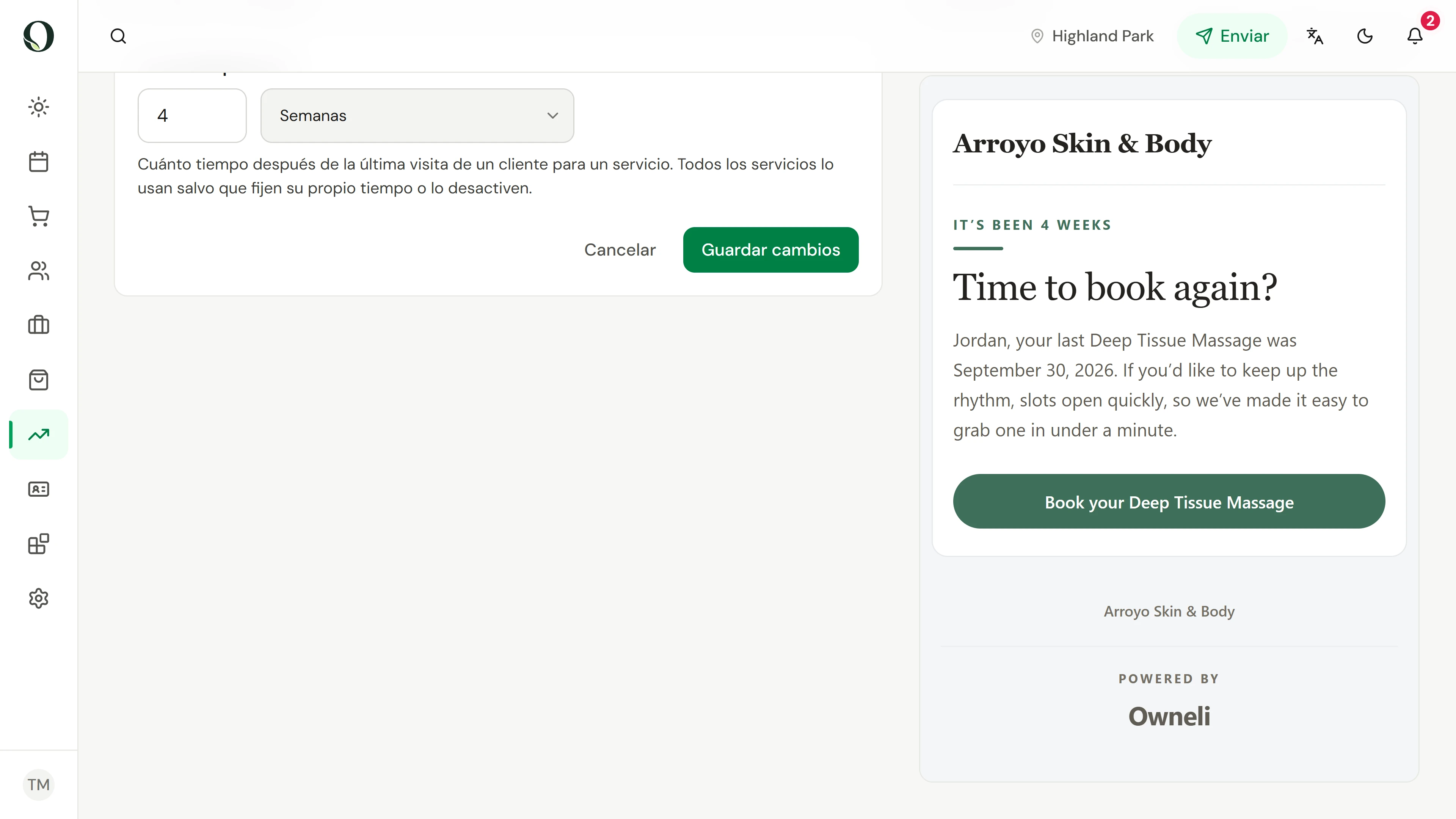
Elige Configurar mensaje. Enviar después de fija el intervalo predeterminado del negocio en días o semanas, desde la última visita del cliente para ese servicio. Los servicios lo usan salvo que definan un intervalo propio o desactiven el recordatorio. Revisa también los canales y el mensaje antes de un cambio real. La grabación no guarda nada.
3. Encuentra el intervalo del servicio
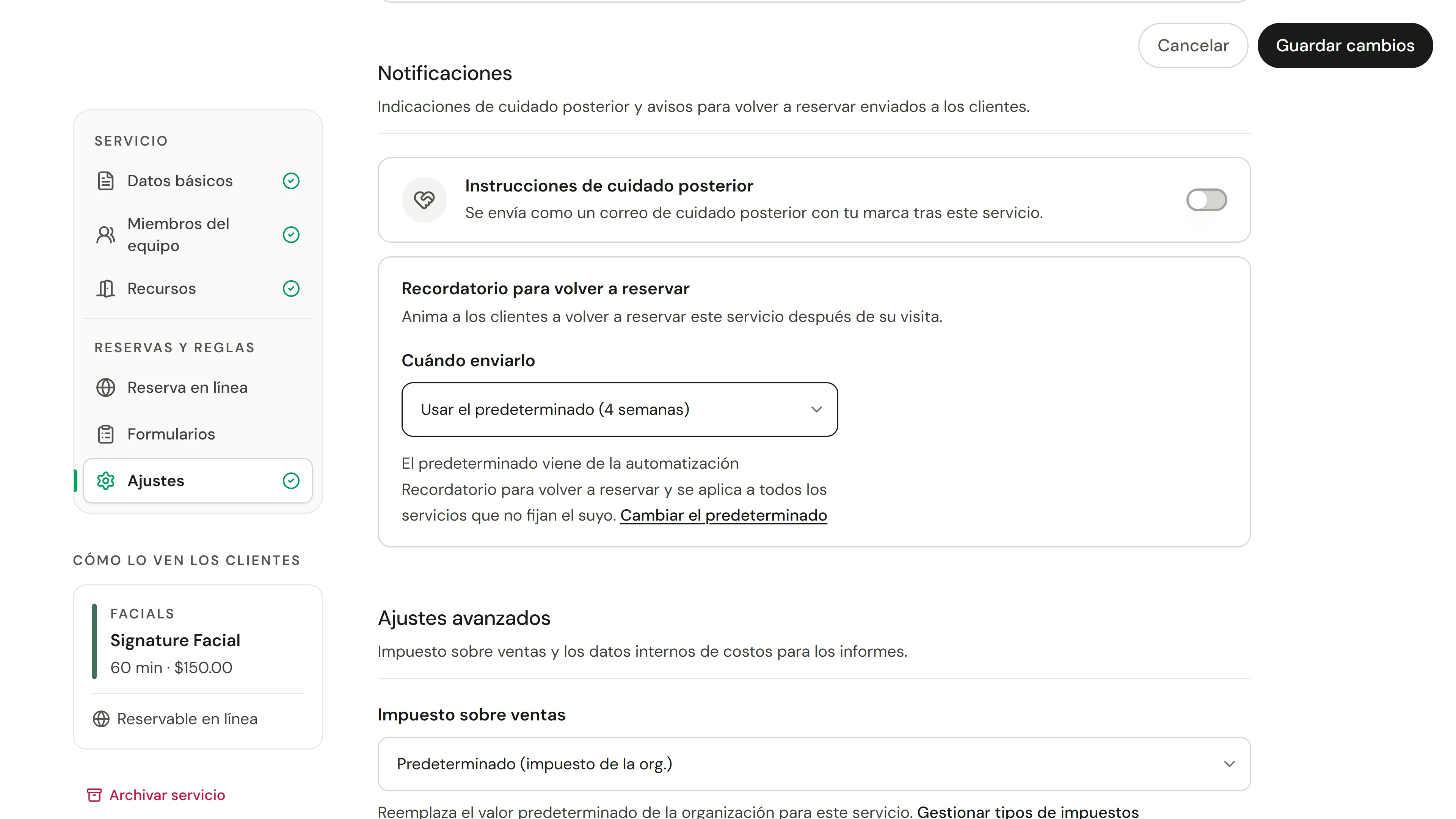
En Operaciones, abre Servicios, elige el servicio y entra en Ajustes. En Recordatorio para volver a reservar, revisa Cuándo enviarlo. El servicio puede usar el predeterminado, elegir Tiempo personalizado o elegir No enviar para este servicio. La grabación muestra las opciones sin guardar.
4. Lee el intervalo y las comprobaciones
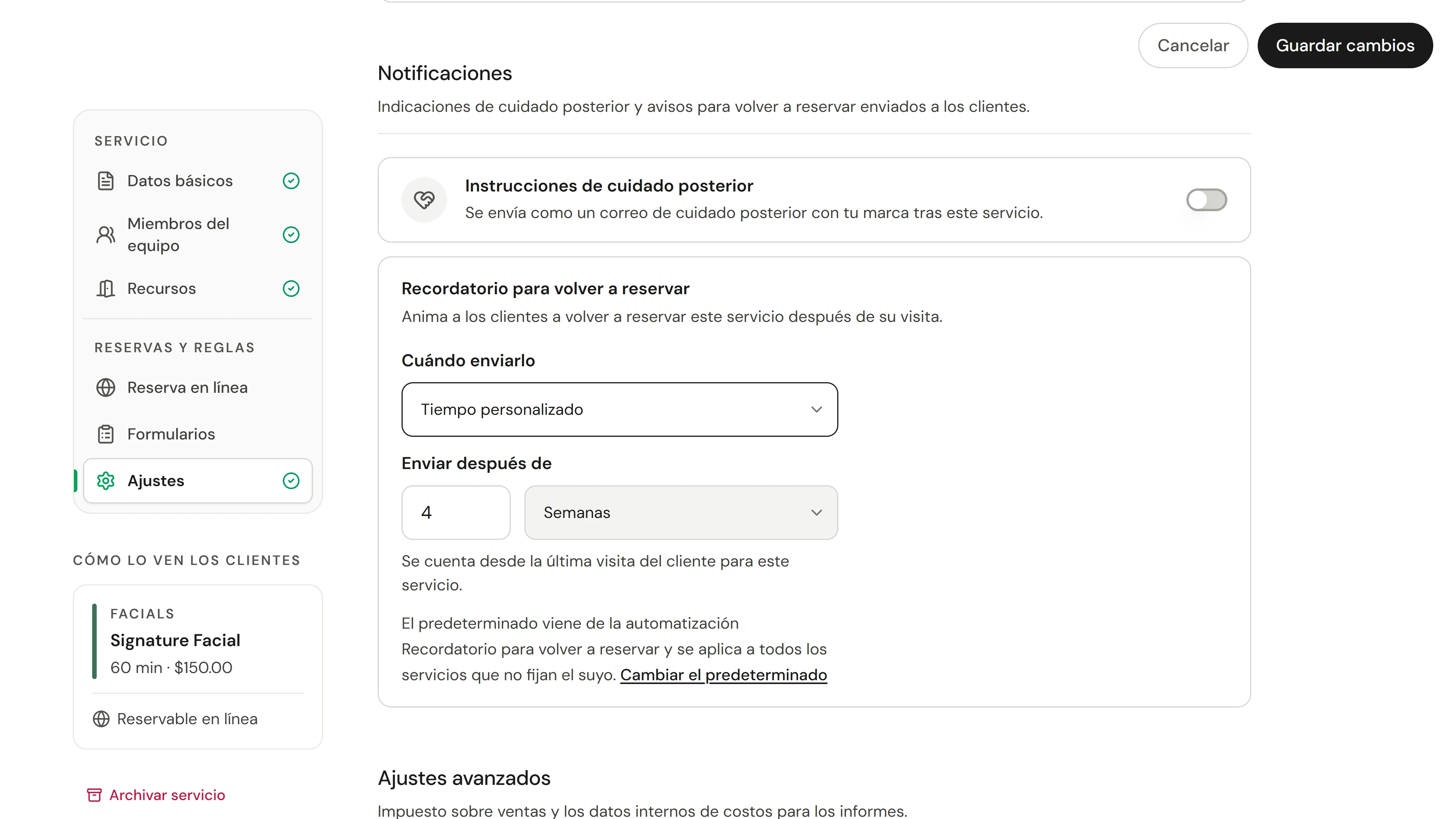
Elige Tiempo personalizado para mostrar el valor y la unidad de Enviar después de para este servicio. El intervalo puede estar en días o semanas. Acuerda un intervalo adecuado con el equipo antes de guardar un cambio real. La grabación sale del editor sin guardar. La automatización del negocio también debe estar activada para enviar recordatorios; el intervalo no es consejo clínico.
5. Sigue las reservas en el informe
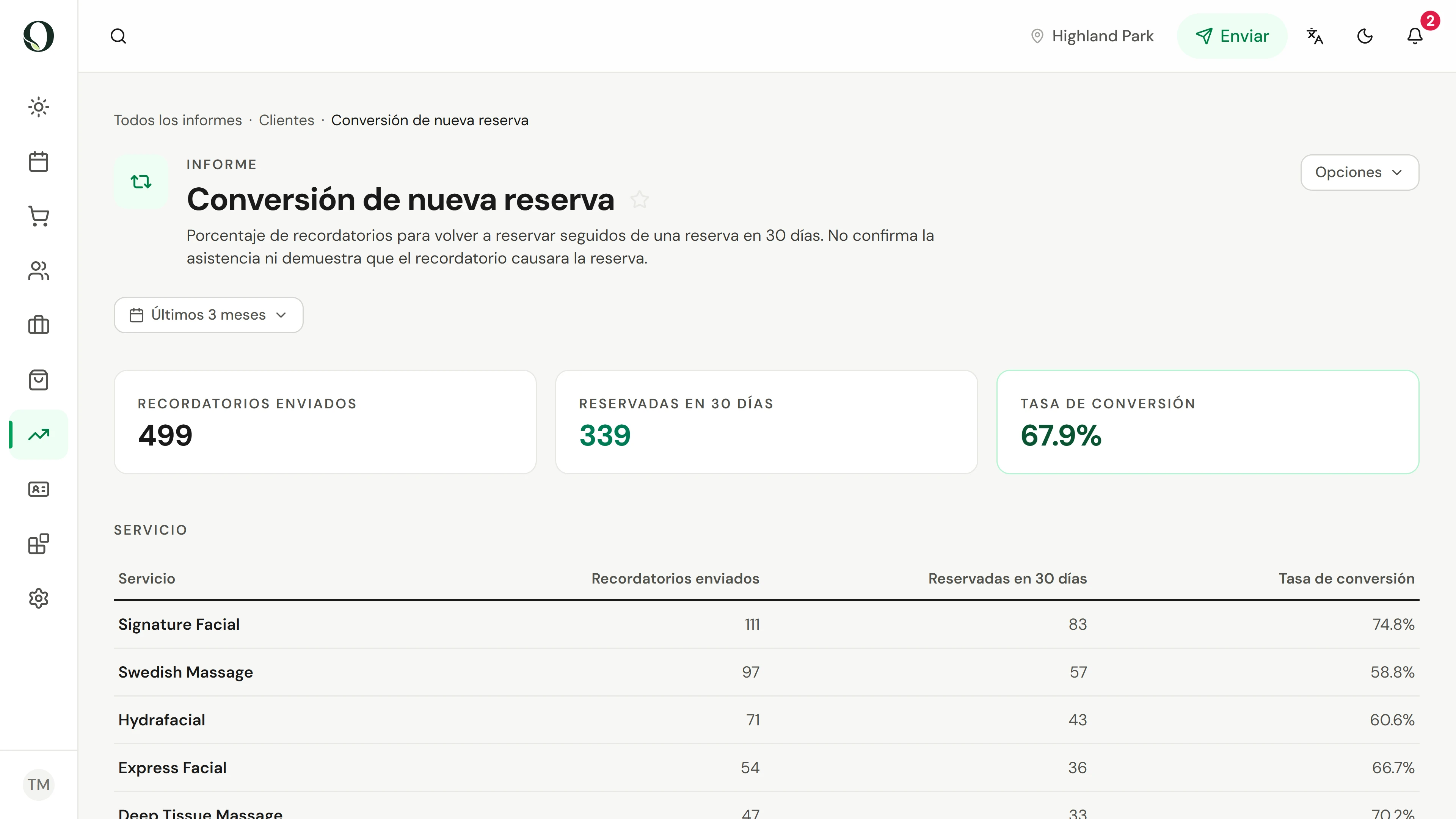
Abre el informe de conversión de nuevas reservas. Revisa fechas, avisos y reservas posteriores. La ventana de reserva es de treinta días; la asistencia se comprueba por separado. Interpreta con cuidado las muestras pequeñas y los mensajes coincidentes.
Profundiza