

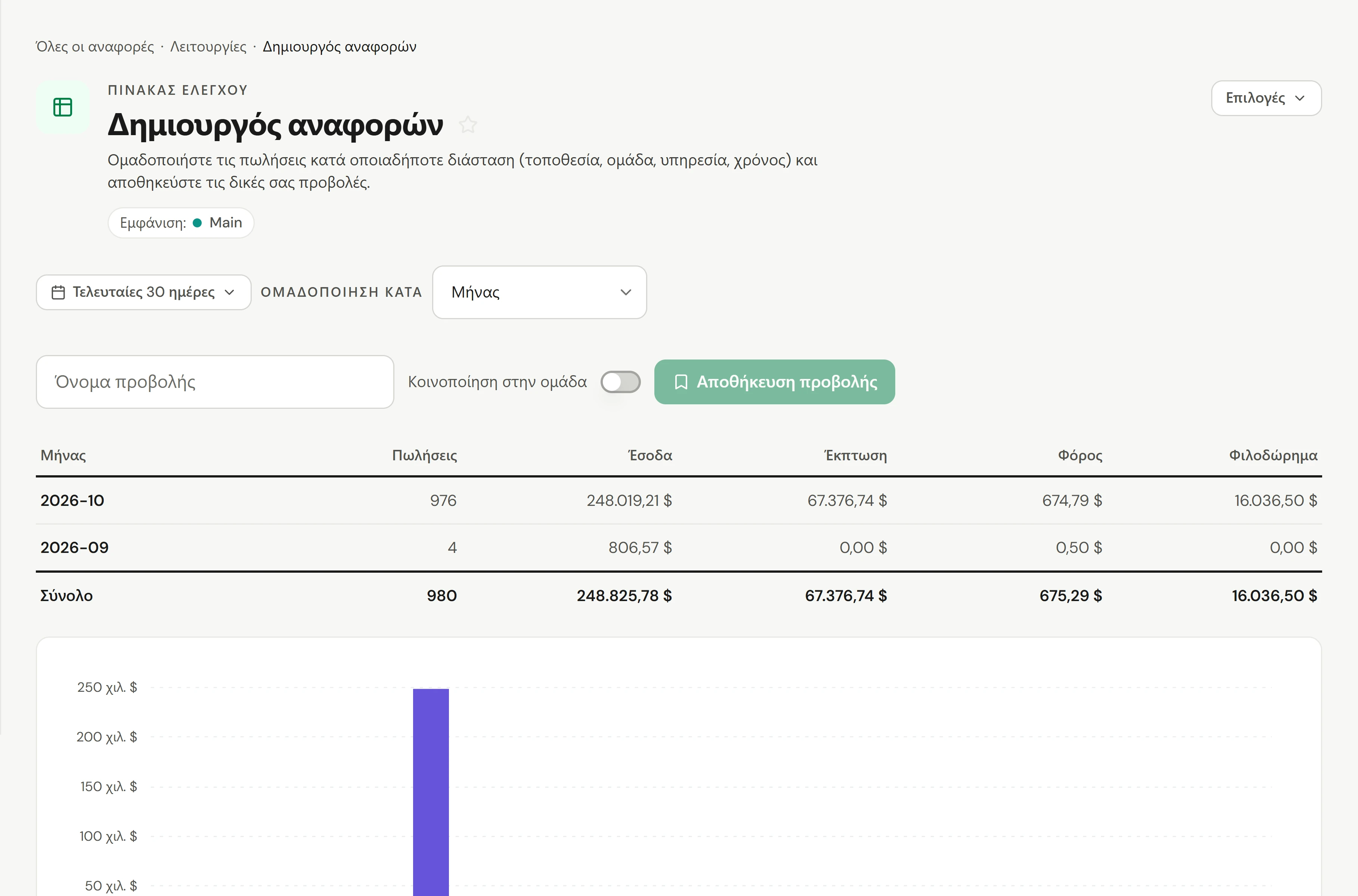
Ο Δημιουργός αναφορών απαντά σε ερωτήσεις τύπου «μπορώ να δω τις πωλήσεις ανά Χ;» που οι σταθερές αναφορές δεν μπορούν. Επιλέξτε τις ημερομηνίες και τι θα ομαδοποιήσετε, και αυτός θα αθροίσει τις πωλήσεις σας με αυτόν τον τρόπο, με σύνολα, ένα γράφημα και τις συνήθεις εξαγωγές. Αποθηκεύστε τις προβολές που σας αρέσουν και μοιραστείτε τις με την ομάδα σας.
Πριν ξεκινήσετε
- Ποιος μπορεί να το κάνει: οποιοσδήποτε ο ρόλος του περιλαμβάνει αναφορές.
- Χρησιμοποιεί πωλήσεις. Για πληρωμές, ραντεβού ή απόθεμα, χρησιμοποιήστε την αναφορά για αυτό. Δείτε Ποια αναφορά απαντά στην ερώτησή μου;
Δημιουργία αναφοράς
Άνοιγμα του δημιουργού
Μεταβείτε στις Αναφορές και ανοίξτε τον Δημιουργός αναφορών.
Επιλογή ημερομηνιών
Χρησιμοποιήστε τον έλεγχο ημερομηνίας, όπως σε οποιαδήποτε αναφορά.
Επιλογή του τρόπου ομαδοποίησης
Στην ενότητα Ομαδοποίηση κατά, επιλέξτε Μήνας, Εβδομάδα, Ημέρα, Τοποθεσία, Μέλος της ομάδας, Υπηρεσία, Κατηγορία, Τύπος είδους ή Τρόπος πληρωμής. Ο πίνακας ενημερώνεται αμέσως.
Ανάγνωση
Οι στήλες ταιριάζουν με την ομαδοποίηση: Πωλήσεις, Έσοδα, Έκπτωση, Φόρος και Φιλοδώρημα για τις περισσότερες· Είδη και Ποσότητα για υπηρεσίες, κατηγορίες και τύπους ειδών· Πληρωμές και Ποσό για τρόπους πληρωμής. Το Σύνολο βρίσκεται στο κάτω μέρος και ένα γράφημα δείχνει τα έσοδα ανά ομάδα.
Αποθήκευση
Εισαγάγετε ένα Όνομα προβολής, επιλέξτε Κοινοποίηση στην ομάδα αν πρέπει να το δουν και άλλοι, και επιλέξτε Αποθήκευση προβολής.
Χρήση αποθηκευμένων προβολών
Επιλέξτε μια αποθηκευμένη προβολή για να τη φορτώσετε. Οι προβολές που κοινοποιούνται στην ομάδα επισημαίνονται ως κοινόχρηστο και όλοι όσοι έχουν πρόσβαση σε αναφορές τις βλέπουν, ο καθένας μέσω των δικών του δικαιωμάτων και τοποθεσιών. Για να ξεκινήσετε από την προβολή κάποιου άλλου, φορτώστε την και επιλέξτε Επιλογές → Δημιουργία αντιγράφου. Η Διαγραφή προβολής αφαιρεί μια προβολή που δημιουργήσατε εσείς.
Έλεγχος λειτουργίας
Η προβολή σας εμφανίζεται στη λίστα των αποθηκευμένων προβολών. Η επιλογή της αργότερα φορτώνει την ίδια ομαδοποίηση.
Αν κάτι πάει στραβά
Μπορώ να ομαδοποιήσω με δύο πράγματα, όπως μέλος ομάδας ανά μήνα;
Όχι σε έναν πίνακα. Επιλέξτε έναν μήνα και ομαδοποιήστε ανά Μέλος της ομάδας, ή εξαγάγετε τη Λίστα πωλήσεων και χρησιμοποιήστε ένα υπολογιστικό φύλλο.
«Δεν υπάρχουν δεδομένα για αυτό το εύρος»
Δοκιμάστε ένα ευρύτερο εύρος ημερομηνιών ή μια άλλη τοποθεσία.