

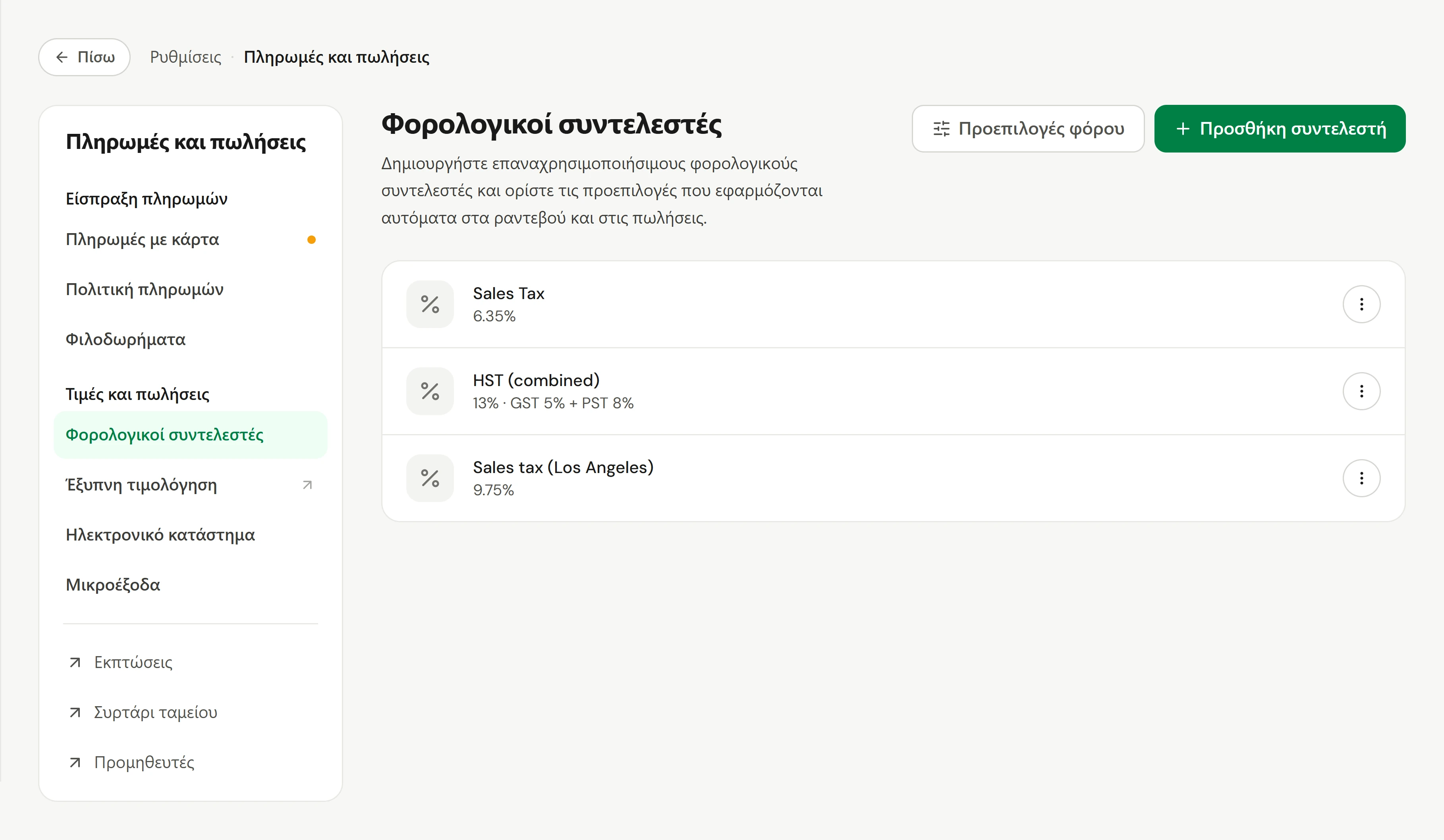
Ρυθμίστε κάθε φόρο που χρεώνετε μία φορά, και στη συνέχεια επιλέξτε ποιος εφαρμόζεται στις υπηρεσίες και ποιος στα προϊόντα. Ένας συντελεστής μπορεί να είναι ένας ενιαίος φόρος, όπως HST 13%, ή πολλοί μαζί, όπως GST 5% + PST 7%, με τον καθένα να εμφανίζεται στη δική του γραμμή στις αποδείξεις και στις αναφορές.
Πριν ξεκινήσετε
- Ποιος μπορεί να το κάνει: διαχειριστές και ιδιοκτήτες.
- Ελέγξτε τους τοπικούς σας κανόνες. Το Owneli χρεώνει αυτό που ορίζετε εσείς· δεν αποφασίζει τι είναι φορολογητέο στην περιοχή σας.
Προσθήκη φορολογικού συντελεστή
Ανοίξτε τη σελίδα
Μεταβείτε στις Ρυθμίσεις → Πληρωμές και πωλήσεις → Φορολογικοί συντελεστές και επιλέξτε Προσθήκη συντελεστή.
Ονομάστε τον
Εισαγάγετε ένα Όνομα που θα αναγνωρίζει η ομάδα σας, όπως HST ή GST + PST.
Προσθέστε τα μέρη του
Στην ενότητα Συνιστώσες, δώστε σε κάθε μέρος μια ετικέτα και ένα ποσοστό. Επιλέξτε Προσθήκη συνιστώσας για έναν συνδυασμένο συντελεστή. Η ένδειξη Συνολικός συντελεστής: εμφανίζει το άθροισμα.
Αποθήκευση
Επιλέξτε Προσθήκη. Ο συντελεστής εμφανίζεται στη λίστα με το σύνολό του.
Επιλέξτε τις προεπιλογές
Επιλέξτε Προεπιλογές φόρου και ορίστε τα πεδία Προεπιλεγμένος φόρος υπηρεσιών και Προεπιλεγμένος φόρος προϊόντων, ή επιλέξτε Χωρίς φόρο. Οι προεπιλογές είναι ξεχωριστές επειδή σε πολλές περιοχές οι υπηρεσίες και τα αγαθά φορολογούνται διαφορετικά. Ισχύουν σε κάθε τοποθεσία.
Μια υπηρεσία μπορεί να χρησιμοποιεί διαφορετικό συντελεστή: ανοίξτε την υπηρεσία και ορίστε το πεδίο Φόρος πωλήσεων στην ενότητα Ρυθμίσεις της. Οι συνδρομές και τα πακέτα έχουν επίσης το δικό τους πεδίο Φόρος πωλήσεων.
Αλλαγή ή αφαίρεση συντελεστή
Ανοίξτε το μενού ⋮ σε έναν συντελεστή και επιλέξτε Επεξεργασία ή Αφαίρεση. Μια αλλαγή εφαρμόζεται μόνο σε μελλοντικές πωλήσεις· οι παρελθούσες πωλήσεις διατηρούν τον φόρο που τους χρεώθηκε.
Ελέγξτε ότι λειτούργησε
Ξεκινήστε μια πώληση με μια υπηρεσία και ένα προϊόν. Η σύνοψη δείχνει τον φόρο σε κάθε ένα, με έναν συνδυασμένο συντελεστή χωρισμένο στα μέρη του. Η απόδειξη δείχνει το ίδιο.
Εάν κάτι πάει στραβά
Δεν χρεώνεται φόρος
Ελέγξτε ότι οι Προεπιλογές φόρου δεν έχουν οριστεί σε Χωρίς φόρο και ότι το πεδίο Φόρος πωλήσεων της υπηρεσίας δεν παρακάμπτει την προεπιλογή.
Μπορεί κάθε τοποθεσία να έχει τον δικό της συντελεστή;
Όχι ακόμα. Οι φορολογικοί συντελεστές και οι προεπιλογές εφαρμόζονται σε ολόκληρη την επιχείρηση. Εάν μια υπηρεσία φορολογείται διαφορετικά, ορίστε το δικό της πεδίο Φόρος πωλήσεων.
Πού βλέπω τον φόρο που εισέπραξα;
Οι Αναφορές → Σύνοψη φόρων δείχνουν τον φόρο ανά συντελεστή για οποιαδήποτε περίοδο. Δείτε Πώς εφαρμόζονται οι φόροι στο ταμείο.