

Descuenta dinero de una venta con una de tus ofertas, un código promocional que tenga el cliente o un descuento único que ingreses. Las ofertas que no necesitan código se aplican tan pronto como se abre el carrito.
Antes de empezar
Cualquier persona que pueda cobrar ventas puede aplicar una oferta o un código promocional. Para ingresar tu propio descuento, tu rol necesita Puede aplicar descuentos manuales al cobrar. Reducir una venta a cero requiere permiso para anular ventas.
Descontar la venta completa
Abrir el panel de Descuentos
En el carrito, selecciona Agregar descuento al carrito debajo de los artículos. También puedes abrir ⋮ y seleccionar Agregar descuento al carrito.
Elegir el tipo de descuento
Elige una pestaña: Ofertas para una de tus ofertas configuradas, Código para un código promocional o Manual para un descuento único.
Completar
- Ofertas: selecciona la oferta. Busca si la lista es larga.
- Código: escríbelo en Código de descuento y selecciona Aplicar descuento.
- Manual: elige Porcentaje o Monto, ingresa el valor en Monto a descontar, agrega un Motivo como "Agradecimiento por lealtad" y selecciona Aplicar descuento. Se descuenta de todo en la venta excepto las propinas y las tarjetas de regalo. Un porcentaje sigue siendo un porcentaje, así que se recalcula si después agregas o quitas un artículo.
Revisar el carrito
El descuento aparece debajo de Descuentos con el monto descontado, y el total se actualiza.
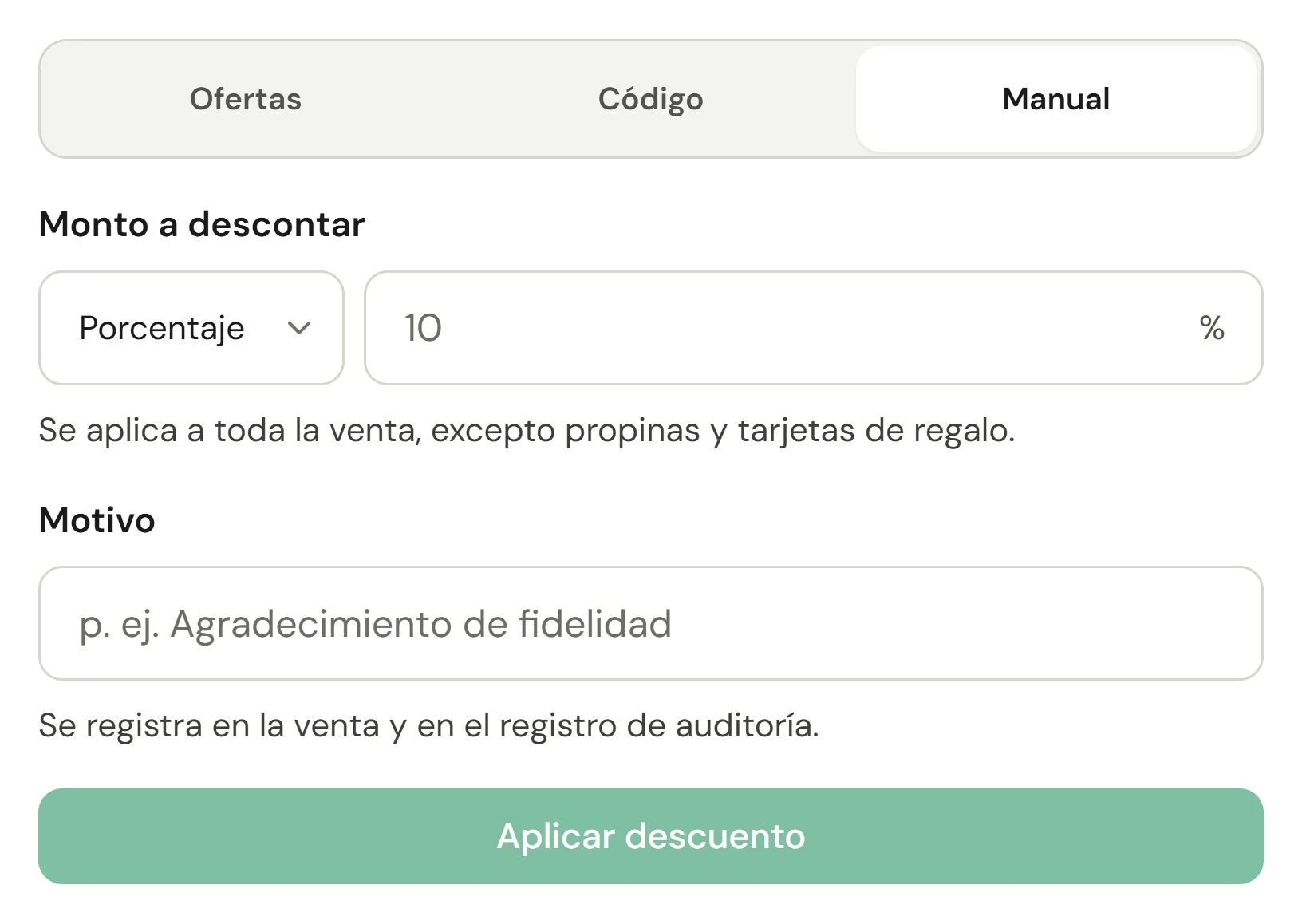
El Motivo de un descuento manual se guarda en la venta y en el registro de auditoría.
Descontar un artículo
Abre el artículo
En el carrito, selecciona Editar en el artículo. Se abre su panel, como Editar servicio.
Agrega el descuento
En Descuentos, selecciona Agregar una oferta para elegir una de las ofertas que se aplican a este artículo aquí, o Descuento personalizado para ingresar el tuyo: elige Porcentaje o Monto e ingresa el Monto a descontar, con un Motivo si te ayuda.
Aplica
Selecciona Aplicar. El artículo muestra cada descuento y cuánto resta.
Un artículo puede tener hasta 10 descuentos. Se aplican en el orden en que los agregaste, cada uno calculado sobre el precio, y en conjunto no pueden descontar más que el precio del artículo. El ahorro de un combo se descuenta primero. El impuesto se calcula sobre el precio con descuento.
Eliminar un descuento
Selecciona la ✕ junto a él debajo de Descuentos, o abre el artículo con Editar y quítalo allí. Una oferta que se aplicó automáticamente no volverá durante esta venta.
Ofertas que se aplican automáticamente
Las ofertas configuradas sin un código en Tienda → Descuentos se aplican tan pronto como se abre el carrito, si la venta califica y la oferta es válida en esta ubicación. Se enumeran por nombre en Descuentos. Una oferta para la que la venta no califica se omite sin un mensaje. Consulta Crear descuentos y ofertas.
El precio o beneficio propio de un miembro de su membresía también se aplica automáticamente y se muestra como Beneficio aplicado automáticamente.
Comprobar que funcionó
Ver desglose a la derecha muestra el descuento en su propia línea, con el nuevo total. El recibo lo imprime como Descuento, con el motivo de uno manual.
Si algo sale mal
El código dice "Ya aplicado"
El código ya está en esta venta. Solo se aplica una vez, para que el cliente no reciba doble descuento.
El código no funciona
Puede haber vencido, alcanzado su límite de uso, necesitar un gasto mínimo, no cubrir lo que hay en el carrito o ya haber sido utilizado por este cliente. El mensaje debajo del código indica el motivo.
No puedo reducir la venta a cero
Una venta reducida a nada cuenta como una anulación, lo que requiere el permiso de anulación. Pregunta a un gerente.
Una tarjeta de regalo o la propina no se descuenta
Las tarjetas de regalo y las propinas nunca se incluyen en un descuento manual: una tarjeta de regalo con descuento crearía crédito por el que nadie pagó.
¿Puedo combinar una oferta y un descuento manual?
Sí. El descuento manual se aplica a lo que queda después de la oferta, por lo que nada se descuenta dos veces.