

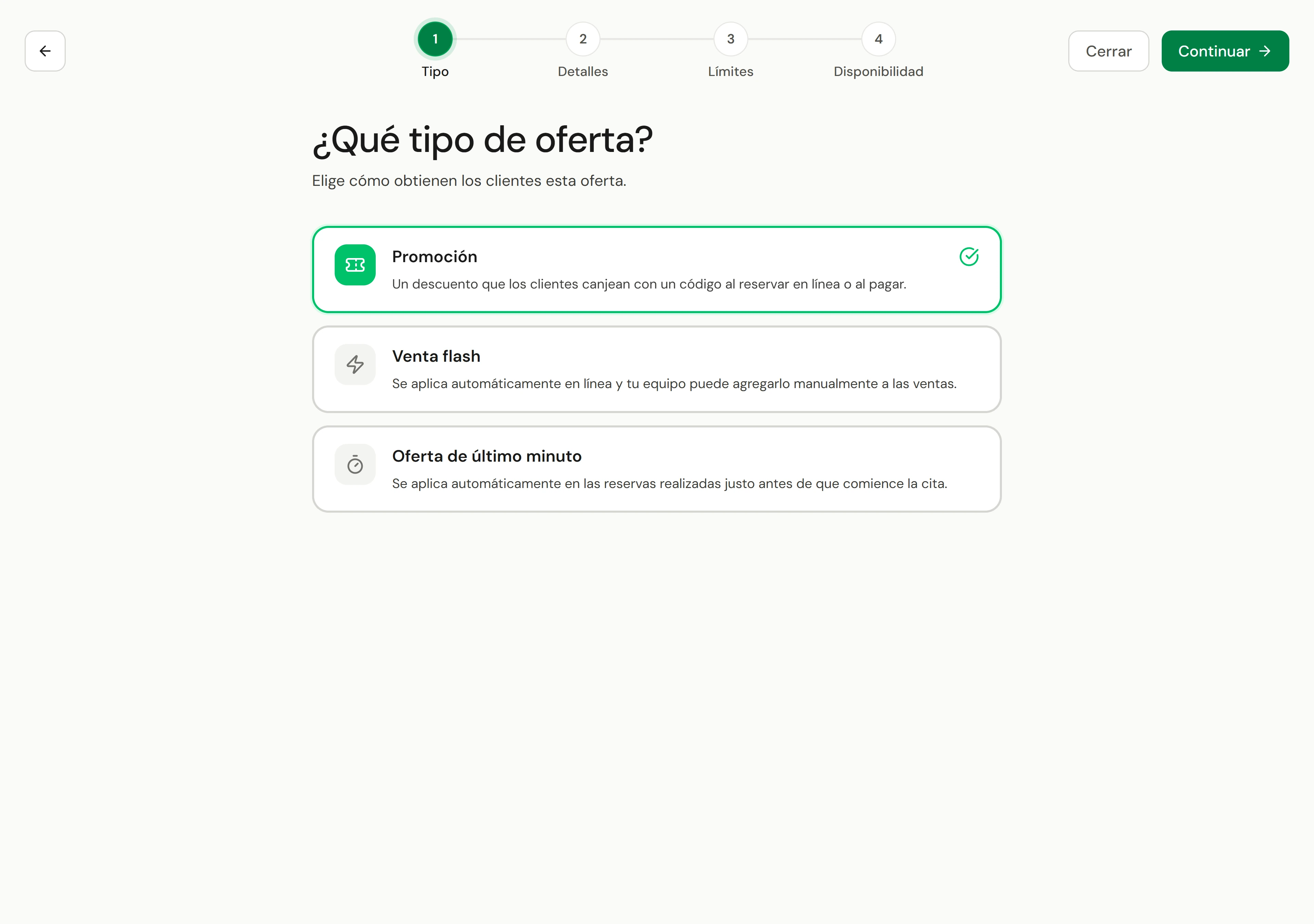
Las ofertas se encuentran en Tienda → Descuentos, en una página llamada Ofertas. Vienen en tres tipos, y cada uno aplica un porcentaje o una cantidad de descuento a los artículos que elijas.
| Tipo | Cómo se aplica | Ideal para |
|---|---|---|
| Promoción | El cliente ingresa un código al reservar en línea, o tú lo ingresas al cobrar un pago | "BIENVENIDO10", códigos de socios, campañas de recuperación de clientes |
| Venta flash | Por sí misma en línea, y al cobrar un pago cuando la venta califica | "20% de descuento en productos este fin de semana" |
| Oferta de último minuto | Por sí misma, para reservas hechas cerca de la cita | Llenar los espacios disponibles de hoy |
Antes de empezar
- Quién puede hacerlo: ver ofertas requiere acceso a la configuración de ingresos. Crearlas y modificarlas requiere permiso para gestionarlas.
Crear una oferta
Empezar
Ve a Tienda → Descuentos y selecciona Agregar.
Elige el tipo
En ¿Qué tipo de oferta?, elige Promoción, Venta flash u Oferta de último minuto, luego selecciona Continuar. Cada paso posterior tiene su propio botón Continuar.
Nómbrala y establece el valor
Ingresa un Nombre y una Descripción que los clientes verán. Establece el Valor del descuento como un porcentaje o una cantidad. Para una promoción, ingresa el Código de descuento; déjalo en blanco y la oferta se aplicará por sí misma. Para una oferta de último minuto, establece Aplicar dentro de (horas antes de la cita).
Elige a qué se aplica
En Aplicar oferta a, elige todos, algunos o ninguno de tus Servicios, Productos y Membresías. Las tarjetas de regalo solo se incluyen si marcas Tarjetas de regalo compradas en persona. También puedes limitarla a ciertos Miembros del equipo y ubicaciones.
Establece las fechas y límites
Establece cuándo Comienza y Termina. Si lo deseas, marca Limitar a un uso por cliente, Limitar el número total de usos o Establecer monto mínimo de compra.
Créala
Selecciona Crear oferta. Estará activa de inmediato a menos que su fecha de inicio sea posterior.
Cómo se comportan las ofertas al cobrar un pago
- Un código se verifica cuando se ingresa. Si no se puede usar, el mensaje indica el motivo: vencido, agotado, por debajo del gasto mínimo o nada en el carrito que cubra.
- Las ofertas sin código se aplican por sí mismas cuando la venta califica, y se omiten silenciosamente cuando no lo hace. No afectan a los combos, que conservan su propio precio, ni a los artículos que ya tienen su propio descuento, como un precio de miembro o la oferta de su reserva en línea.
- En caja, las ofertas se suman: se aplica cada oferta automática para la que la venta cumple los requisitos, y se agrega un código encima.
- En una reserva en línea, cada servicio recibe la oferta que más ahorra al cliente, y una oferta de descuento fijo, como $20 de descuento, se usa una vez por visita, no en cada servicio.
Pausar o copiar una oferta
Abre la oferta desde la lista. Selecciona Desactivar para detenerla de inmediato y conservar su historial; se mueve a la pestaña Inactivo, y Activar la vuelve a encender. Selecciona Duplicar para iniciar tu próxima oferta con la misma configuración, o Editar para cambiarla.
Verifica que funcionó
Abre la oferta para ver sus ventas, cuántas veces se usó, por cuántos clientes y el descuento total otorgado. Informes → Resumen de descuentos cubre todos los descuentos durante un periodo.
Si algo sale mal
Una venta flash no se aplicó
Verifica que esté activa y dentro de sus fechas, que el artículo esté incluido, que la venta cumpla con el gasto mínimo y que no se hayan alcanzado los límites de uso.
Un cliente dice que su código no funciona en línea
Verifica que el código esté escrito igual, que la oferta cubra lo que están reservando y que no esté limitada a miembros del equipo o a una ubicación que no eligieron.