

Los pedidos de tu tienda en línea llegan ya pagados. Tu parte es hacer que lleguen al cliente: prepara una recogida y entrégala, o envía un paquete y márcalo como entregado.
Antes de empezar
- Quién puede hacerlo: cualquier persona autorizada para gestionar pedidos en línea. Otros pueden ver la lista, pero no modificarla.
- Dónde encontrarlos: Punto de venta → Pedidos en línea muestra todos los pedidos de la tienda. Tienda → Pedidos de productos muestra la misma lista, limitada a los pedidos que contienen productos.
Cumplir un pedido
Abrir la lista
Ve a Punto de venta → Pedidos en línea. Los pedidos más recientes están en la parte superior. Usa Estado para mostrar solo los pedidos Nuevos, Listos, Enviados, Completados o Cancelados, o busca por cliente o producto.
Leer el pedido
Cada fila muestra el cliente, los productos, la fecha de compra, el estado y el total. Debajo del estado, indica cómo lo recibirá: Recoger en el local, Envío o Apartado para la visita.
Pasarlo a la siguiente etapa
Selecciona el botón en la fila. Siempre muestra el siguiente paso para ese pedido.
Finalizarlo
Selecciona el botón de nuevo en la última etapa. El pedido pasa a Completado.
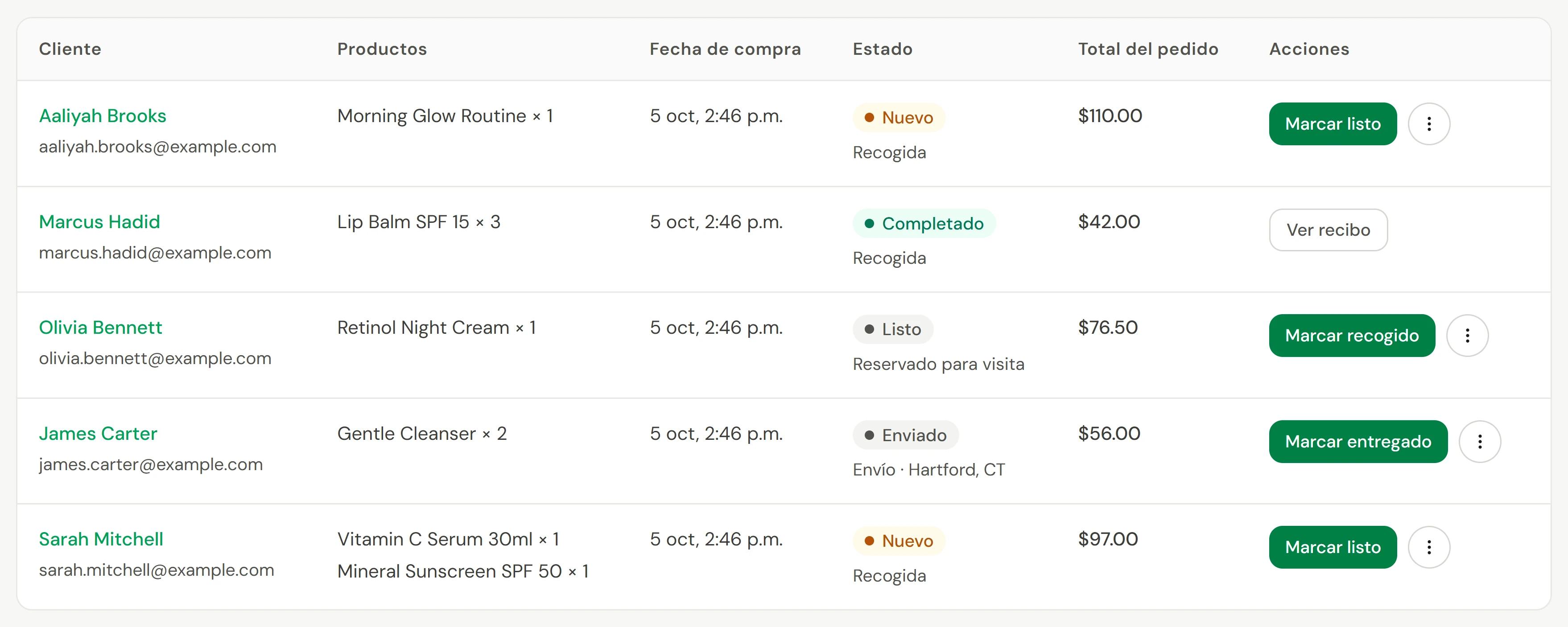
| Cómo lo recibe el cliente | Primer paso | Último paso |
|---|---|---|
| Recoger en el local o Apartado para la visita | Marcar como listo | Marcar como recogido |
| Envío | Marcar como enviado | Marcar como entregado |
No hay un paso para aceptar un pedido. Un pedido solo aparece una vez que está pagado, por lo que un pedido Nuevo está listo para que trabajes en él. El stock se retiró del estante y se envió un recibo al cliente por correo electrónico cuando pagó.
En un teléfono, toca un pedido para ver sus detalles y acciones.
Cancelar y reembolsar un pedido
Reembolsar al cliente primero
En la fila del pedido, selecciona los ⋮ y luego Ver recibo. Selecciona Reembolsar y sigue Reembolsar una venta. Marca Reponer artículos para volver a colocar los productos en el estante.
Cancelar el pedido
De vuelta en Pedidos en línea, selecciona los ⋮ en la fila y luego Cancelar. Sucede de inmediato, sin confirmación.
Comprobar que funcionó
El estado del pedido cambia y aparece una confirmación, Pedido actualizado. Los pedidos Completados y Cancelados están bloqueados y no se pueden mover de nuevo.
Si algo sale mal
¿El cliente se entera cuando marco un pedido como listo o enviado?
No. Los cambios de estado son para tu equipo. El único correo electrónico automático es el recibo cuando pagan. Informa tú mismo al cliente cuando su pedido esté listo.
No puedo agregar un número de seguimiento
Owneli no almacena números de seguimiento. Marcar como enviado solo registra el estado, así que envía tú mismo los detalles de seguimiento al cliente.
Un artículo resulta estar agotado
Reembolsa ese artículo de la venta e informa al cliente. Luego, corrige el stock para que la tienda deje de ofrecerlo. Consulta Productos y stock.
No hay ningún botón en el pedido
El pedido está Completado o Cancelado, o tu rol no puede gestionar pedidos en línea.