

Con más de una ubicación, una membresía o paquete puede limitarse a las ubicaciones donde se puede usar. Aún puedes venderlo en cualquier lugar: la caja te consulta primero, para que el cliente sepa dónde puede usarlo.
Antes de empezar
- Quién puede configurarlo: cualquiera que pueda gestionar membresías y paquetes.
- Tu negocio tiene más de una ubicación. Con una sola ubicación, todo es válido allí.
Elige dónde se puede usar
Abrir el plan
Ve a Tienda → Membresías o Tienda → Paquetes y abre el que quieras cambiar.
Buscar Válido en
Para una membresía, abre la pestaña Condiciones. Para un paquete, abre la pestaña Ajustes. Busca Válido en.
Elegir las ubicaciones
Elige Todas las ubicaciones, o Ubicaciones seleccionadas y marca cada ubicación donde se pueda usar.
Guardar
Selecciona Guardar cambios.
Dejar Ubicaciones seleccionadas sin nada marcado significa que es válido en todas partes, así que marca al menos una.
Venderlo en una ubicación donde no se puede usar
Encontrarlo en el carrito
En el carrito, debajo de Agregar al carrito, selecciona Membresías o Paquetes. Un plan que no se puede usar aquí muestra dónde sí se puede, como Válido en Westside.
Seleccionarlo
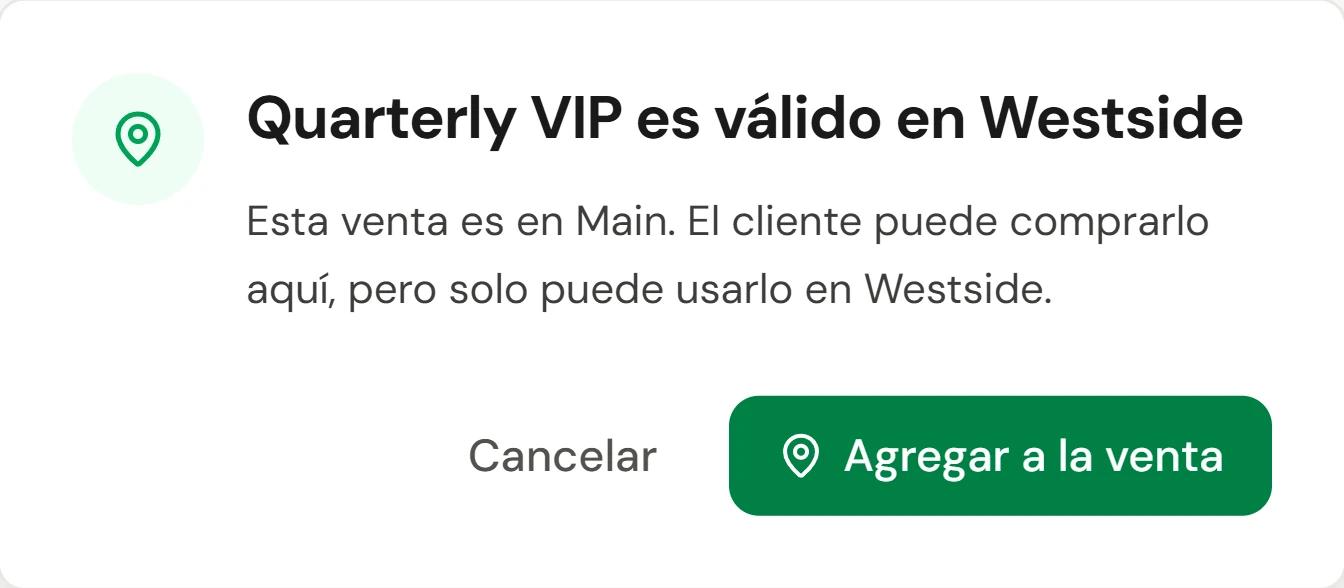
Selecciona el plan. Un mensaje te consulta, por ejemplo: "Quarterly VIP es válido en Westside. Esta venta es en Main. El cliente puede comprarlo aquí, pero solo puede usarlo en Westside."
Agregarlo
Dile al cliente dónde puede usarlo, luego selecciona Agregar a la venta. Selecciona Cancelar si prefiere no hacerlo.
Los presupuestos funcionan de la misma manera. Cuando agregas uno a un presupuesto, el botón dice Agregar al presupuesto.
Comprobar que funcionó
El plan aparece en la lista de Artículos en el carrito. Después de la venta, aparece en la ficha del cliente y solo se ofrece en la caja en las ubicaciones donde es válido.
Si algo sale mal
El cliente intenta usarlo aquí y no se ofrece
No es válido en esta ubicación. Verifica Válido en en el plan, o reserva la visita en una ubicación donde sea válido. Consulta Canjear una tarjeta de regalo, paquete o membresía.
No veo Válido en
Tu negocio tiene solo una ubicación, o tu rol no puede editar membresías y paquetes.