

Owneli puede pedir a cada cliente una reseña el día después de su visita. Las reseñas llegan a Crecimiento → Reseñas, donde las lees, respondes en público y eliges cuáles mostrar en tus páginas de reserva.
Antes de empezar
- Quién puede hacerlo: cualquiera cuyo rol incluya reseñas puede leerlas; los miembros del equipo suelen ver solo las suyas. Responder, aprobar y ocultar requieren permiso para gestionar reseñas.
Empezar a recopilar reseñas
Abrir la solicitud de reseña
Ve a Crecimiento → Automatizaciones y busca Solicitud de reseña.
Activarla
Usa su interruptor. Está desactivada hasta que la actives.
Comprobar el mensaje
Ábrela para elegir el canal y comprobar el correo electrónico. Se envía un día después de cada cita completada. No se solicitarán reseñas de visitas anteriores a la activación.
El enlace del cliente abre una página corta: una calificación con estrellas, una pregunta de si recomendaría el negocio y un comentario opcional, sin necesidad de iniciar sesión. Una vez que lo envían, el enlace muestra su reseña. Pueden editarla durante 30 días.
Leer tus reseñas
Ve a Crecimiento → Reseñas. Resumen muestra tu calificación, tasa de respuesta, calificación pública, la tendencia de las calificaciones y las calificaciones por miembro del equipo y por servicio. Lo que dicen los clientes resume lo que les gustó a los clientes y lo que podría mejorar, una vez que tengas cinco reseñas escritas.
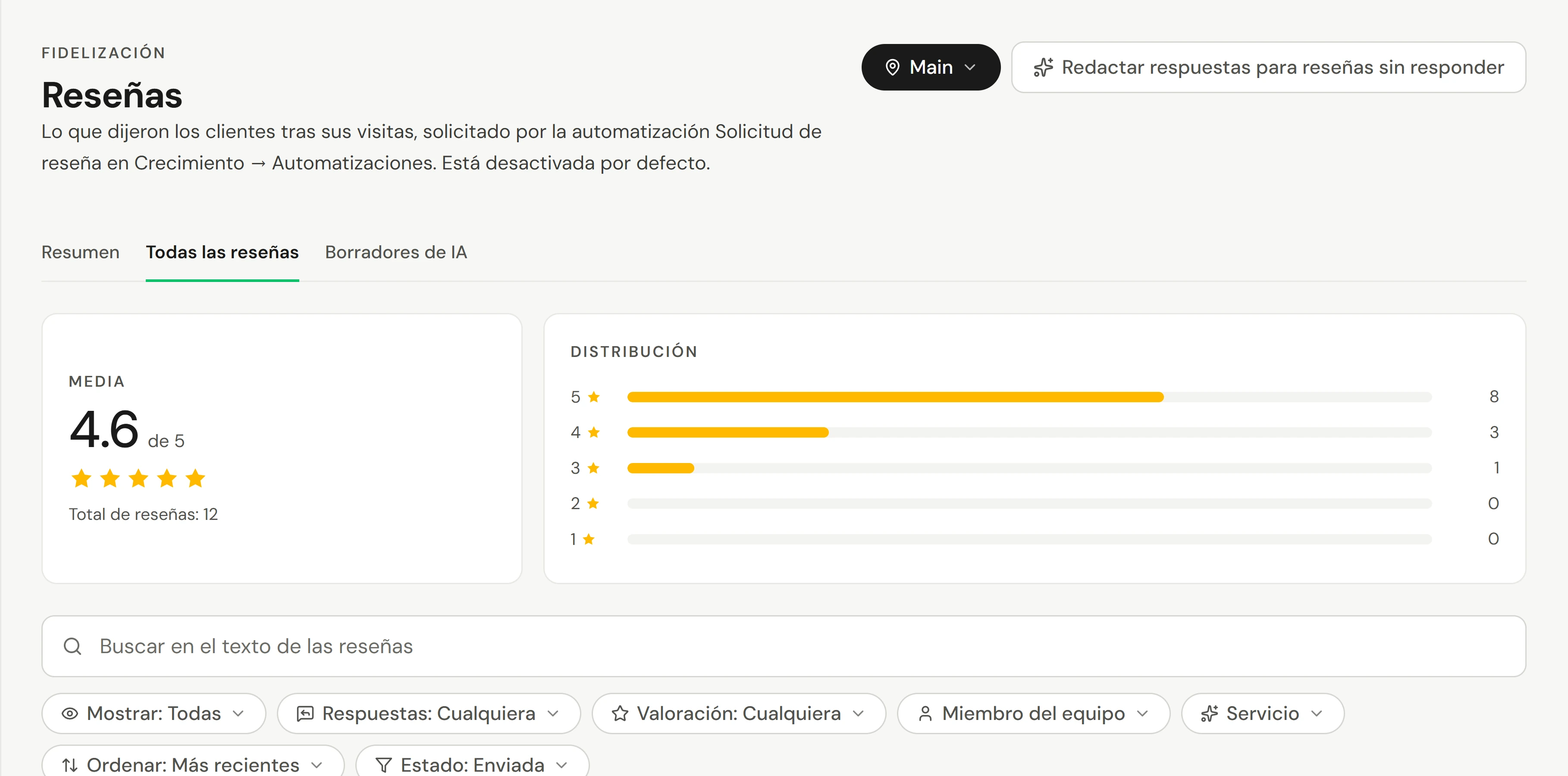
En Todas las reseñas, busca el texto de la reseña, filtra por Mostrar, Respuestas, Calificación, Miembro del equipo, Servicio y Estado, y ordena por Más recientes, Mayor calificación o Menor calificación. Una reseña muestra Enviada, Aún sin responder o Marcada.
Responder a una reseña
Iniciar una respuesta
Debajo de la reseña, selecciona Escribir una respuesta.
Escribirla
Escribe tu Respuesta pública, o selecciona Respuesta con IA o Borrador con IA para que se escriba una con la voz de tu negocio, luego edítala. Mejorar pule lo que has escrito.
Publicarla
Marca Enviar un correo al cliente cuando la publique si lo deseas, y selecciona Responder.
Tu respuesta aparece debajo de la reseña dondequiera que se muestre: tu página de reserva, perfiles de equipo y páginas de productos. Puedes Editar respuesta o Eliminar respuesta más tarde. Redactar respuestas para reseñas sin responder escribe borradores para reseñas recientes; esperan en Borradores de IA hasta que los publiques o descartes.
Aprobar reseñas antes de que se muestren
En Configuración → Clientes y mensajes → Reseñas, Aprobar antes de mostrar decide qué sucede con las nuevas reseñas: Publicar cada reseña de inmediato (la opción habitual), Retener todas las reseñas para aprobarlas o Retener las calificaciones bajas para aprobarlas. Las reseñas retenidas esperan en Pendientes de aprobación en la página de reseñas y en Hoy, con Aprobar y Ocultar.
Un visitante puede Reportar esta reseña en tu página de reserva; se retira y espera con tus reseñas retenidas. Tu calificación pública solo cuenta las reseñas aprobadas.
Invitar a clientes satisfechos a publicar públicamente
En la misma página de configuración, elige dónde Compartir reseñas en, pega tu Enlace público de reseñas y establece Pedirlo solo cuando la calificación sea. Los clientes que valoren así de alto o más son invitados a volver a publicar. Para invitarlos a publicar en Google con un solo toque, más un recordatorio si lo omiten, consulta Impulsa tu calificación de Google.
Comprobar que funcionó
La tarjeta Solicitud de reseña muestra que está activada, y las nuevas reseñas aparecen en Todas las reseñas uno o dos días después de las visitas. Una respuesta que publiques aparece debajo de la reseña en tu página de reserva.
Si algo sale mal
No llegan reseñas
Comprueba que Solicitud de reseña esté activada en Crecimiento → Automatizaciones. Solo se solicitan reseñas de visitas completadas después de que la activaras.
El cliente no recibió mi correo electrónico de respuesta
Es posible que no tengan una dirección de correo electrónico registrada. Tu respuesta sigue publicada.
¿Dónde puedo ver las reseñas a lo largo del tiempo?
En Informes, Reseñas enumera cada reseña y Tendencia de calificaciones muestra si tu promedio está cambiando.