

Configura cada impuesto que cobras una sola vez, luego elige cuál se aplica a los servicios y cuál a los productos. Un tipo puede ser un impuesto único, como HST 13%, o varios juntos, como GST 5% + PST 7%, cada uno mostrado en su propia línea en los recibos y en los informes.
Antes de empezar
- Quién puede hacerlo: administradores y propietarios.
- Verifica tus normativas locales. Owneli cobra lo que tú configuras; no decide qué es gravable en tu ubicación.
Agregar un tipo de impuesto
Abrir la página
Ve a Configuración → Pagos y ventas → Tipos de impuestos y selecciona Agregar tipo.
Nombrarlo
Ingresa un Nombre que tu equipo reconocerá, como HST o GST + PST.
Agregar sus componentes
En Componentes, asigna a cada parte una etiqueta y un porcentaje. Selecciona Agregar componente para un tipo combinado. Tipo total: muestra la suma.
Guardar
Selecciona Agregar. El tipo aparece en la lista con su total.
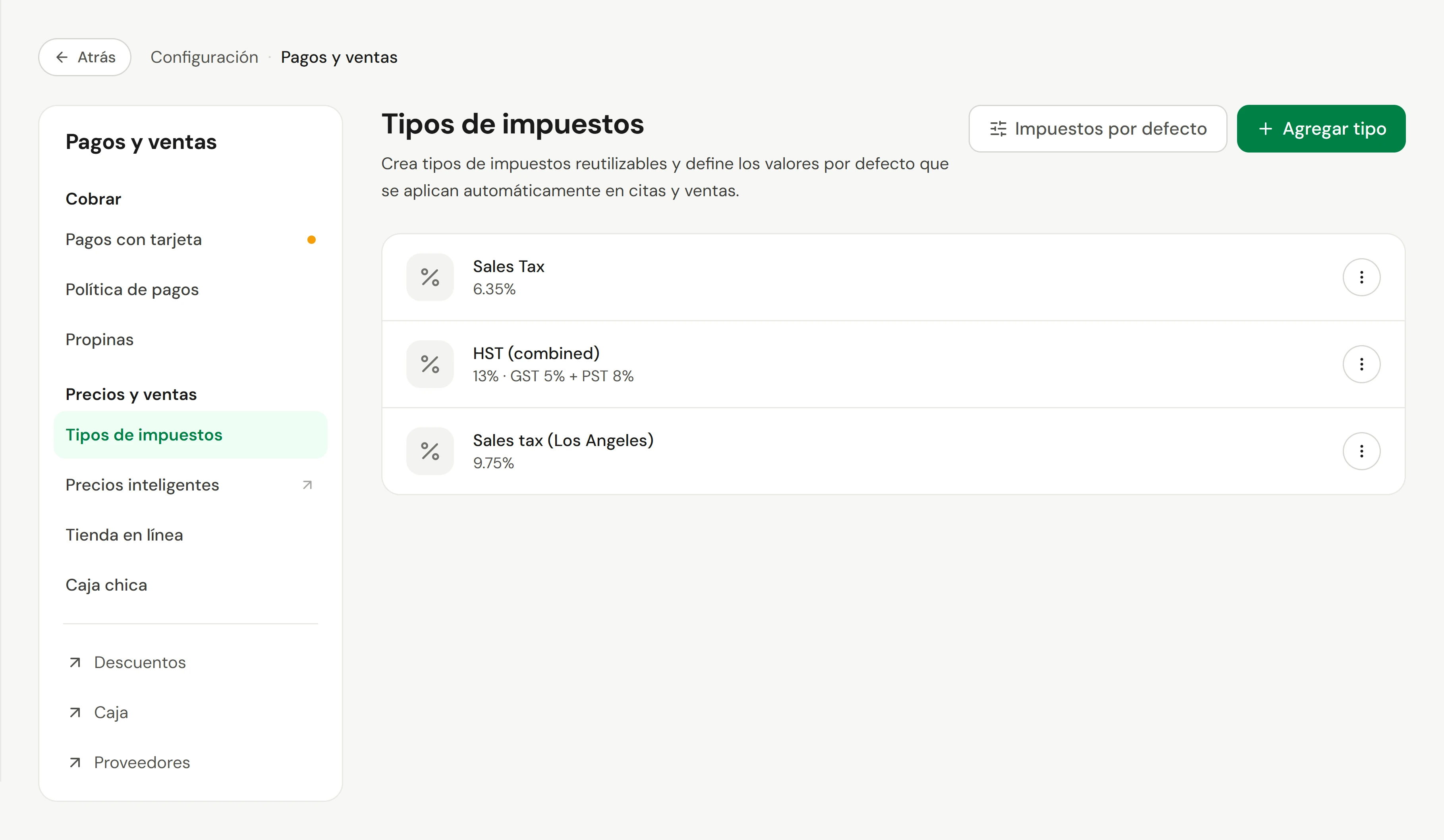
Elegir los valores por defecto
Selecciona Impuestos por defecto y elige el Impuesto de servicio por defecto y el Impuesto de producto por defecto, o Sin impuesto. Son separados porque en muchos lugares los servicios y los bienes se gravan de manera diferente. Se aplican en cada ubicación.
Un servicio puede usar un tipo diferente: abre el servicio y configura el Impuesto sobre ventas en su sección de Configuración. Las membresías y los paquetes también tienen su propio Impuesto.
Cambiar o eliminar un tipo
Abre el menú ⋮ en un tipo y elige Editar o Eliminar. Un cambio se aplica solo a ventas futuras; las ventas pasadas mantienen el impuesto que se les cobró.
Verificar que funcionó
Inicia una venta con un servicio y un producto. El resumen muestra el impuesto de cada uno, con un tipo combinado dividido en sus partes. El recibo muestra lo mismo.
Si algo sale mal
No se cobra ningún impuesto
Verifica que los Impuestos por defecto no estén configurados como Sin impuesto, y que el Impuesto sobre ventas propio del servicio no lo esté anulando.
¿Cada ubicación puede tener su propio tipo?
Todavía no. Los tipos de impuestos y los valores por defecto se aplican a todo el negocio. Si un servicio se grava de manera diferente, configura su propio Impuesto sobre ventas.
¿Dónde veo el impuesto que recaudé?
Informes → Resumen de impuestos muestra el impuesto por tipo para cualquier periodo. Consulta Cómo se aplican los impuestos en el proceso de pago.