

Crie um formulário uma vez e envie quantas vezes quiser. Esta página aborda a criação; Enviar formulários e consentimentos aborda o envio.
Antes de começar
- Quem pode fazer: qualquer pessoa que possa gerenciar formulários.
- Verifique os modelos iniciais primeiro. Começar a partir de um modelo existente e remover o que não for necessário costuma ser mais rápido do que começar com um formulário em branco.
Criar um formulário
Iniciar um novo formulário
Acesse Clientes → Formulários e selecione o botão Novo formulário. Para começar a partir de um formulário pronto, selecione a opção Começar com um modelo.
Dar um nome ao formulário
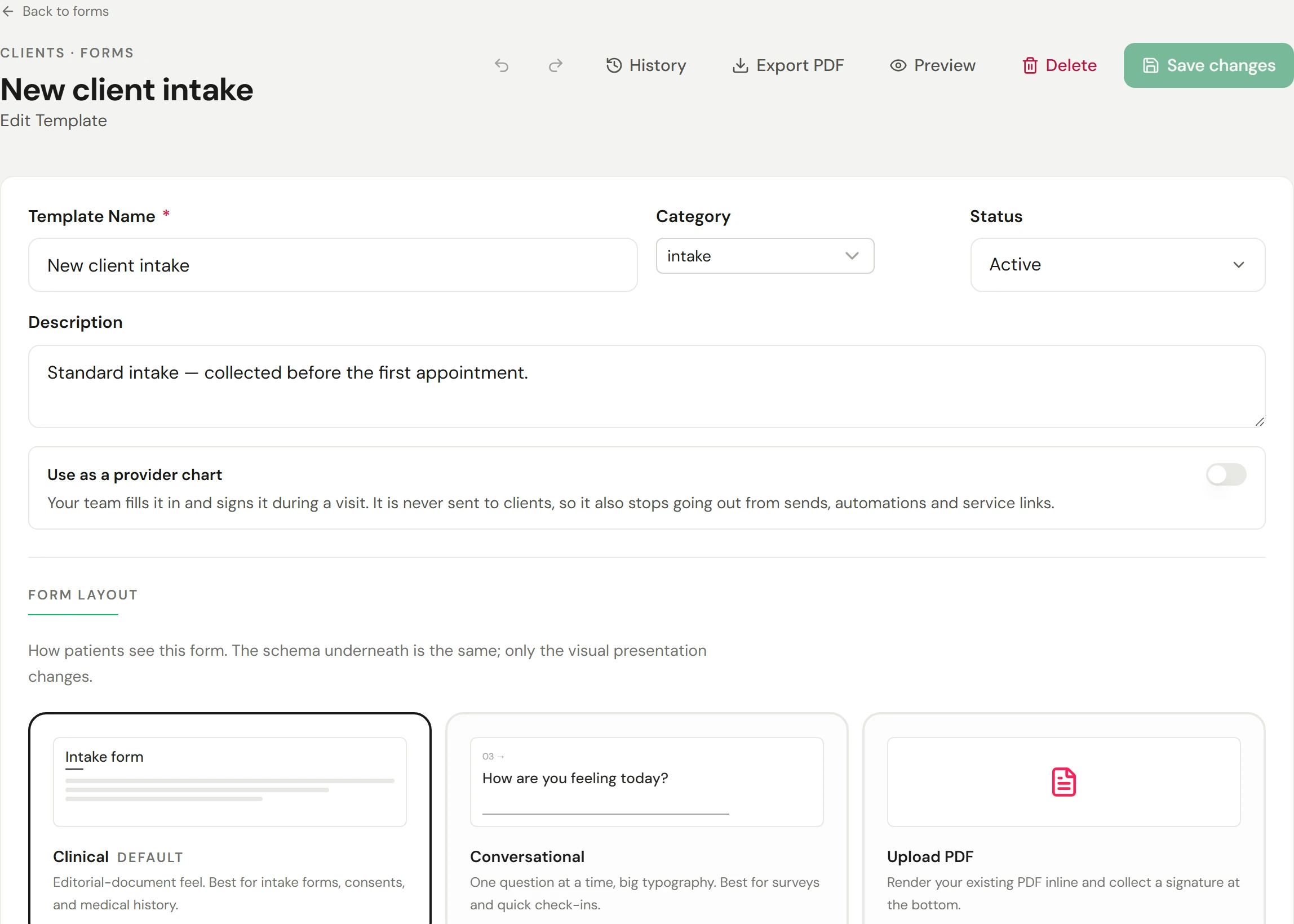
Insira um Nome do modelo, selecione uma Categoria (como Formulários de admissão, Formulários de consentimento ou Histórico médico) e adicione uma breve Descrição.
Adicionar campos
Em Adicionar campos, selecione os tipos de campo necessários. A opção Simples exibe os tipos de uso diário; selecione Todos os campos para ver o restante. Selecione um campo para alterar sua pergunta, opções e se ele é Obrigatório.
Escolher o layout
Em Layout do formulário, escolha Clínico (um documento, ideal para admissão e consentimento), Conversacional (uma pergunta de cada vez, para pesquisas curtas de até 15 campos) ou Enviar PDF (seu próprio PDF, com uma assinatura na parte inferior).
Pré-visualizar
Selecione o botão Pré-visualização. A opção Preencher com respostas de exemplo mostra como ele fica preenchido.
Salvar
Selecione o botão Salvar alterações.
Tipos de campo
| Grupo | Campos |
|---|---|
| Layout | Seção (um cabeçalho que divide um formulário longo), Parágrafo (texto sem resposta, como instruções) |
| Campos de texto | Texto, Texto longo, E-mail, Telefone, Número |
| Data e hora | Data, Hora, Data e hora |
| Seleção | Caixa de seleção (uma opção sim/não), Grupo de caixas de seleção (escolha múltipla), Botões de opção (escolha única, todas visíveis), Menu suspenso (escolha única em lista), Avaliação (1 a 5 estrelas) |
| Avançado | Endereço, Assinatura (desenhada ou digitada), Rubrica, Envio de arquivo, Pontuação calculada |
E-mail e telefone verificam o que é digitado para garantir um endereço utilizável. O campo de Assinatura é o que torna um consentimento válido.
Um campo de texto, seleção ou data também pode alimentar o registro do cliente: em Registro do cliente, selecione Oferecer como alergia ou Oferecer como data de nascimento. As respostas aguardam a validação da equipe para serem adicionadas ao registro. Consulte Revisar um formulário enviado.
Exibir perguntas apenas quando necessário
Qualquer campo pode aparecer apenas quando outras respostas corresponderem aos critérios estabelecidos, por exemplo: "se o cliente marcou gestante, mostre estas três perguntas". Combine várias condições e escolha se todas ou qualquer uma delas deve corresponder. As mesmas regras são verificadas quando o formulário é enviado.
Pontuar um questionário
Uma Pontuação calculada soma outras respostas em um total:
- Botões de opção e Menu suspenso somam a pontuação da opção selecionada;
- Grupo de caixas de seleção soma as pontuações de cada opção marcada;
- Avaliação e Número somam seu valor.
Depois, configure faixas de pontuação, definindo um rótulo para cada intervalo de totais, transformando a pontuação em um sinal como "baixo", "médio" ou "alto". A pré-visualização pontua exatamente como em um envio real.
Ajustes do formulário
Abaixo dos campos, a seção de Ajustes do formulário permite escolher:
| Configuração | O que faz |
|---|---|
| Validade (dias) | Por quanto tempo o link enviado funciona |
| Mensagem de confirmação | O que o cliente vê após o envio |
| Enviar lembretes e dias para lembrete | Lembra o cliente antes que o link expire |
| Permitir salvar rascunho | Permite que o cliente salve e conclua mais tarde |
| Mostrar progresso | Mostra em que etapa ele está |
| Exigir todas as assinaturas | Todos os campos de assinatura devem ser assinados |
| Permitir assinar novamente | Clientes recorrentes revisam respostas anteriores e assinam novamente |
| Precisa da validação de um profissional de saúde | As cópias preenchidas aguardam em Hoje até que um profissional de saúde as valide |
Usar como prontuário do profissional
Ative a opção Usar como prontuário do profissional para formulários que sua equipe preenche durante a visita, como um registro de tratamento. Esse tipo de formulário nunca é enviado aos clientes. Os profissionais o abrem a partir de um agendamento com a opção Abrir prontuário clínico. O prontuário clínico deve estar ativado nas Configurações.
Reutilizar um grupo de perguntas
Salve campos usados em vários formulários, como um bloco de histórico médico, com a opção Salvar campos atuais como grupo. Insira-os em outro formulário a partir de Grupos salvos.
Deixar a IA criar o rascunho
Em Clientes → Formulários, selecione a opção Digitalize um formulário em papel para abrir o Estúdio de formulários. Descreva o formulário de que precisa ou anexe uma foto ou PDF de um formulário em papel, e o sistema cria o rascunho dos campos. Selecione o botão Salvar formulário e depois faça os ajustes no construtor. Um administrador ativa o Estúdio de formulários em Configurações → Equipe e acesso → Segurança e IA.
Versões
Todas as alterações salvas são mantidas. Selecione o botão Histórico para comparar versões ou restaurar uma versão anterior. Um formulário já enviado mantém a versão recebida pelo cliente, de modo que editar um modelo nunca altera um envio já concluído.
Confirmar que funcionou
O formulário aparece em Clientes → Formulários com o status de Ativos, pronto para envio. Envie-o para você mesmo primeiro para testar todo o caminho: enviar, preencher, assinar e, caso seja obrigatório para um serviço, finalizar a venda.
Se algo der errado
O layout conversacional indica "Longo demais"
O layout conversacional aceita até 15 campos. Use o layout Clínico para formulários mais longos.
Não consigo encontrar um tipo de campo
Selecione o botão Todos os campos. O modo Simples oculta os tipos avançados.
Devo excluir um formulário que não uso mais?
Em vez disso, defina o Status do formulário como Inativo. A exclusão não pode ser desfeita.