

Quando um cliente preenche um formulário, tudo o que ele inseriu fica em uma única página: as respostas, a assinatura e as informações de envio e abertura. Um profissional clínico pode validá-lo depois de concluir a leitura.
Antes de começar
- Quem pode fazer isso: qualquer pessoa com acesso à visualização de envios. Editar respostas requer permissão para gerenciar envios, e validar o formulário requer permissão para gerenciar prontuários clínicos.
Abrir um formulário enviado
Encontre o formulário
Acesse Clientes → Envios e selecione o formulário. Você também pode abri-lo a partir do perfil do cliente, em Documentos.
Leia as respostas
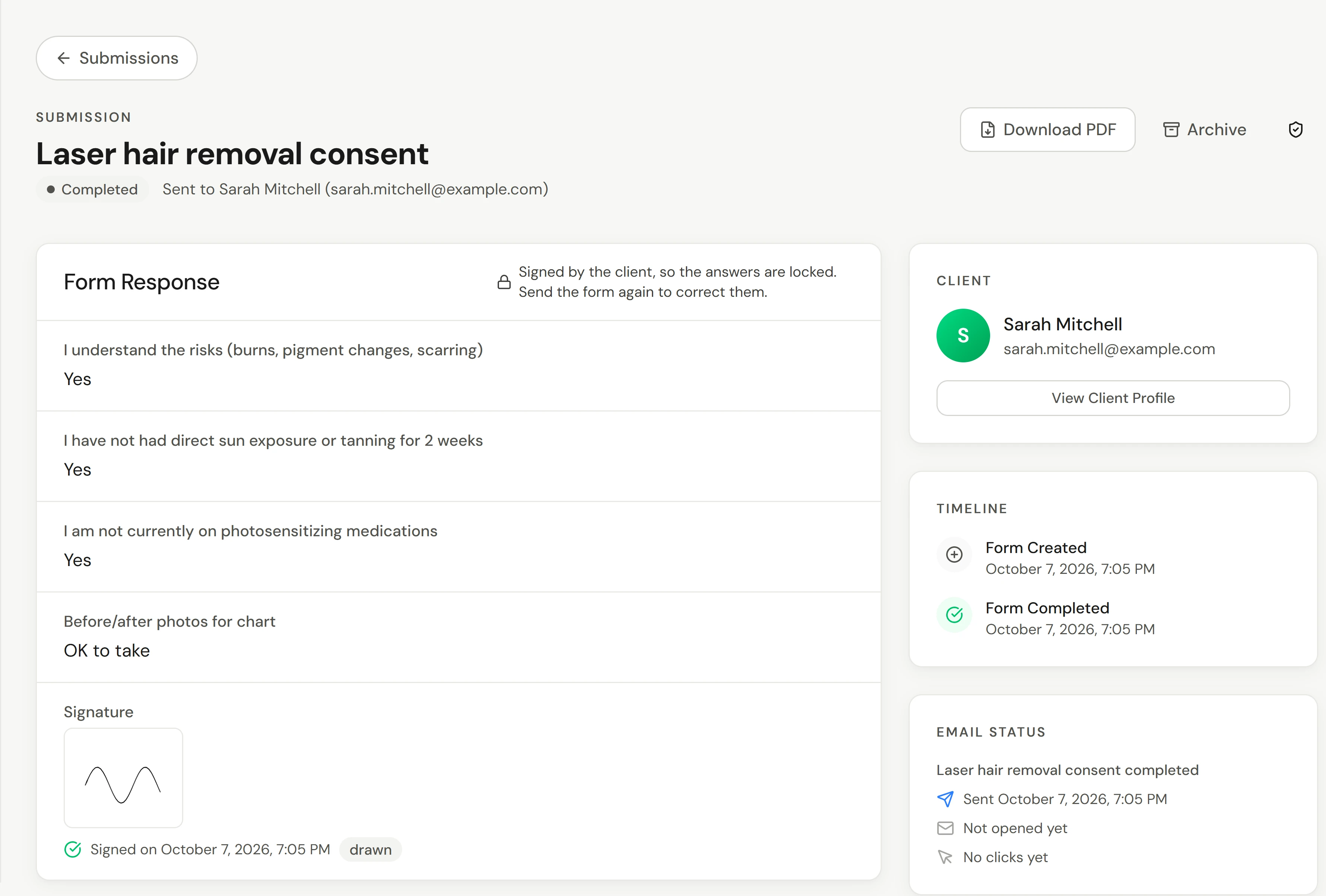
A seção Resposta do formulário lista todas as respostas na mesma ordem em que foram feitas no formulário. Arquivos enviados funcionam como links que você pode abrir. Cada assinatura mostra quando foi realizada, ou Não assinado.
Confira os detalhes
No lado direito, estão as seções Cliente, Linha do tempo (criado, enviado, visualizado, preenchido), Status do e-mail (enviado, aberto, clicado) e a data de expiração do link.
Adicione uma observação
Use o campo Observações para registrar qualquer detalhe que a equipe precise saber. O cliente nunca visualiza essas anotações.
Pressione k ou j para navegar para o envio anterior ou seguinte sem precisar voltar para a lista.
Adicionar respostas da triagem ao registro do cliente
Quando um formulário solicita alergias ou data de nascimento, e quem configurou o formulário definiu esse campo como Oferecer como alergia ou Oferecer como data de nascimento, o envio e a seção Visão geral do cliente exibirão Da triagem, ainda não consta no registro. Cada resposta mostra o que está registrado no momento. Selecione Adicionar ao registro, ou Substituir no caso de uma data de nascimento diferente, ou Desconsiderar. Nada é alterado até você fazer sua escolha, e somente quem tem permissão para editar registros de clientes pode adicioná-las.
Fazer a validação como profissional clínico
Leia as respostas
Leia todas as informações preenchidas pelo cliente.
Adicione uma observação se necessário
Na seção Validação clínica, insira uma Observação se a equipe precisar saber de algo antes do atendimento. Essa informação é impressa no PDF.
Faça a validação
Selecione o botão Validar. A ação registra seu nome e o horário, não pode ser desfeita e bloqueia as respostas para edição.
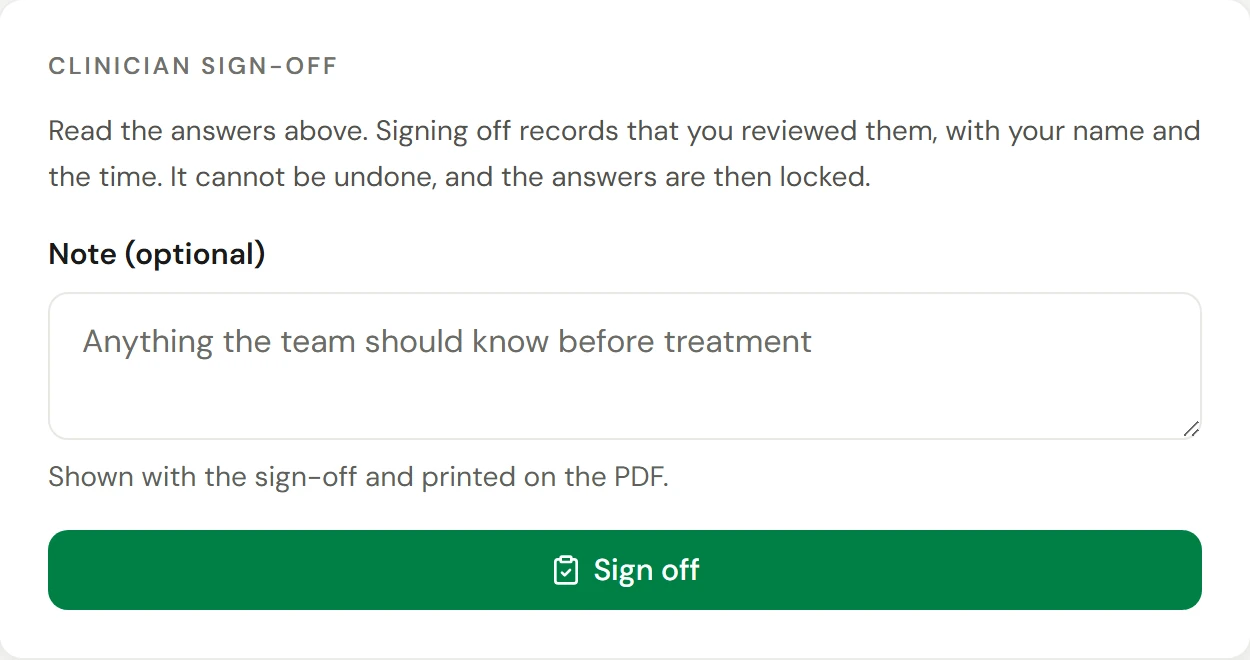
Um formulário pode ser configurado para exigir validação clínica. As vias preenchidas passam a aguardar na aba Hoje até que alguém faça a validação. Consulte Criar um formulário.
Cobrar um formulário pendente
Para formulários com status Enviado, Visualizado ou Expirado, o menu de opções ⋮ na parte superior exibe:
- Reenviar para enviar um link atualizado por e-mail ao cliente;
- Copiar link para enviar você mesmo ou abri-lo para o cliente presencialmente na recepção.
Ajustar uma resposta
Se o cliente ainda não tiver assinado, qualquer usuário com permissão para gerenciar envios pode selecionar Editar ao lado de Resposta do formulário, ajustar a resposta e clicar em Salvar alterações. Cada alteração fica registrada com o autor e a data.
Depois que o cliente assina ou um profissional clínico faz a validação, as respostas ficam bloqueadas: Assinado pelo cliente, por isso as respostas estão bloqueadas. Envie o formulário novamente para corrigi-las. Um termo de consentimento com respostas modificadas após a assinatura perde a validade. Envie o formulário novamente para obter uma via corrigida e assinada; a via original continua salva no histórico.
Respostas ocultas
Se o formulário incluir dados de saúde e o seu perfil de acesso não puder visualizar prontuários clínicos, as respostas exibirão Informações clínicas ocultas. Selecione Revelar se o seu atendimento exigir a consulta desses dados. Toda revelação é registrada com o seu nome.
Baixar ou arquivar
Selecione Baixar PDF para gerar uma via com as respostas e assinaturas. A opção Arquivar oculta o formulário da lista de itens ativos.
Como verificar se deu certo
Um formulário validado exibe Validado por acompanhado do seu nome. Uma resposta que sofreu alterações exibe Editado por com o nome do usuário e a data.
Solução de problemas
O cliente diz que o link expirou
Selecione ⋮ → Reenviar no formulário. O cliente receberá um novo link.
Não consigo editar uma resposta
O cliente já assinou o formulário ou um profissional clínico já fez a validação. Envie o formulário novamente para coletar uma versão corrigida.
O botão Validar não aparece
O formulário ainda não foi totalmente preenchido ou a sua função no sistema não tem permissão para gerenciar prontuários clínicos.