

Turnos recorrentes são os horários de trabalho de uma pessoa semana após semana. Os turnos recorrentes de cada pessoa têm uma data de início, podem terminar em uma data específica e podem se repetir toda semana ou a cada 2, 3 ou 4 semanas. Dias alterados manualmente, ausências aprovadas e feriados têm prioridade sobre eles.
Antes de começar
- Quem pode fazer isso: qualquer pessoa com permissão para gerenciar agendamentos.
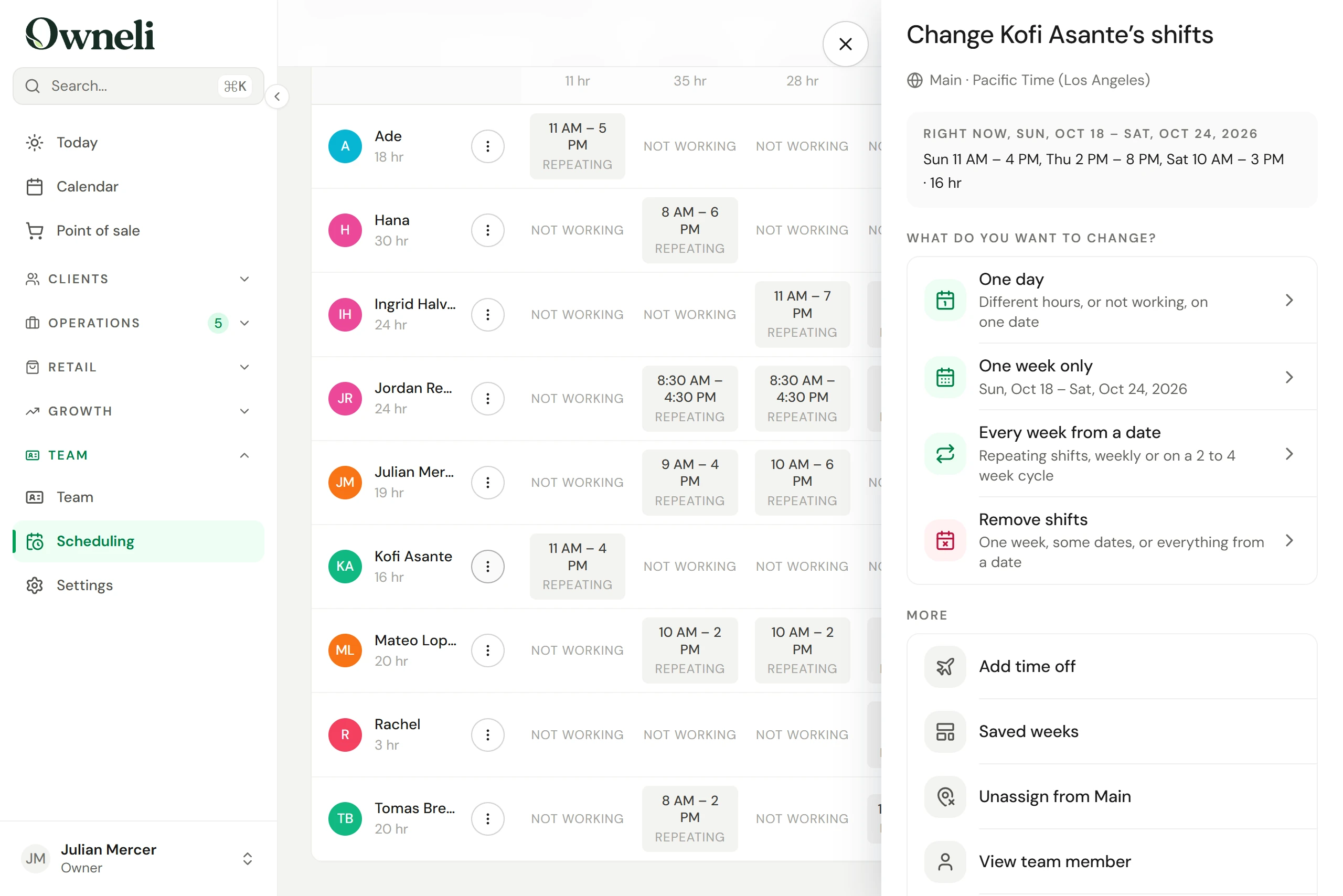
- Onde: Equipe → Agendamento → Turnos. Selecione um turno para alterar esse dia. O botão ⋮ ao lado de cada nome abre a opção para alterar os turnos dessa pessoa, que reúne tudo o que é abordado nesta página. A seção Disponibilidade lista os turnos recorrentes de cada pessoa, cada semana de uma escala de 2 a 4 semanas com a semana atual destacada, e abre a mesma página.
- Horários: os horários dos turnos seguem sempre o fuso horário local da unidade, informado acima da grade. Se o seu dispositivo estiver configurado para outro fuso horário, um aviso indicará isso.
Definir os turnos recorrentes de alguém
Abra a página
Em Turnos, abra o menu ⋮ ao lado do nome da pessoa e selecione Toda semana a partir de uma data. A página começa na semana em que você está visualizando. A partir de um dia específico, escolha alterar toda segunda-feira (ou o dia da semana correspondente) ou selecione Definir turnos recorrentes em Mais opções para este dia para começar a partir dessa data.
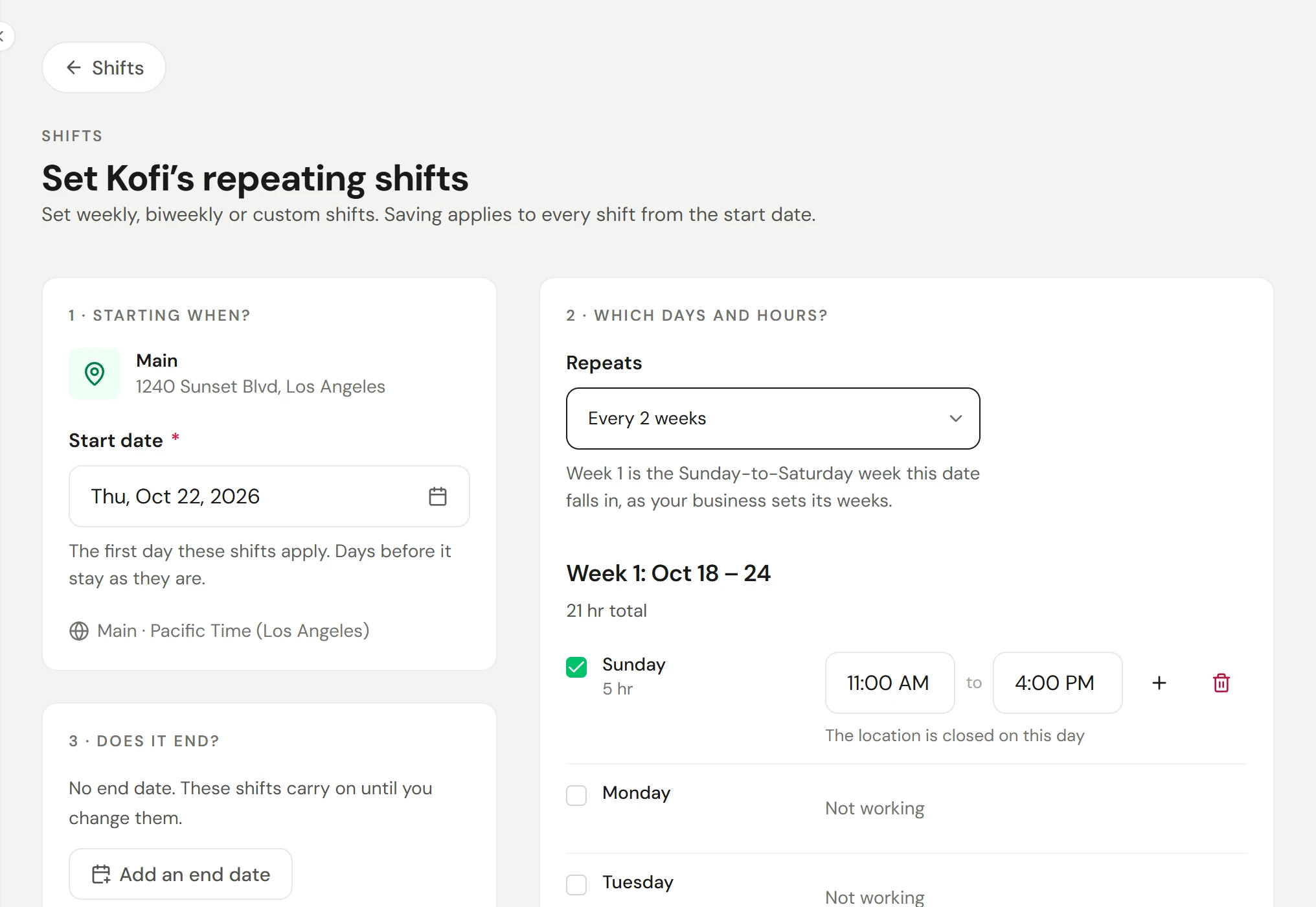
1 · A partir de quando?
Defina a Data de início: hoje ou uma data futura. Se a pessoa trabalhar em várias unidades, selecione a unidade desejada. O fuso horário dos horários é exibido abaixo da data.
2 · Quais dias e horários?
Em Repete, selecione Toda semana, A cada 2 semanas, A cada 3 semanas ou A cada 4 semanas. Com opções de 2 a 4 semanas, você configura cada semana separadamente, e cada uma delas traz as datas no cabeçalho, como "Semana 1: 25 a 31 de out.". A Semana 1 é a semana em que a data de início se encontra, começando no primeiro dia da semana da sua empresa (Primeiro dia da semana em Configurações → Empresa → Região e formatos). Se a sua semana começa na segunda-feira, sábado e domingo ficam na mesma semana, de modo que "finais de semana alternados" correspondem a uma semana em uma escala de 2 semanas. Alterar o primeiro dia da semana posteriormente não desloca as semanas já configuradas; o novo primeiro dia se aplicará na próxima vez em que você salvar os turnos da pessoa.
Marque cada dia em que a pessoa trabalha. Um dia marcado começa de acordo com o horário de funcionamento da unidade; altere os horários em intervalos de 5 minutos. Selecione Adicionar turno para criar um segundo turno no mesmo dia (até o limite de 10) e use o ícone de lixeira para remover um turno. Um aviso é exibido caso um turno ultrapasse o horário de funcionamento.
3 · Tem data de término?
Não há data de término a menos que você defina uma. Selecione Adicionar uma data de término e escolha o último dia de trabalho nesses turnos. O botão Remover a data de término exclui essa limitação.
Verifique as alterações e salve
Ao lado do botão Salvar, uma linha resume toda a escala, por exemplo: "Kofi trabalha em um ciclo de 2 semanas a partir de dom., 25 de out., totalizando 40 h no ciclo. Termina após sáb., 5 de dez.". A seção O que muda ao salvar lista os dias alterados manualmente que serão substituídos pelos novos turnos e os agendamentos já marcados que ficariam fora do novo horário, com links de acesso. Selecione Salvar. Se o salvamento substituir dias ou deixar agendamentos fora do novo horário de atendimento, uma confirmação será solicitada antes de aplicar as mudanças.
A partir da data de início, todas as semanas seguirão os novos turnos. As semanas anteriores mantêm os horários antigos, de modo que relatórios passados não sofrem alterações.
Alterar várias semanas de uma só vez
Acesse a semana em que a alteração deve começar, abra o menu ⋮ ao lado do nome da pessoa e selecione Toda semana a partir de uma data. A página se abre com os turnos em vigor nessa data, para que você modifique apenas o que for diferente. Ao salvar:
- os turnos em vigor até então se encerram no dia anterior;
- quaisquer turnos já definidos para datas posteriores dentro do novo período são substituídos;
- dias que você alterou manualmente a partir da data de início são substituídos. Ausências aprovadas e feriados nunca são modificados.
Nenhum agendamento é cancelado. Se um horário reservado ficar fora do novo expediente de trabalho, ele será listado antes de você salvar, para que possa remanejá-lo.
Quando alguém vai sair da empresa
Abra Remover turnos
Abra o menu ⋮ ao lado do nome da pessoa e selecione Remover turnos.
Selecione Tudo a partir de uma data
Selecione Tudo a partir de uma data e, em seguida, defina o Primeiro dia sem turnos, que geralmente é o dia seguinte ao último dia de trabalho. Se a pessoa trabalhar em mais de uma unidade, escolha uma unidade específica ou selecione Todas as suas unidades atribuídas. Selecione Continuar.
Confira e remova
O painel informa a partir de qual dia a pessoa deixará de ter turnos, quais dias alterados manualmente também serão removidos e quais agendamentos já estão marcados com ela a partir dessa data, incluindo links diretos. Selecione o botão Remover a partir de com a data indicada. Os turnos recorrentes terminam no dia anterior; nada é cancelado e as ausências programadas permanecem mantidas.
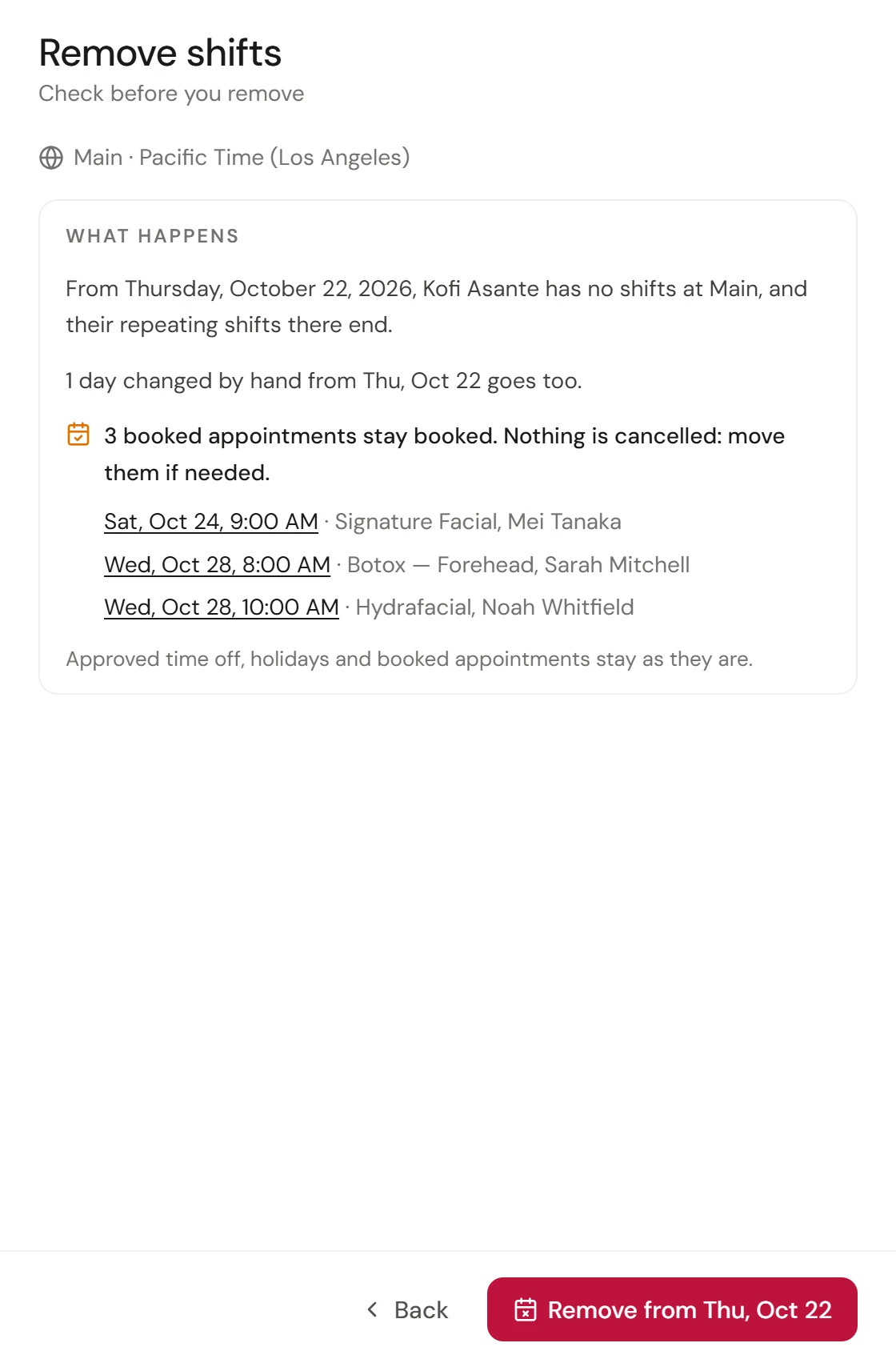
Esta é a única alteração que não oferece a opção Desfazer, motivo pelo qual todas as informações são apresentadas detalhadamente antes da confirmação. Para voltar a definir uma escala de trabalho para essa pessoa, basta configurar novos turnos recorrentes a partir de uma data futura.
No último dia de trabalho da pessoa, arquive o cadastro normalmente: consulte Suspender, arquivar ou desligar um membro da equipe.
Remover uma semana ou um período específico
Se a ideia for apenas uma pausa temporária e não um desligamento definitivo, abra Remover turnos e selecione Uma semana ou Algumas datas (qualquer intervalo contínuo de datas, até 13 semanas). A tela de confirmação lista os turnos que serão removidos, esclarece que ausências e feriados permanecem inalterados e relaciona os agendamentos marcados, que continuam ativos. Os turnos recorrentes voltam a valer automaticamente após o término do período. Selecione o botão Desfazer dentro de 8 segundos para restaurar tudo ao estado anterior.
Trata-se de férias ou licença? Selecione o botão Adicionar ausência em vez disso, garantindo que o afastamento seja registrado e aprovado segundo o fluxo padrão da empresa.
Alterar um único dia ou uma semana
Selecione qualquer turno em Turnos para abrir o dia imediatamente com as opções: Horários recorrentes, Horários diferentes ou Não trabalha, com a opção Adicionar outro turno neste dia para expedientes com intervalo. Para a semana completa, selecione Apenas uma semana no menu ⋮ ao lado do nome. Ambas as ações afetam apenas as datas selecionadas, listam eventuais agendamentos marcados e oferecem a opção Desfazer por 8 segundos. Consulte Definir horários de trabalho e padrões de turnos.
Confirme se funcionou
Acesse uma semana posterior à data de início em Turnos: a pessoa constará escalada apenas nos dias definidos, marcados como Recorrente. Na agenda, o profissional será exibido nesses dias e, na página de reservas online, apenas esses horários estarão disponíveis para agendamento.
Resolução de problemas
"Este membro da equipe não oferece nenhum serviço"
Não será possível agendar online com essa pessoa até que serviços sejam vinculados ao perfil dela. Selecione o botão Editar membro da equipe no aviso e vincule os serviços correspondentes.
Um turno está destacado em vermelho
Há dois turnos sobrepostos no mesmo dia ou o horário de término foi definido antes do início. Corrija os horários e salve as alterações.
Choque de horários com outra unidade
A página exibe um alerta caso os novos turnos coincidam com a escala da pessoa em outra unidade. Você ainda pode salvar, mas o agendamento online ficará indisponível para esse profissional nos dias de conflito até que os horários de uma das unidades sejam ajustados.