

Abra a ligação de marcação do estabelecimento, escolha o que pretende, selecione um horário e adicione os seus dados. Não precisa de ter uma conta. Se o estabelecimento solicitar um cartão ou um sinal, vê exatamente o valor a pagar antes de introduzir qualquer informação.
Marcar uma visita
Escolha os seus serviços
Em Escolha os seus serviços, toque em + junto a cada serviço pretendido. Pesquise ou aceda diretamente a uma categoria como Populares. Alguns estabelecimentos oferecem combinados, assinalados como Combo: vários serviços juntos por um valor inferior. Toque no botão com a indicação Continuar.
Escolha quem gostaria que fizesse o atendimento
Se mais de uma pessoa puder realizar a sua visita, a secção Escolha um profissional apresenta a lista de profissionais, indicando a próxima disponibilidade de cada um. Toque num profissional ou selecione a opção com a indicação Qualquer profissional para ver o maior número de horários disponíveis. Avança diretamente para os horários.
Escolha um horário
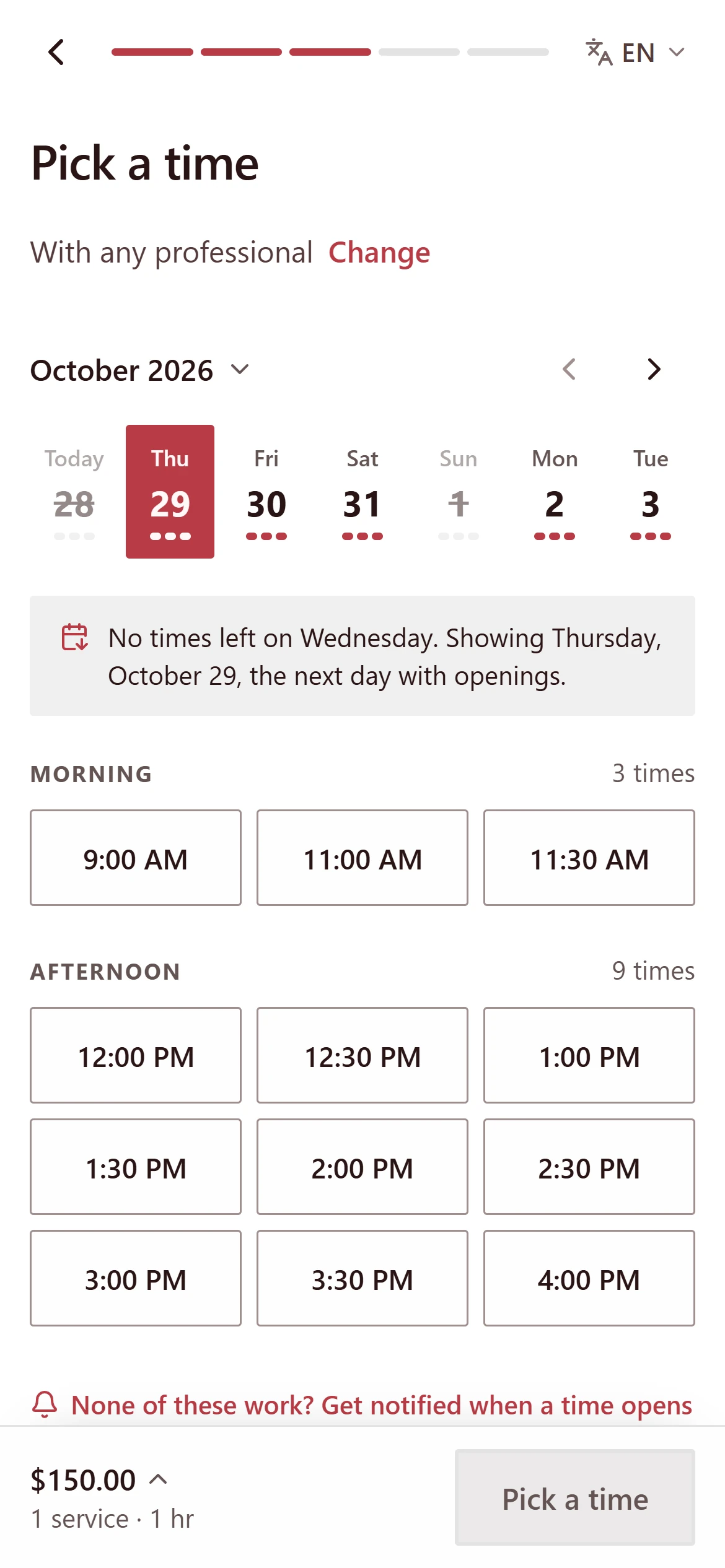
Escolha um dia e toque num horário. Se um dia não tiver horários livres, ser-lhe-á apresentado o dia seguinte com vagas. Alguns horários apresentam a indicação Ponta ou Fora de ponta quando têm um custo ligeiramente superior ou inferior. O seu horário fica reservado durante alguns minutos enquanto conclui o processo. Toque no botão com a indicação Continuar.
Adicione os seus dados
Em Os seus dados, verifique a sua visita e introduza O seu nome, Email e Telefone. Selecione a opção Enviar-me lembretes de marcação por SMS se pretender receber lembretes por mensagem de texto. Adicione qualquer informação relevante para o estabelecimento, como alergias.
Aceite a política
Se o estabelecimento tiver uma política de cancelamento, leia-a e selecione a caixa para aceitar. A caixa acima indica o que tem a pagar: Nada a pagar hoje, um sinal ou Um cartão garante a sua reserva.
Confirmar
Toque no botão com a indicação Confirmar marcação. Se for necessário um cartão ou sinal, toque em Continuar para o pagamento, introduza os dados do seu cartão no ecrã Garanta a sua reserva e toque em Pagar e confirmar ou Guardar cartão e confirmar.
É o próprio cliente que introduz os dados do cartão, numa página segura. O estabelecimento nunca tem acesso ao número do cartão.
Já esteve cá antes?
Em Os seus dados, toque no botão com a indicação Preencher os meus dados com um código. Introduza o seu email ou número de telemóvel, seguido do código que receber, e os seus dados são preenchidos automaticamente. Não precisa de palavra-passe.
Verificar se foi concluída com sucesso
Vê a indicação A sua marcação está confirmada., juntamente com a sua Referência da marcação, Adicionar ao calendário e Alterar ou cancelar. É enviada uma confirmação para o seu email, com uma ligação privada para ver ou alterar a sua reserva. Se o estabelecimento tiver um formulário para si, a opção Preencha antes da sua visita dá-lhe acesso ao mesmo.
Se algo correr mal
"Esse horário acabou de ser ocupado"
Alguém concluiu a reserva instantes antes. Escolha um dos horários que ainda estejam disponíveis.
Nenhum horário me convém
Toque no comando com a indicação Avisar-me se surgir uma vaga (por baixo dos horários de um dia, surge como Nenhuma destas opções serve? Seja notificado quando surgir uma vaga), deixe os seus dados e o estabelecimento entrará em contacto se uma vaga ficar livre. Consulte Pedir uma vaga na lista de espera. Alguns estabelecimentos aceitam pedidos de lista de espera apenas para os dias e horários em que estão abertos, e alguns não os aceitam online de todo; nesse caso, contacte o estabelecimento.
O valor ser-me-á cobrado ao marcar?
Apenas se o estabelecimento cobrar um sinal, e apenas o valor indicado antes de introduzir o seu cartão. Um cartão guardado em ficheiro fica registado sem qualquer cobrança imediata. Consulte Por que razão preciso de introduzir o meu cartão?
Posso marcar dois serviços na mesma visita?
Sim. Adicione ambos no primeiro passo e os horários apresentados ajustam os dois em sequência. Um combinado reúne vários serviços por um valor mais reduzido: a secção O que está incluído apresenta a lista desses serviços e, assim que adiciona o combinado, cada um dos seus serviços apresenta a indicação Incluído em seguida do nome do combinado, para que não os adicione novamente.
"As marcações não estão abertas aqui."
Este estabelecimento ou localização não está a aceitar marcações online neste momento. Contacte o estabelecimento para fazer a sua marcação.