

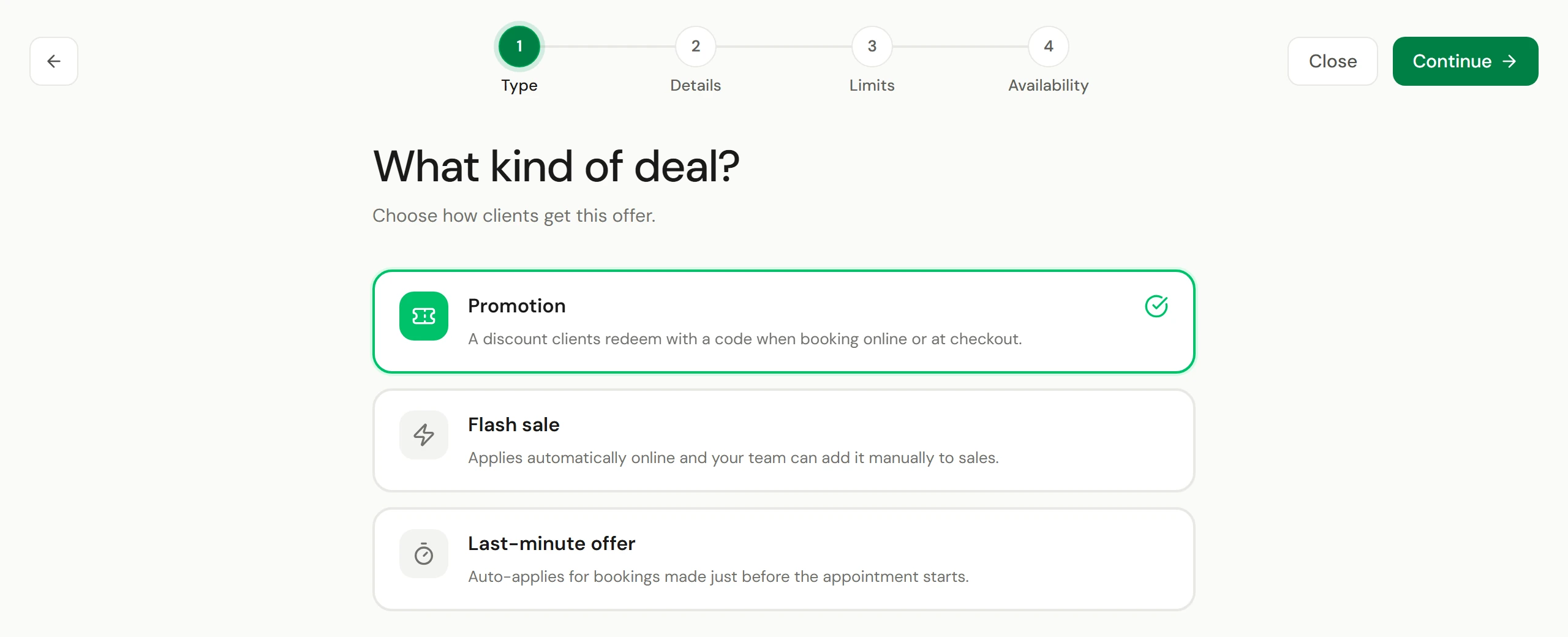
As ofertas encontram-se em Retalho → Descontos, numa página chamada Ofertas. Existem em três tipos e cada um retira uma percentagem ou um valor aos artigos que escolher.
| Tipo | Como se aplica | Adequado para |
|---|---|---|
| Promoção | O cliente introduz um código ao marcar online, ou introduz o código ao finalizar a venda | "WELCOME10", códigos de parceiros, campanhas de recuperação |
| Venda relâmpago | Automaticamente online e ao finalizar a venda quando esta cumpre os requisitos | "20% de desconto em retalho este fim de semana" |
| Oferta de última hora | Automaticamente, para reservas feitas pouco tempo antes da marcação | Preencher as vagas vazias de hoje |
Antes de começar
- Quem o pode fazer: visualizar ofertas requer acesso à configuração de receitas. Criar e alterar ofertas requer permissão para a gerir.
Criar uma oferta
Começar
Aceda a Retalho → Descontos e selecione Adicionar.
Escolher o tipo
Em Que tipo de oferta?, escolha Promoção, Venda relâmpago ou Oferta de última hora e, em seguida, selecione Continuar. Cada etapa seguinte tem o seu próprio botão Continuar.
Dar um nome e definir o valor
Introduza um Nome e uma Descrição que os clientes verão. Defina o Valor do desconto sob a forma de percentagem ou valor. Para uma promoção, introduza o Código de desconto; se deixar em branco, a oferta aplica-se automaticamente. Para uma oferta de última hora, configure Aplicar num prazo de (horas antes da marcação).
Escolher a que se aplica
Em Aplicar oferta a, escolha todos, alguns ou nenhuns dos seus Serviços, Produtos e Adesões. Os cartões-oferta só são incluídos se assinalar a opção Cartões-oferta comprados no estabelecimento. Também pode limitar a oferta a determinados Membros da equipa e estabelecimentos.
Definir as datas e os limites
Defina os campos Início e Fim. Se desejar, assinale Limitar a uma utilização por cliente, Limitar número total de utilizações ou Definir valor mínimo de compra.
Criar
Selecione Criar oferta. Fica ativa de imediato, a menos que a data de início seja posterior.
Como funcionam as ofertas ao finalizar a venda
- Um código é validado no momento em que é introduzido. Se não puder ser utilizado, a mensagem indica o motivo: expirado, esgotado, abaixo do valor mínimo de compra ou sem artigos abrangidos no carrinho.
- As ofertas sem código aplicam-se automaticamente quando a venda cumpre os requisitos e são ignoradas silenciosamente caso contrário. Não alteram produtos combinados, que mantêm o seu próprio preço, nem artigos que já tenham um desconto próprio, como o preço de membro ou a oferta decorrente da marcação online.
- Ao finalizar a venda, as ofertas acumulam-se: aplicam-se todas as ofertas automáticas para as quais a venda reúna condições e o código é adicionado por cima.
- Numa marcação online, cada serviço recebe a oferta que proporcionar a maior poupança ao cliente, e uma oferta de montante fixo, como 20 $ de desconto, é aplicada uma única vez na visita e não em cada serviço.
Pausar ou copiar uma oferta
Abra a oferta a partir da lista. Selecione Desativar para interrompê-la de imediato e manter o respetivo histórico; a oferta passa para o separador Inativo e Ativar volta a ativá-la. Selecione Duplicar para criar a próxima oferta com base nas mesmas definições, ou Editar para a alterar.
Confirmar que funcionou
Abra a oferta para ver as respetivas vendas, quantas vezes foi utilizada, por quantos clientes e o total de desconto concedido. O menu Relatórios → Resumo de descontos abrange todos os descontos de um determinado período.
Se algo correr mal
Uma venda relâmpago não se aplicou
Verifique se está ativa e dentro do período de validade, se o artigo está incluído, se a venda atinge o valor mínimo de compra e se os limites de utilização não foram atingidos.
Um cliente indica que o seu código não funciona online
Verifique se o código tem a mesma grafia, se a oferta cobre o que o cliente está a marcar e se não está restrita a membros da equipa ou a um estabelecimento que o cliente não tenha selecionado.