

Uma ordem de compra regista o que encomendou a um fornecedor e quando deverá chegar. Quando a entrega chega, dá entrada da mesma com base na ordem, e o stock aumenta no estabelecimento onde foi entregue.
Antes de começar
- Quem o pode fazer: para ver ordens de compra e fornecedores é necessário ter acesso a compras; para os criar e alterar é necessária permissão para gerir compras.
- Escolha um estabelecimento. Cada ordem é entregue num único estabelecimento. Escolha-o na pílula de estabelecimento na barra superior.
Adicionar um fornecedor
Começar
Aceda a Retalho → Fornecedores e selecione Novo fornecedor.
Preencher os dados
Introduza o Nome e, se desejar, o Nome do contacto, Email, Telefone, Website, Condições de pagamento (como por exemplo Net 30) e Notas.
Guardar
Selecione Criar.
Para deixar de encomendar a um fornecedor, abra a respetiva ficha e escolha Arquivar. Deixará de aparecer para novas ordens, mantendo-se o histórico das ordens anteriores.
Emitir uma ordem de compra
Começar
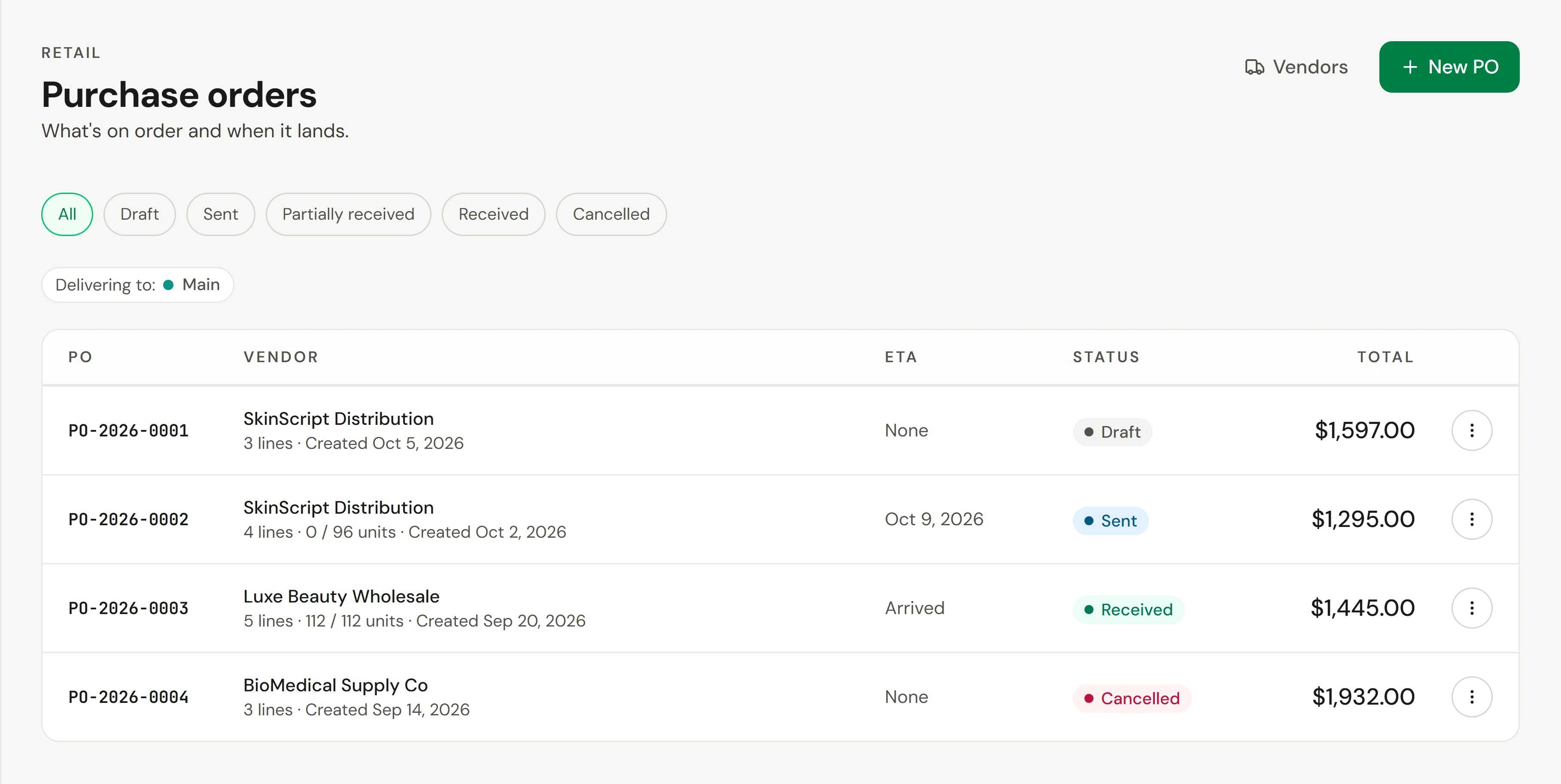
Aceda a Retalho → Ordens de compra e selecione Nova OC. O campo de entrega mostra o estabelecimento a que se destina. Para encomendar a partir da lista de reposição, consulte Repor stock reduzido.
Escolher o fornecedor e a data
Escolha o Fornecedor e, se souber, a data Prevista até.
Adicionar as linhas
Selecione Adicionar linha. Em cada uma, escolha um produto (e o respetivo tamanho ou tom, caso existam) e introduza a Qtd. e o Preço unitário. Para algo que não esteja no seu catálogo, como um expositor, escolha Artigo de texto livre e introduza uma Descrição.
Adicionar imposto e envio
O Subtotal soma as linhas. Introduza o valor de Imposto e Envio, se aplicável.
Guardar ou enviar
Selecione Guardar rascunho para terminar mais tarde, ou Guardar e enviar assim que tiver efetuado a encomenda.
Receber uma entrega
Abrir a ordem
Aceda a Retalho → Ordens de compra e selecione Receber na linha da ordem correspondente, ou abra a ordem e selecione Receber artigos.
Registar o que chegou
Em cada linha, introduza quantos artigos chegaram. A opção Preencher restante preenche tudo o que estiver em falta.
Registar a entrada
Selecione Registar receção. O stock aumenta no estabelecimento da ordem.
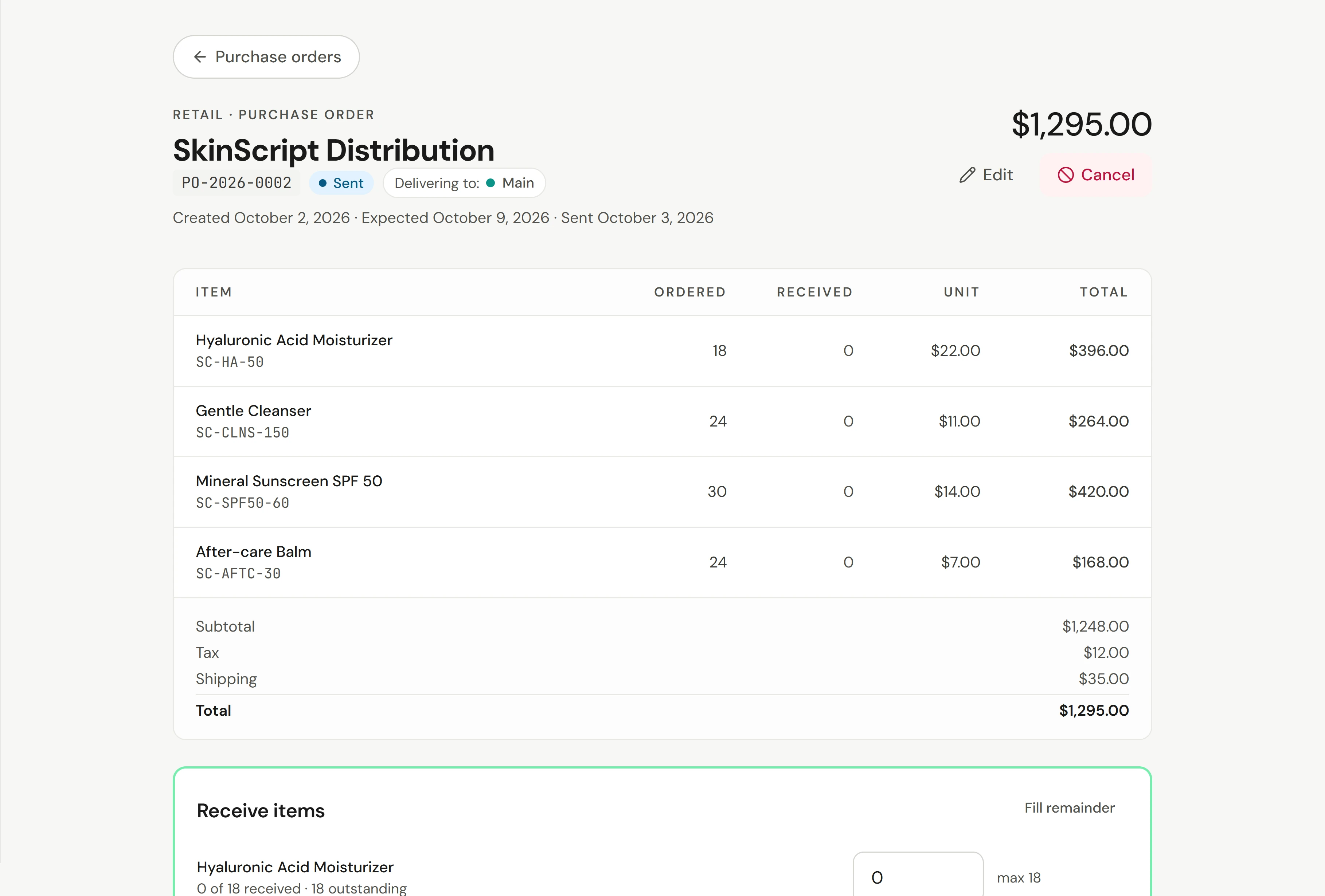
Dê entrada do que realmente chegou, e não do que consta na fatura. Se faltar parte da ordem, esta apresentará o estado Recebida parcialmente até que chegue o resto.
Estados
| Estado | Significado |
|---|---|
| Rascunho | Em preparação. Ainda nada foi encomendado. |
| Enviada | Encomendada ao fornecedor |
| Recebida parcialmente | Alguns artigos já chegaram |
| Recebida | Todos os artigos já chegaram |
| Cancelada | Fechada. Já não é possível receber mais nada. |
Alterar ou cancelar uma ordem
Selecione Editar para alterar as linhas, quantidades ou preços, até que a ordem seja recebida ou cancelada. Não é possível reduzir uma linha para um valor inferior ao que já foi recebido. Uma ordem com uma linha de texto livre só permite alterar a data prevista e as notas.
Para cancelar, abra a ordem, selecione Cancelar e, em seguida, selecione o botão Cancelar ordem. A ordem permanece na lista para efeitos de registo.
Emails de stock reduzido
Uma vez por dia, o proprietário do negócio recebe um email com a lista dos produtos que se encontram no respetivo nível de Alerta de stock reduzido em ou abaixo dele. Um produto não é repetido durante 7 dias e é omitido caso já exista uma ordem em aberto que o contemple.
Verificar se funcionou
Após registar uma receção, verá a mensagem Receções guardadas, ou Recebida na totalidade quando já não faltar nada. A lista mostra as unidades recebidas em relação ao total, e o stock do produto aumentou nesse estabelecimento.
Se algo correr mal
"Escolha um estabelecimento específico antes de criar uma OC"
A opção Todos os estabelecimentos está selecionada. Escolha um estabelecimento na pílula de estabelecimento e tente novamente.
O fornecedor não surge na lista
Pode ter sido arquivado. Adicione-o novamente em Retalho → Fornecedores.
Onde posso ver o que está encomendado?
Em Retalho → Ordens de compra pode ver o estado de cada ordem e a Previsão de entrega. Em Relatórios, o relatório de Stock disponível mostra o stock atual e o Registo de movimentos de stock apresenta cada receção efetuada.