

A lista de reposição mostra todos os produtos que desceram até ao respetivo ponto de encomenda, agrupados por fornecedor, com uma quantidade sugerida e um custo aproximado. Um clique transforma a lista de um fornecedor num rascunho de nota de encomenda que pode rever e enviar.
Antes de começar
- Quem o pode fazer: precisa de permissão para gerir compras.
- Configure os seus produtos. Um produto só surge depois de ter um Ponto de encomenda. Defina também uma Quantidade a encomendar e um Fornecedor preferencial. Consulte Produtos e stock.
- Escolha um estabelecimento. Cada nota de encomenda é entregue num único estabelecimento, por isso selecione-o no seletor de estabelecimento na barra superior. Com Todos os estabelecimentos, o stock é somado entre estabelecimentos, e a rutura num estabelecimento pode ficar oculta pelo stock de outro.
Como a lista é calculada
| Definição no produto | O que faz |
|---|---|
| Ponto de encomenda | O produto é apresentado quando o stock neste estabelecimento estiver igual ou inferior a este valor |
| Quantidade a encomendar | A encomenda sugerida. Sem este valor, a sugestão corresponde ao dobro do défice abaixo do ponto de encomenda. |
| Fornecedor preferencial | Em que lista de fornecedor surge, juntamente com o prazo de entrega desse fornecedor |
O stock já incluído em notas de encomenda em aberto é contabilizado. Se a quantidade a caminho for suficiente, o produto sai da lista; se apenas uma parte estiver a caminho, a sugestão diminui nessa mesma proporção.
Criar um rascunho de nota de encomenda a partir da lista
Abrir a lista
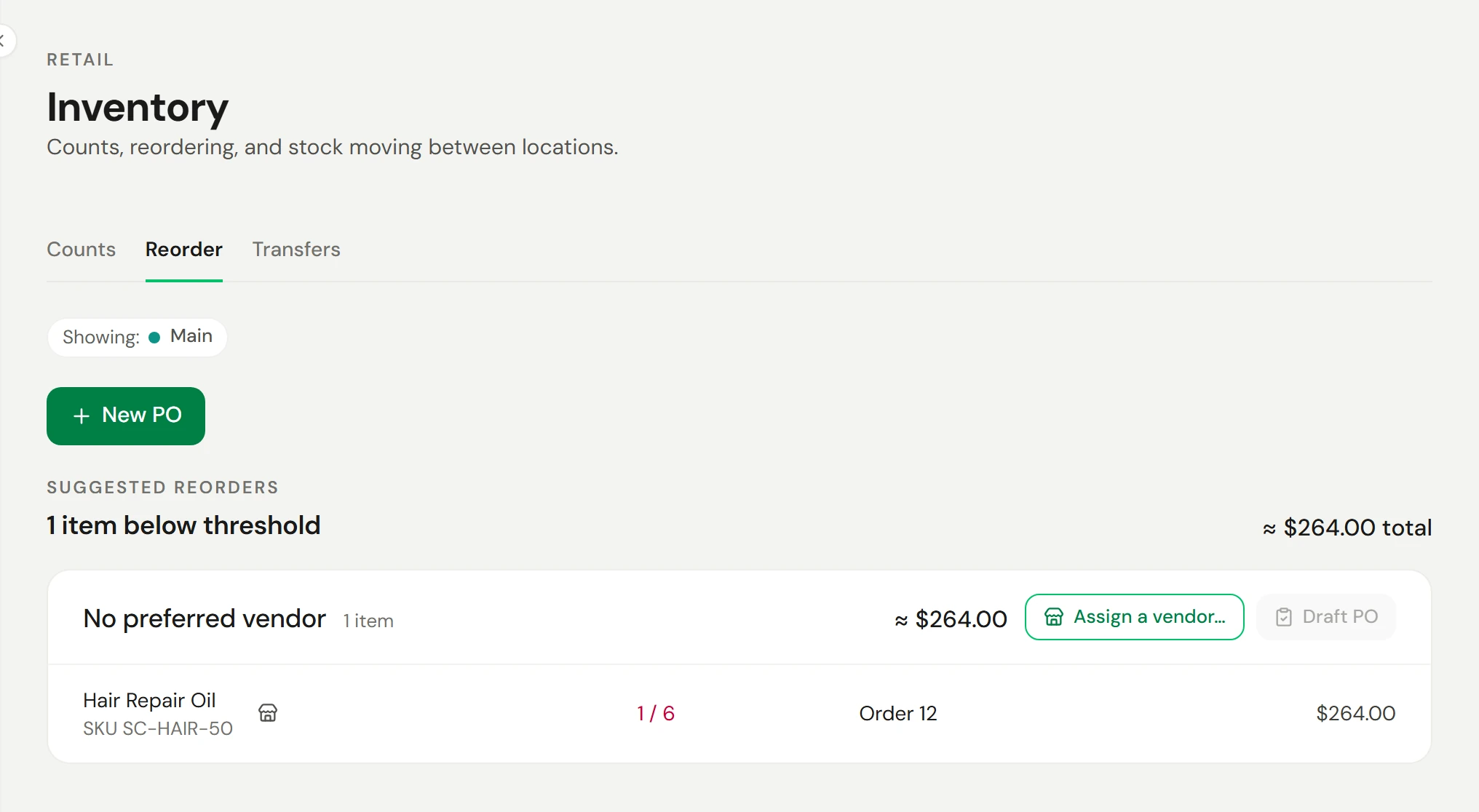
Aceda a Retalho → Stock e abra o separador Voltar a encomendar. A secção Reposições sugeridas indica quantos artigos estão em baixo stock e apresenta um total aproximado.
Verificar cada fornecedor
Cada fornecedor apresenta os seus artigos, o prazo de entrega e um total aproximado. Cada linha indica o stock restante, o ponto de encomenda e o campo Encomendar com a quantidade sugerida.
Criar o rascunho da encomenda
Selecione o botão com a indicação Rascunho de nota de encomenda junto ao fornecedor. Uma mensagem confirma o rascunho e a respetiva referência. Abra-o em Retalho → Encomendas para alterar quantidades e preços antes de o enviar. Consulte Notas de encomenda e fornecedores.
Verificar se funcionou
Os produtos encomendados saem da lista, uma vez que passam a constar de uma encomenda em aberto. O novo rascunho fica disponível em Retalho → Encomendas.
Se algo correr mal
Um produto com stock baixo não surge na lista
Não tem um Ponto de encomenda definido, ou a quantidade já presente em encomendas em aberto coloca-o acima do ponto de encomenda.
"Escolha um estabelecimento específico antes de criar uma nota de encomenda"
A opção Todos os estabelecimentos está selecionada. Escolha um estabelecimento no seletor de estabelecimento e, em seguida, selecione novamente o botão Rascunho de nota de encomenda.
Os totais são exatos?
Não. Utilizam o Custo de cada produto, e as linhas sem custo definido não são contabilizadas. O total real consta na nota de encomenda.
O Owneli encomenda por mim?
Não. O botão Rascunho de nota de encomenda cria apenas um rascunho. Nada é encomendado até que o envie, e o envio não contacta o fornecedor em seu nome.