

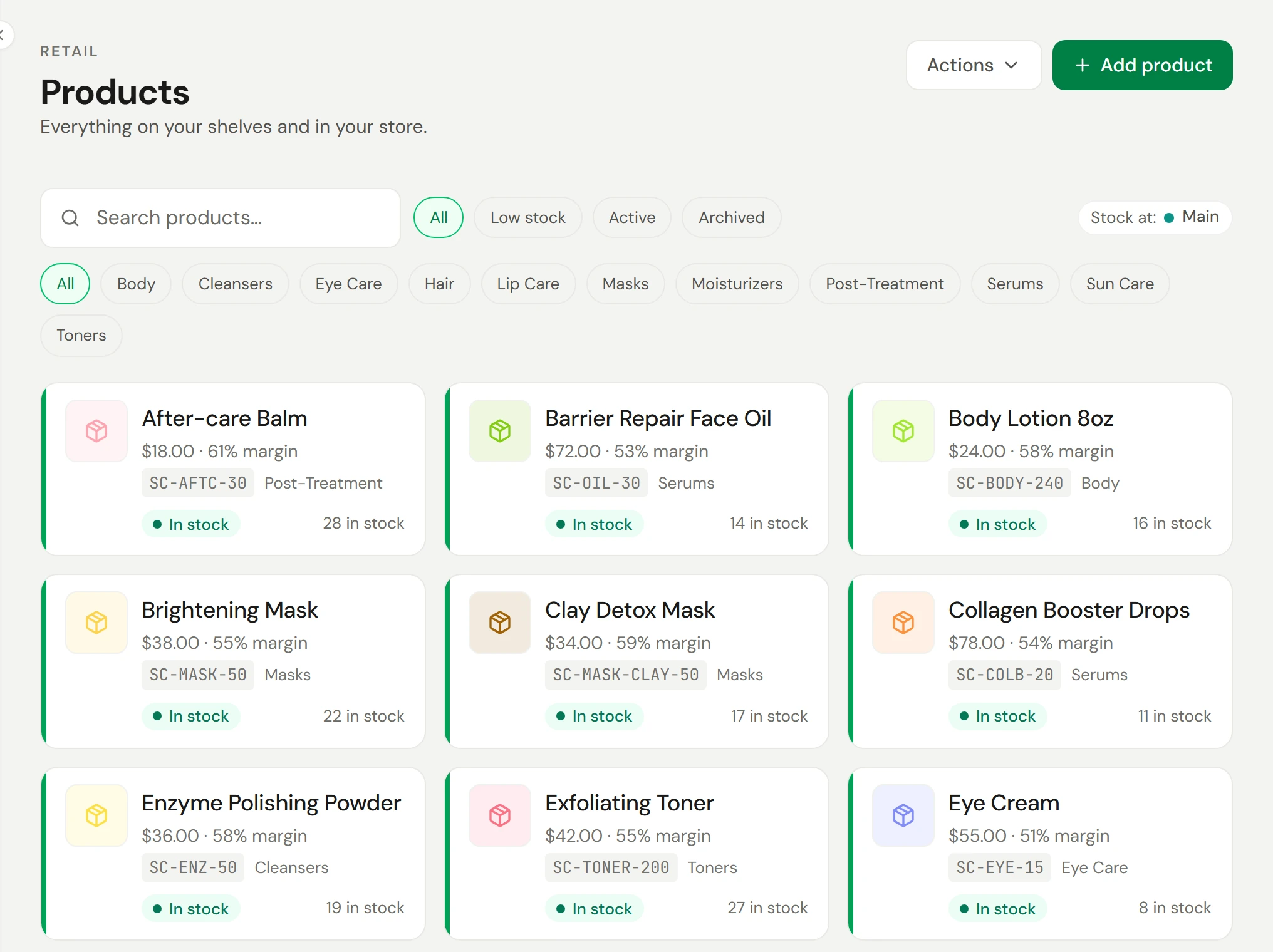
Os produtos são os artigos físicos que vende: cuidados de pele de retalho, kits para levar para casa, artigos adicionados na caixa. Ficam em Retalho → Produtos, e cada um monitoriza o seu próprio stock em cada estabelecimento.
Antes de começar
- Quem o pode fazer: para ver produtos é necessário acesso a produtos; para os adicionar e alterar é necessária permissão para os gerir. Corrigir stock requer permissão para gerir stock.
Adicionar um produto
Começar
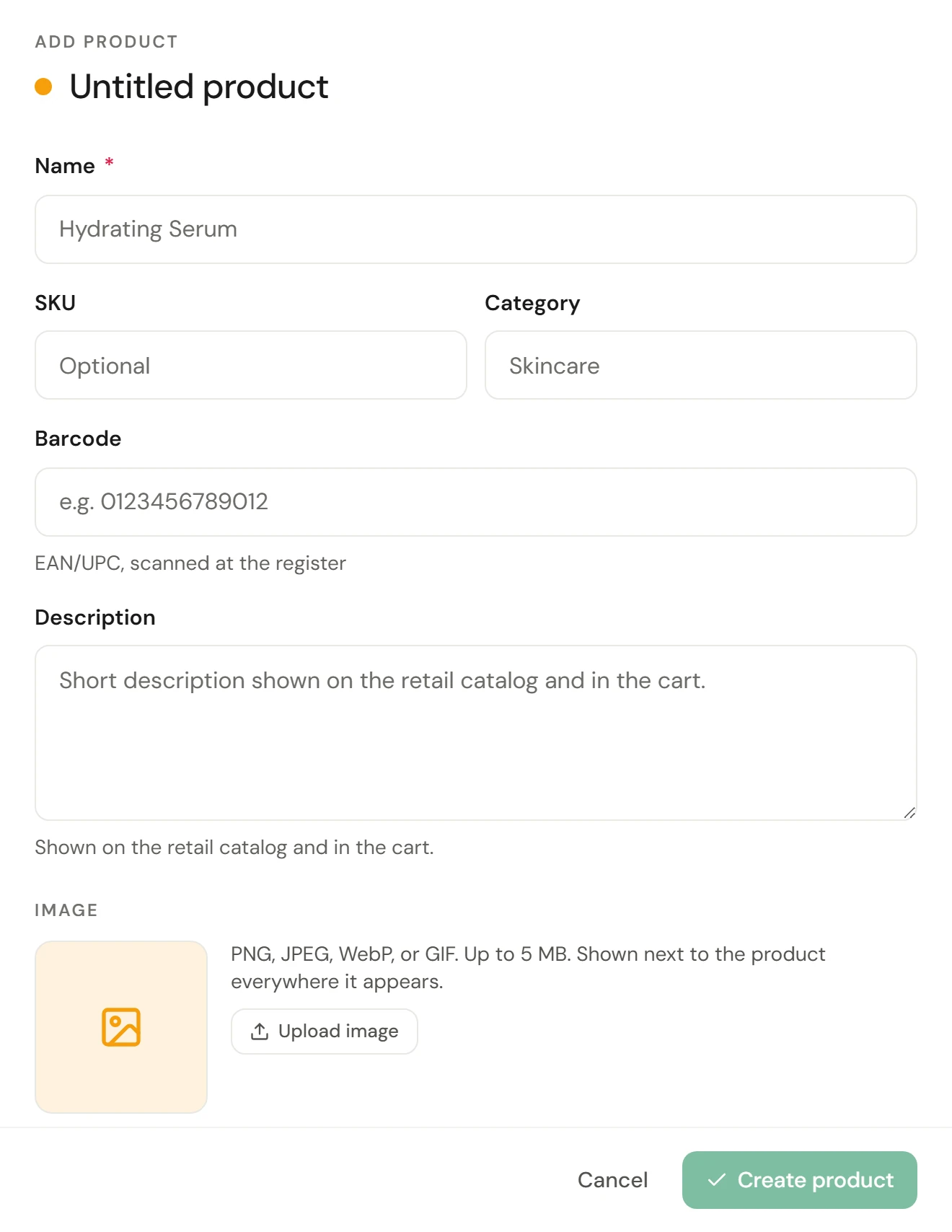
Aceda a Retalho → Produtos e selecione Adicionar produto.
Descrever o produto
Introduza o Nome e, se desejar, um SKU, Categoria e Descrição. A descrição é apresentada aos clientes no carrinho e na loja online.
Adicionar um código de barras e imagem
Introduza o Código de barras (EAN ou UPC) para o ler na caixa. Selecione Carregar imagem para um ficheiro PNG, JPEG, WebP ou GIF até 5 MB.
Definir o preço
Introduza o Preço de venda e o Custo caso pretenda valores de margem. Assim que ambos estiverem definidos, verá a margem, por exemplo 52% de margem.
Definir o stock
Introduza a quantidade que tem Disponível. Deixe em branco para artigos que não pretenda contar, e o produto apresentará Não monitorizado. Defina o Alerta de stock reduzido em para o sinalizar nos relatórios de stock quando estiver a acabar.
Definir a reordenação
Defina um Ponto de encomenda, uma Quantidade a encomendar e um Fornecedor preferencial para que conste na lista de nova encomenda quando o stock estiver reduzido. Consulte Voltar a encomendar stock reduzido.
Escolher onde é vendido
Em Loja online, selecione Apresentar na loja online para o listar na sua loja, ou Apenas para profissionais para mantê-lo fora da loja. Em Estabelecimentos, desative qualquer estabelecimento que não o venda, ou introduza aí um preço diferente.
Guardar
Selecione Criar produto.
Tamanhos e tonalidades
Abra o produto e, em Variantes, selecione Adicionar variante para cada tamanho ou tonalidade, tal como "50 ml". Cada uma tem o seu próprio stock, e pode ter o seu próprio preço e Custo, ou selecionar Herdar para usar os dados do produto. Selecione Guardar variantes.
Ler a lista de produtos
| Apresenta | Significado |
|---|---|
| 12 em stock | Normal |
| Restam 3 | No alerta de stock reduzido ou abaixo deste |
| Esgotado | Já não resta nenhum |
| Não monitorizado | O stock não é contabilizado |
Filtre por Categoria, Estado ou Stock reduzido. Com Todos os estabelecimentos selecionado, os valores somam todos os estabelecimentos.
Corrigir o stock manualmente
Para um frasco danificado ou uma entrega que chegou sem nota de encomenda:
Escolher o estabelecimento
Escolha o estabelecimento no seletor de estabelecimentos na barra superior. Não é possível acertar o stock com Todos os estabelecimentos selecionado.
Abrir o produto
Abra o produto. Em Stock por estabelecimento, selecione Registar acerto.
Registar o acerto
Escolha Adicionar ou Remover, introduza a Quantidade, selecione um Motivo (Encontrado / correção, Danificado, Perdido / roubado ou Correção) e adicione Notas se pretender. Selecione Registar.
Para verificar todos os produtos de uma só vez, faça uma contagem de stock. Para mover stock entre estabelecimentos, utilize uma transferência.
Vendas e reembolsos
Adicione produtos ao finalizar a venda como qualquer outro artigo. Consulte Vender um produto. Uma venda retira o stock do estabelecimento onde foi efetuada. Quando reembolsar a venda completa ou artigos específicos, selecione Repor artigos em stock para devolvê-los ao stock. Um reembolso por montante deixa o stock como está.
Conjuntos
Um conjunto vende vários produtos em conjunto por um único preço, como uma "Rotina Morning Glow". Em Retalho → Produtos, abra Ações e escolha Conjuntos, depois Novo conjunto. Dê-lhe um nome, adicione os Produtos neste conjunto e defina o Preço do conjunto. A secção Comprados separadamente mostra o que custariam individualmente, para que a poupança fique evidente. Desmarque Disponível para venda para ocultá-lo.
Verificar se funcionou
O produto surge na lista com o respetivo stock e no catálogo ao finalizar a venda. Se selecionou Apresentar na loja online, também se encontra na sua loja.
Se algo correr mal
"Mude para um estabelecimento específico para acertar o stock aqui."
A opção Todos os estabelecimentos está selecionada. Escolha um estabelecimento no seletor de estabelecimentos e, em seguida, registe o acerto.
O produto não está no catálogo de finalização de venda
Verifique se está Ativo, se não está arquivado e se está ativado para este estabelecimento em Estabelecimentos.
É possível eliminar um produto?
Em vez disso, arquive-o. Ele desaparece da finalização de venda e as vendas anteriores mantêm o seu histórico.