

Uma transferência move produtos de um dos seus estabelecimentos para outro. Passa de Rascunho para Enviado e depois para Recebido. O stock em ambos os estabelecimentos só se altera quando a transferência for recebida, pelo que nada se perde pelo caminho.
Antes de começar
- Quem o pode fazer: precisa de permissão para gerir transferências de stock e deve trabalhar em ambos os estabelecimentos.
- Dois estabelecimentos. As transferências requerem pelo menos dois estabelecimentos ativos. Com apenas um, vê As transferências requerem dois estabelecimentos.
- Produtos monitorizados. Apenas os produtos cujo stock controla podem ser movidos.
Mover stock para outro estabelecimento
Iniciar uma transferência
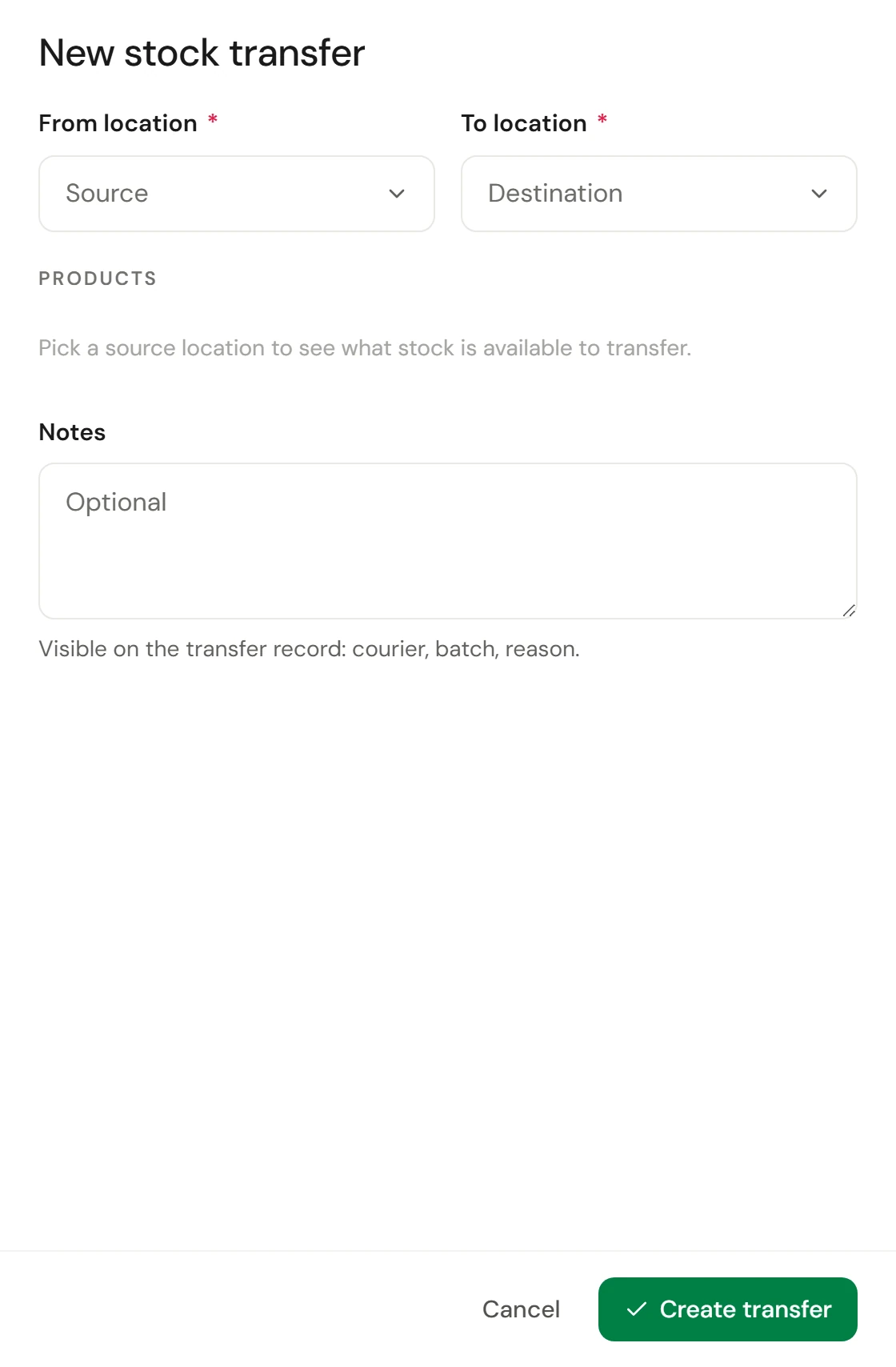
Aceda a Retalho → Stock, abra o separador Transferências e selecione Nova transferência.
Escolher os estabelecimentos
Escolha o campo Do estabelecimento e o campo Para o estabelecimento.
Adicionar os produtos
Escolha um Produto e introduza a Qtd. para cada um. Pode ver quantas unidades existem disponíveis no estabelecimento de origem à medida que avança. Selecione Adicionar produto para cada linha adicional. Adicione Notas para o estafeta, lote ou motivo, se desejar.
Criar
Selecione Criar transferência. É guardada como Rascunho, que ainda pode alterar ou cancelar.
Enviar
Quando a caixa sair, abra a transferência e selecione Enviar e, em seguida, Enviar transferência. O Owneli verifica primeiro se a origem tem quantidade suficiente de cada produto e avisa se algum estiver em falta.
Receber
Quando a caixa chegar, abra a transferência no destino e selecione Receber. O stock na origem desce e no destino sobe, em simultâneo.
Estados
| Estado | Stock |
|---|---|
| Rascunho | Sem alteração. Ainda o pode editar. |
| Enviado | Ainda sem alteração. Está a caminho. |
| Recebido | Retirado da origem e adicionado ao destino |
| Cancelado | Sem alteração. Permanece na lista como registo. |
Verificar se funcionou
Vê a indicação Stock recebido, e a transferência apresenta o estado Recebido com a data. O stock de cada estabelecimento apresenta os novos valores e em Relatórios → Registo de movimentos de stock surge uma linha para cada lado.
Se algo correr mal
"O estabelecimento de origem já não tem stock suficiente para receber esta transferência"
A origem vendeu alguns desses produtos após o envio da transferência. Corrija o stock da origem com uma contagem de stock ou um ajuste e, em seguida, receba a transferência novamente.
Posso alterar uma transferência depois de a enviar?
Não. Envie-a apenas quando as quantidades forem definitivas. Se algo mudou, selecione Cancelar transferência e crie uma nova.
Não consigo ver a opção Nova transferência
Precisa de permissão para gerir transferências e o seu negócio tem de ter dois estabelecimentos ativos.