

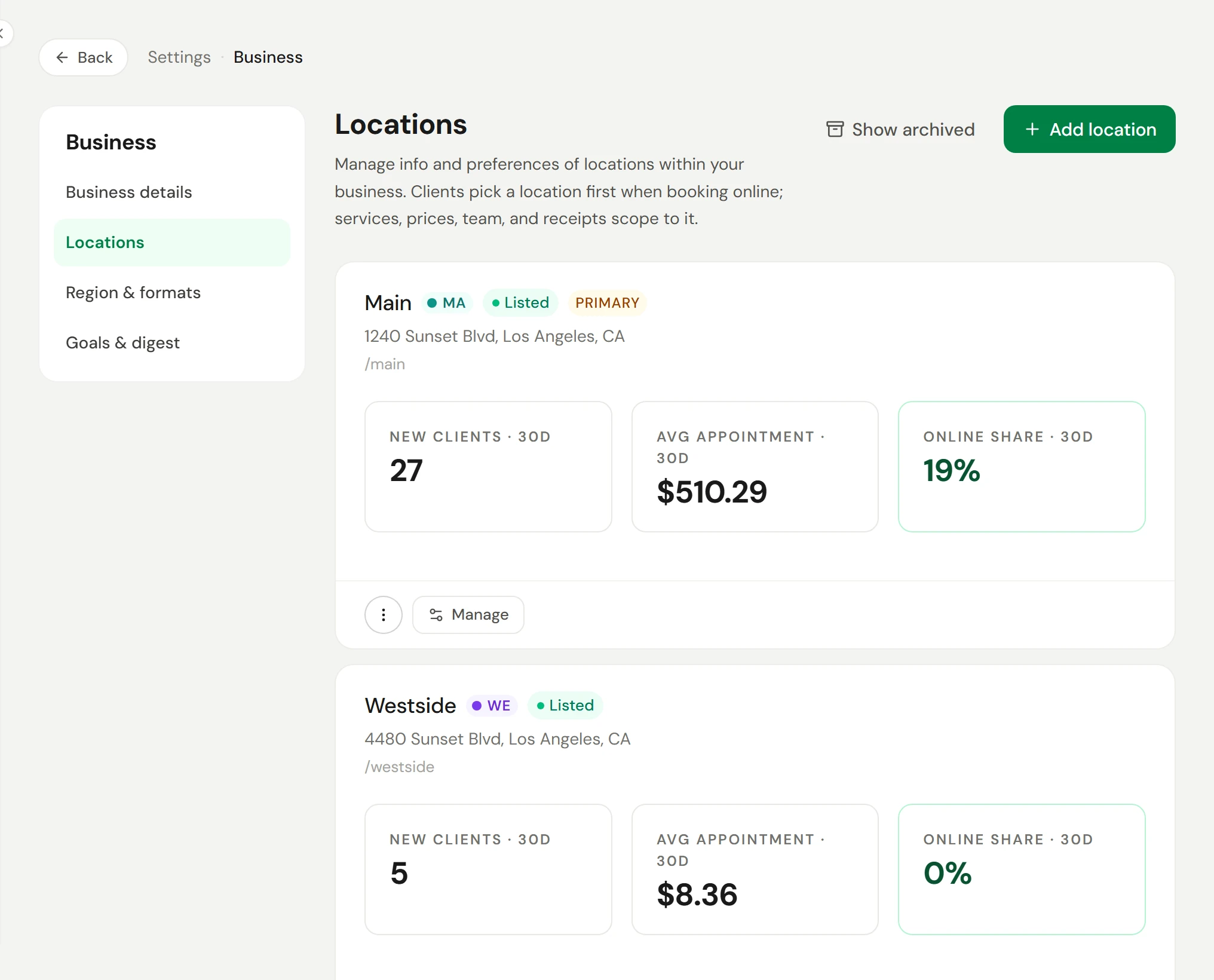
Um estabelecimento é um local a partir do qual trabalha, com a sua própria morada, fuso horário, horário de funcionamento, equipa e preços. Os clientes escolhem primeiro um estabelecimento quando marcam online. Os estabelecimentos são adicionados e geridos em Definições → Negócio → Estabelecimentos.
Antes de começar
- Quem o pode fazer: administradores e proprietários.
- Conheça o fuso horário. Todas as horas na agenda e nos lembretes seguem o fuso horário do estabelecimento.
Adicionar um estabelecimento
Começar
Aceda a Definições → Negócio → Estabelecimentos e selecione Adicionar estabelecimento.
Detalhes do negócio
Introduza o Nome do estabelecimento visível para os clientes, um Nome interno do estabelecimento para a sua equipa se desejar, o nome da Ligação para marcações, e o telefone e email do estabelecimento. Selecione Continuar.
Categorias
Escolha o tipo de negócio deste estabelecimento e selecione Continuar.
Morada e faturação
Introduza a morada, ou assinale Não tenho uma morada profissional (apenas serviços móveis e online). Verifique o Fuso horário. Em Dados de faturação para vendas a clientes, adicione o nome da empresa e o Número de identificação fiscal / NIF para recibos.
Horário de funcionamento
Defina os dias e horários em que está aberto. Constituem o horário predefinido da sua equipa nesse local, e os clientes veem-no ao marcar. Para feriados e outros dias de encerramento, adicione um período de fecho em Definições → Marcação → Períodos de encerramento, para um estabelecimento, vários, ou todos de uma só vez. Consulte Configurar a marcação online.
Ponto de partida
Escolha Copiar configuração de um estabelecimento existente para importar preços, produtos, horários, predefinições fiscais e quais as adesões e cartões-oferta válidos no local, ou selecione Começar do zero. Selecione Guardar estabelecimento.
Em seguida, adicione a sua equipa ao novo estabelecimento: em Equipa, abra cada pessoa e assinale-o no respetivo separador Estabelecimentos. Um membro da equipa pode trabalhar em vários estabelecimentos, com um deles definido como sede.
Publicar online
Cada estabelecimento tem a sua própria página pública e ligação para marcações. No cartão do estabelecimento, abra o menu ⋮ e escolha Editar perfil, depois avance pelos passos: detalhes, horários de funcionamento, imagens do espaço e comodidades. Selecione Publicar quando estiver pronto; Antes de poder publicar indica o que estiver em falta. A opção Retirar da lista remove-o novamente da web, e Copiar ligação do perfil fornece a morada para partilha. Consulte Publicar a sua página de presença online.
O que pertence a um estabelecimento e o que é partilhado
| Por estabelecimento | Partilhado por todo o negócio |
|---|---|
| Marcações e horários de trabalho | Clientes: uma única pessoa, um único histórico, independentemente do local que visite |
| Stock disponível (cada produto tem a sua própria contagem) | As listas de produtos e serviços, embora cada estabelecimento possa ter os seus próprios preços |
| Que serviços são disponibilizados e os respetivos preços | Adesões, pacotes e cartões-oferta, que podem ser utilizados em qualquer estabelecimento onde sejam válidos |
| Política de pagamentos e regras de marcação, se o estabelecimento as substituir | Formulários, notas, políticas e quadros |
| A caixa, vendas e recibos | Funções e permissões |
| A sua página pública e ligação para marcações | Taxas de imposto (um estabelecimento pode ter as suas próprias predefinições) |
Para alternar o estabelecimento que está a visualizar, utilize o seletor de estabelecimento na barra superior. Consulte Alternar entre estabelecimentos.
O estabelecimento principal
Um dos estabelecimentos é o principal. É utilizado sempre que uma ação necessita de um estabelecimento e nenhum foi selecionado. Para o alterar, abra o menu ⋮ noutro estabelecimento e escolha Definir como principal.
Arquivar um estabelecimento
Abra o menu ⋮ do estabelecimento, escolha Arquivar e confirme. Mostrar arquivados lista os estabelecimentos arquivados.
Verificar se funcionou
O estabelecimento surge na lista e no seletor de estabelecimento na barra superior. Escolha Copiar ligação de reserva no respetivo menu ⋮ e abra a ligação: os clientes podem marcar no novo estabelecimento assim que os serviços e horários de trabalho estiverem definidos.
Se algo correr mal
As horas na agenda têm uma hora de diferença
Verifique o Fuso horário do estabelecimento em Editar detalhes.
Um serviço não é disponibilizado no novo estabelecimento
Abra Operações → Serviços, depois aceda a Ações → Por estabelecimento, e ative aí o serviço. Consulte Serviços e preços.
Onde posso comparar estabelecimentos?
Em Relatórios, o relatório Desempenho por estabelecimento mostra receitas, visitas e colaboradores lado a lado. O relatório Utilizações entre estabelecimentos mostra planos e cartões-oferta vendidos num estabelecimento e utilizados noutro.