

A marcação online disponibiliza aos clientes uma página onde podem escolher um serviço, um horário e, se pretender, um profissional, sem necessidade de criar uma conta. Pode ativá-la em Definições → Marcação → Marcação online e configurar as respetivas regras em Definições → Marcação → Regras de marcação.
Antes de começar
- Quem o pode fazer: administradores e proprietários com permissão para gerir a marcação online.
- Três elementos obrigatórios: um estabelecimento, pelo menos um serviço e os horários de trabalho da sua equipa. Sem estes três elementos, os clientes não encontram nada para marcar, e a página indica o que está em falta.
- Os serviços devem permitir a marcação. Cada serviço precisa da opção Disponível para reservas online ativada. Consulte Serviços e preços.
Ativar a marcação online
Abrir a definição
Aceda a Definições → Marcação → Marcação online.
Ativar a funcionalidade
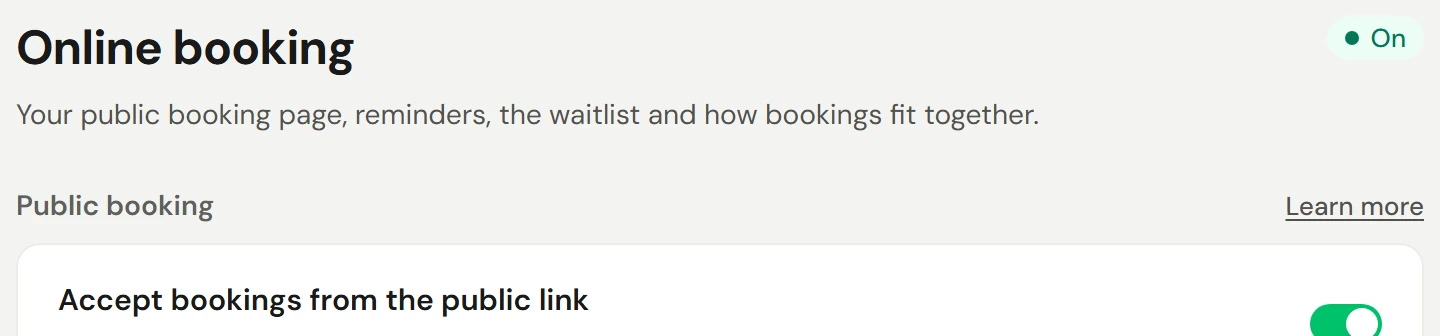
Em Marcação pública, ative Aceitar marcações a partir da ligação pública.
Escolher o que os convidados podem alterar
Ative ou desative Os convidados podem remarcar e Os convidados podem cancelar. Com o cancelamento desativado, é pedido aos convidados que telefonem diretamente.
Adicionar uma mensagem de boas-vindas
Escreva uma ou duas linhas em Texto de introdução. Esta mensagem fica visível por baixo do nome do seu negócio na página de marcações.
Guardar e partilhar
Selecione Guardar alterações. Selecione Copiar junto a A sua ligação pública para a partilhar, ou o ícone de abrir ao lado para testar a página.
Definir as regras de marcação
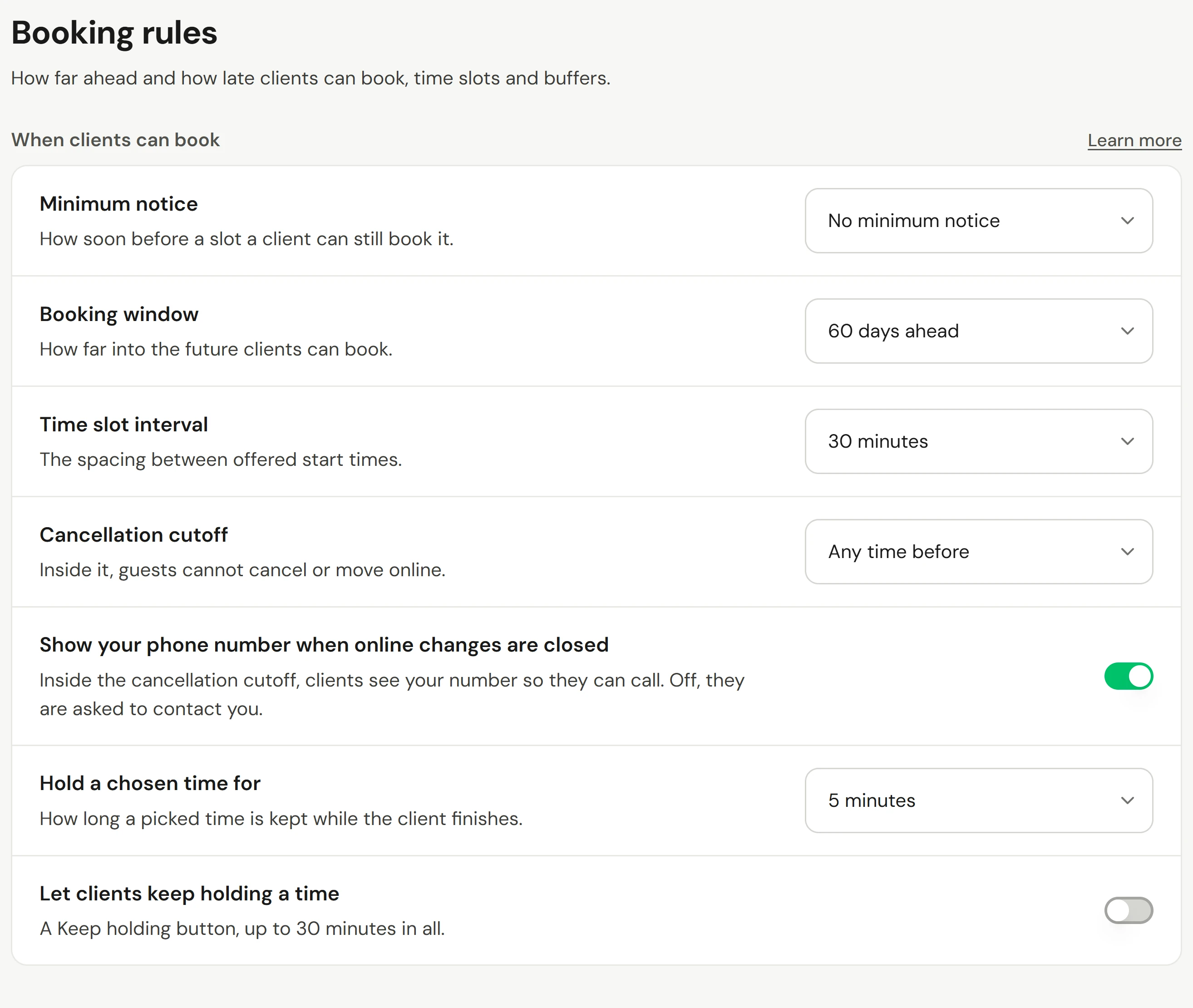
Abra Definições → Marcação → Regras de marcação:
| Definição | O que controla |
|---|---|
| Pré-aviso mínimo | Com que antecedência em relação a um horário o cliente ainda o pode marcar, evitando que alguém marque as 9:00 às 8:57 |
| Janela de marcação | Com que antecedência máxima os clientes podem marcar |
| Intervalo de horários | O intervalo entre as horas de início disponibilizadas, por exemplo, a cada 15 minutos |
| Prazo limite de cancelamento | Período antes da visita durante o qual os clientes deixam de poder cancelar ou remarcar online |
| Reter um horário escolhido durante | O tempo de que um cliente dispõe para concluir a marcação após escolher um horário. Durante esse tempo, mais ninguém o pode reservar. |
| Intervalos | Tempo mantido livre Antes da marcação e Após a marcação. O intervalo próprio de um serviço tem prioridade. |
| Permitir que os clientes escolham o prestador | Apresenta o passo "escolher um profissional". Desativado, os clientes apenas escolhem uma hora e é-lhes atribuído quem estiver disponível. |
Selecione Guardar alterações na barra inferior. Em Cada estabelecimento, selecione Substituir num estabelecimento para lhe aplicar regras próprias.
Também no separador Regras de marcação
| Secção | O que faz |
|---|---|
| Recomendações de marcação | Com Mostrar horários recomendados ativo, a sua equipa vê sugestões de horários ao marcar a partir da agenda, por exemplo para Dar preferência a agendas compactas. Nunca altera o que está realmente disponível. |
| Oportunidades de receita | Com Mostrar oportunidades de receita no Hoje ativo, o ecrã Hoje lista clientes com visitas de regresso em atraso e pacotes perto de expirar que ainda tenham sessões. |
Períodos de encerramento, lista de espera e marcações de grupo
Encerrar para um feriado
Aceda a Definições → Marcação → Períodos de encerramento e selecione Adicionar período de encerramento. Escolha a Data de início e a Data de fim, e adicione uma Descrição, como "Feriado". Se tiver mais de um estabelecimento, escolha Todos os estabelecimentos ou Estabelecimentos selecionados e selecione o botão Adicionar.
Os clientes não podem fazer marcações online nesses dias. As marcações já existentes mantêm-se na agenda, pelo que deve movê-las ou cancelá-las manualmente. A opção Todos os estabelecimentos abrange os estabelecimentos existentes no momento: um estabelecimento adicionado mais tarde não fica incluído, devendo adicioná-lo ao período nessa altura. Um período terminado passa para a secção Passados; pode abri-lo, mas não editá-lo, pois continua a ser contabilizado nos relatórios.
Mais opções e botões
| Definição | Onde | O que faz |
|---|---|---|
| Pré-aviso mínimo | Regras de marcação | Inclui 15 e 30 minutos, bem como 4, 5, 6, 7 e 14 dias. |
| Intervalo de horários | Regras de marcação | Inclui 90 minutos e 2 horas. |
| Mostrar o seu número de telefone quando as alterações online estiverem encerradas | Regras de marcação | Ativado, um cliente dentro do prazo limite de cancelamento vê o seu contacto telefónico para poder ligar. Desativado, é-lhe pedido que entre em contacto. Cada estabelecimento pode definir o seu em Cada estabelecimento. |
| Os clientes podem marcar para um grupo online | Regras de marcação, em Marcação de grupo online | Desativado, remove as marcações de grupo da sua página de marcações. A sua equipa continua a poder marcar grupos a partir da agenda. |
| Os clientes podem entrar na lista de espera online | Marcação online, em Lista de espera | Desativado, remove a ligação "Avisar-me se surgir uma vaga" da sua página de marcações. A sua equipa continua a poder adicionar qualquer pessoa à lista de espera. |
| Apenas durante o horário de funcionamento | Marcação online, em Lista de espera | Os clientes só podem fazer pedidos para dias e horários em que o estabelecimento esteja aberto, e nunca para os seus períodos de encerramento. |
Cada opção inicia com a configuração original da marcação online: tudo ativado, exceto Apenas durante o horário de funcionamento.
A quem é atribuído "Qualquer profissional"
Em Regras de marcação → Qualquer profissional, selecione quem recebe a marcação quando o cliente seleciona "Qualquer profissional": a pessoa com menos marcações nesse dia (a regra habitual), nessa semana ou em duas semanas; cada membro alternadamente; ou A sua própria ordem, definida ordenando a lista manualmente. Ative Clientes habituais vão para a pessoa que os atendeu da última vez para direcionar o cliente de volta ao profissional que realizou a sua última visita concluída, desde que essa pessoa esteja disponível e o cliente tenha a sessão iniciada ou tenha indicado o email antes de selecionar o horário.
Para retirar alguém de "Qualquer profissional" permitindo em simultâneo que os clientes marquem diretamente pelo nome, abra o respetivo perfil em Equipa e desative Incluir em "Qualquer profissional" online. Se os clientes não puderem escolher membros da equipa online, tem de permanecer pelo menos uma pessoa ativa nesta opção.
Uma marcação em que o cliente escolheu o profissional fica identificada como Solicitado pelo cliente, critério utilizado para bónus de prestador solicitado e nos relatórios. Na agenda, ative o botão Solicitado pelo cliente sempre que fizer uma marcação para um cliente que tenha pedido alguém em específico.
Sugestões online e informações na finalização da venda
Em Regras de marcação → Sugestões online, desative Sugerir serviços, Sugerir uma adesão ou Sugerir um pacote para todo o negócio. As sugestões configuradas num serviço específico só são apresentadas enquanto a respetiva opção global estiver ligada. Com os pacotes ativados, o ecrã de confirmação sugere um pacote que inclua o serviço marcado, apresentando primeiro a opção mais vantajosa.
Em Marcação online → Marcação pública, preencha o campo Info na finalização da venda, com um limite de 1 000 carateres, indicando por exemplo detalhes de estacionamento ou o que levar. Os clientes leem estas notas antes de confirmar a marcação e antes de pagar por um cartão-oferta, adesão, pacote ou encomenda na loja.
Controlo de intervalos
Em Regras de marcação → Controlo de intervalos, escolha que horas de início são apresentadas aos clientes online:
| Opção | O que os clientes veem |
|---|---|
| Mostrar todas as horas | Todas as horas de início livres. É o funcionamento tradicional da marcação online. |
| Reduzir intervalos | Os horários que deixariam um intervalo inferior ao Intervalo mínimo a deixar (10 a 60 minutos) antes ou depois da visita ficam ocultos. |
| Sem intervalos | Apenas horários imediatamente adjacentes a uma marcação, a uma pausa ou ao início ou fim do dia de trabalho do membro da equipa. |
Os intervalos são calculados individualmente para cada membro da equipa, considerando os intervalos do serviço, as respetivas marcações, os períodos retidos e os bloqueios de agenda. Um estabelecimento com regras de marcação próprias pode ter o seu próprio controlo de intervalos. Esta definição aplica-se apenas à marcação online: a sua equipa pode continuar a marcar qualquer horário livre na agenda, e um cliente que altere a sua própria marcação continua a ver todos os horários livres.
Criar vaga para pedidos específicos
Ative a opção Regras de marcação → Criar vaga para pedidos específicos para permitir que um cliente marque com um profissional específico pelo nome quando a vaga dessa pessoa estiver ocupada unicamente por uma marcação atribuída via "Qualquer profissional". Se outro membro da equipa puder prestar esse serviço, estiver a trabalhar nessa altura, estiver livre e cobrar o mesmo valor, a marcação original de "Qualquer profissional" é transferida para esse colega e o cliente que fez o pedido fica com o horário pretendido.
- Esta função permanece desligada até ser expressamente ativada. Uma marcação em que o cliente solicitou uma pessoa específica, ou marcada como Solicitado pelo cliente, nunca é transferida.
- A opção Parar de mover reservas mantém inalteradas as marcações próximas da hora de início, definida por predefinição para 24 horas antes.
- A opção Incluir reservas feitas pela sua equipa permite transferir também marcações inseridas pela sua equipa após ter ativado esta funcionalidade.
- Apenas são movidas marcações de serviço único sem complementos, nunca sendo transferidas marcações integradas em séries ou grupos, visitas com presença já confirmada ou serviços configurados com Manter o mesmo membro da equipa (consulte Serviços e preços).
- As salas e os equipamentos acompanham a transferência: a marcação movida mantém a sua sala ou máquina, e o cliente que fez o pedido recebe outro recurso livre do mesmo tipo. Caso precise do recurso alocado à marcação movida, esta última passa para outro recurso disponível idêntico. Se não houver sala ou máquina compatível, o horário não é disponibilizado.
- A transferência de profissional, a eventual troca de sala e a nova marcação são processadas em simultâneo, garantindo que ninguém reserva o horário no intervalo. A marcação transferida recebe uma nota explicativa, a alteração fica registada no histórico de auditoria e o lembrete enviado ao cliente transferido indica o nome do novo profissional. Qualquer comissão é atribuída à pessoa que realizar efetivamente o serviço.
- A opção Enviar email ao cliente quando a respetiva marcação for transferida para outro membro da equipa vem ativada por defeito. O cliente transferido recebe um email, no seu idioma, indicando quem o irá atender; o horário não se altera. O envio depende do estado do modelo de email Remarcada em Emails. Este mesmo parâmetro determina se a opção "Informar o cliente sobre a alteração" surge pré-selecionada quando a equipa transfere uma marcação manualmente.
Marcação de grupo online
Em Regras de marcação → Marcação de grupo online, escolha como podem ser atendidos os convidados de um grupo marcado online. Os convidados podem ser atendidos um a seguir ao outro vem ativado por predefinição, pelo que os clientes escolhem Ao mesmo tempo ou Um a seguir ao outro ao escolherem um horário.
| Opção | Como são marcados os convidados |
|---|---|
| Ao mesmo tempo | Todos começam juntos, cada um com um membro da equipa diferente. É assim que a marcação de grupo sempre funcionou. |
| Um a seguir ao outro | Cada convidado começa depois de o anterior terminar, primeiro quem organiza e depois pela ordem em que foram adicionados. O mesmo membro da equipa atende todos quando tem disponibilidade; caso contrário, o convidado seguinte passa para outra pessoa. |
| Alguns juntos, os restantes a seguir | Alguns convidados começam juntos com membros da equipa diferentes, e os restantes começam depois de o primeiro deles terminar. Os clientes não escolhem esta opção: é sugerida, juntamente com horários um a seguir ao outro, quando escolheram Ao mesmo tempo e nenhum horário desse dia permite atender todos juntos. |
Espera máxima entre convidados é o tempo que um convidado pode esperar depois de o anterior terminar: Sem espera, ou de 5 a 60 minutos. Por predefinição, são 15 minutos. As horas de início seguem o seu Intervalo de horários, pelo que a espera inclui o tempo até ao início seguinte: com horários a cada 30 minutos, uma visita de 45 minutos às 10:00 termina às 10:45, e o convidado seguinte só pode começar a partir das 11:00. Quando o mesmo membro da equipa atende dois convidados seguidos, os intervalos entre as visitas somam-se à espera.
O que os clientes veem:
- Cada horário na página de marcações mostra quando o grupo termina, por exemplo "até 11:30". Depois de escolherem um horário em que os convidados começam a horas diferentes, A hora de cada pessoa lista cada convidado com o respetivo serviço e horários, e volta a aparecer antes de marcarem e depois de a marcação estar feita.
- Num dia sem horário para todos juntos, são sugeridos horários em que alguns ou todos são atendidos um a seguir ao outro. Encontrar um dia para todos juntos procura um dia nas próximas duas semanas que permita atender todos ao mesmo tempo.
- A ligação do grupo lista os convidados pela ordem em que começam, cada um com os seus próprios horários. Cancelar o grupo cancela todos os convidados, e o Prazo limite de cancelamento conta a partir da hora do primeiro convidado.
- Quando os convidados começam a horas diferentes, o email de confirmação de quem organiza lista a hora de cada convidado em Os horários do seu grupo, com uma ligação para o grupo. Cada convidado continua a receber a sua própria confirmação.
Na sua agenda, cada convidado tem a sua própria marcação à sua própria hora, e ao abrir uma aparece Parte de um grupo. Os convidados que o mesmo membro da equipa atende um a seguir ao outro surgem seguidos na coluna dessa pessoa, e o painel do grupo lista todos pela ordem em que começam. Com Enviar emails aos membros da equipa com marcação ativado, um membro da equipa com mais de um convidado no grupo recebe um único email que os lista a todos em Os seus convidados neste grupo.
Desative Os convidados podem ser atendidos um a seguir ao outro para sugerir apenas horários em que todos começam juntos, como antes. Espera máxima entre convidados fica oculta enquanto a opção estiver desativada.
Partilhar ligações de marcação
Em Ligações e códigos QR dentro de Definições → Marcação → Marcação online, crie uma ligação curta ou um código QR que abra a sua página de marcações, serviços específicos, um determinado profissional, um plano, cartões-oferta ou a sua loja. Cada ligação guardada regista as suas visitas e marcações. Consulte Ligações e códigos QR. Para incluir o botão Marcar no seu próprio site, consulte Incorporar marcações no seu site.
Receber emails sobre marcações online
A secção Notificações por email em Definições → Marcação → Marcação online define quem é notificado por email sempre que um cliente faz, remarca ou cancela uma marcação online. Isto abrange a página de marcações, reservas de grupo, ofertas da lista de espera, a ligação de gestão do cliente, o portal do cliente e o cancelamento de um grupo completo através da sua ligação própria. Marcações criadas diretamente pela sua equipa não geram estes emails.
| Opção | Quem recebe o email |
|---|---|
| Enviar emails aos membros da equipa com marcação | Ativado por predefinição. O membro da equipa com quem o cliente marcou. Se um cliente cancelar ou remarcar, os responsáveis com permissão na agenda também recebem uma notificação. |
| Enviar emails a proprietários e administradores | Desativado por predefinição. Todos os proprietários e administradores. Esta opção correspondia anteriormente a Enviar-me um email sobre novas reservas online em Ausências e notificações. |
| Enviar emails para endereços específicos | Desativado por predefinição. Até 10 endereços separados por vírgulas, como a caixa de correio da receção. |
Selecione Guardar notificações por email por baixo das opções.
Cada endereço recebe apenas um email por marcação, remarcação ou cancelamento, mesmo que esteja configurado em mais do que uma lista. Um grupo conta como uma única marcação: o profissional atribuído a cada participante é informado sobre o seu respetivo cliente. O email detalha o nome do cliente, os serviços, o profissional, o horário e a referência da marcação. Nunca divulga o número de telefone nem o endereço de email do cliente. A cópia enviada à equipa inclui o botão Abrir na agenda. Um endereço que não pertença a um membro da equipa não recebe esse botão, apresentando antes uma nota a informar que a equipa pode consultar a marcação no Owneli e que o endereço foi associado pelo seu estabelecimento, indicando que deve pedir a sua remoção se necessário.
O ícone do sino na barra superior mostra estas marcações à sua equipa independentemente das opções selecionadas aqui.
Adicionar endereços para um estabelecimento específico
Abra Definições → Negócio → Estabelecimentos, selecione o estabelecimento e adicione os endereços em Emails de marcações. Estes endereços recebem as notificações de marcações desse estabelecimento, em conjunto com a lista geral da empresa, desde que a opção Enviar emails para endereços específicos esteja ativa.
Verificar se funcionou
Abra A sua ligação pública numa janela anónima do navegador. Os seus serviços devem estar visíveis e deve conseguir selecionar uma data e hora. Ao criar uma marcação de teste para si, esta fica visível na agenda; cancele-a de seguida.
Resolução de problemas
"Configure primeiro um estabelecimento, um serviço e o horário de trabalho da equipa"
Adicione todos os elementos indicados no aviso. Os horários de trabalho são definidos para cada membro em Equipa → Horários.
Um serviço não aparece na página de marcações
Verifique se a opção Disponível para reservas online está ligada no serviço, se este se encontra ativo e se está ativado nesse estabelecimento específico.
Não são disponibilizados horários
Confirme o horário de trabalho da equipa para esse dia, o Pré-aviso mínimo e a Janela de marcação, assegurando que está a trabalhar alguém habilitado para o serviço pretendido. Com o Controlo de intervalos configurado para Reduzir intervalos ou Sem intervalos, são disponibilizados menos horários propositadamente; selecione Mostrar todas as horas para ter acesso a todos.
Um grupo não recebe horários um a seguir ao outro
O convidado seguinte só pode começar num horário do seu Intervalo de horários, dentro da Espera máxima entre convidados após o fim do anterior. Se o início seguinte estiver mais afastado do que isso, escolha uma espera maior. Com Controlo de intervalos em Reduzir intervalos, também não é sugerida uma espera inferior ao Intervalo mínimo a deixar entre dois convidados com o mesmo membro da equipa.
A ligação mostra a mensagem "página não encontrada"
A opção Aceitar marcações a partir da ligação pública está desligada. Ative-a e guarde as alterações.