

Adicione produtos de cuidados de pele, kits e outros produtos de retalho a qualquer venda, isoladamente ou juntamente com um serviço. O Owneli verifica o stock à medida que os adiciona e retira-o da prateleira quando a venda é paga.
Antes de começar
O produto tem de existir em Retalho → Produtos e estar disponível neste estabelecimento. Consulte Produtos e stock.
Adicionar um produto a uma venda
Abrir a lista de produtos
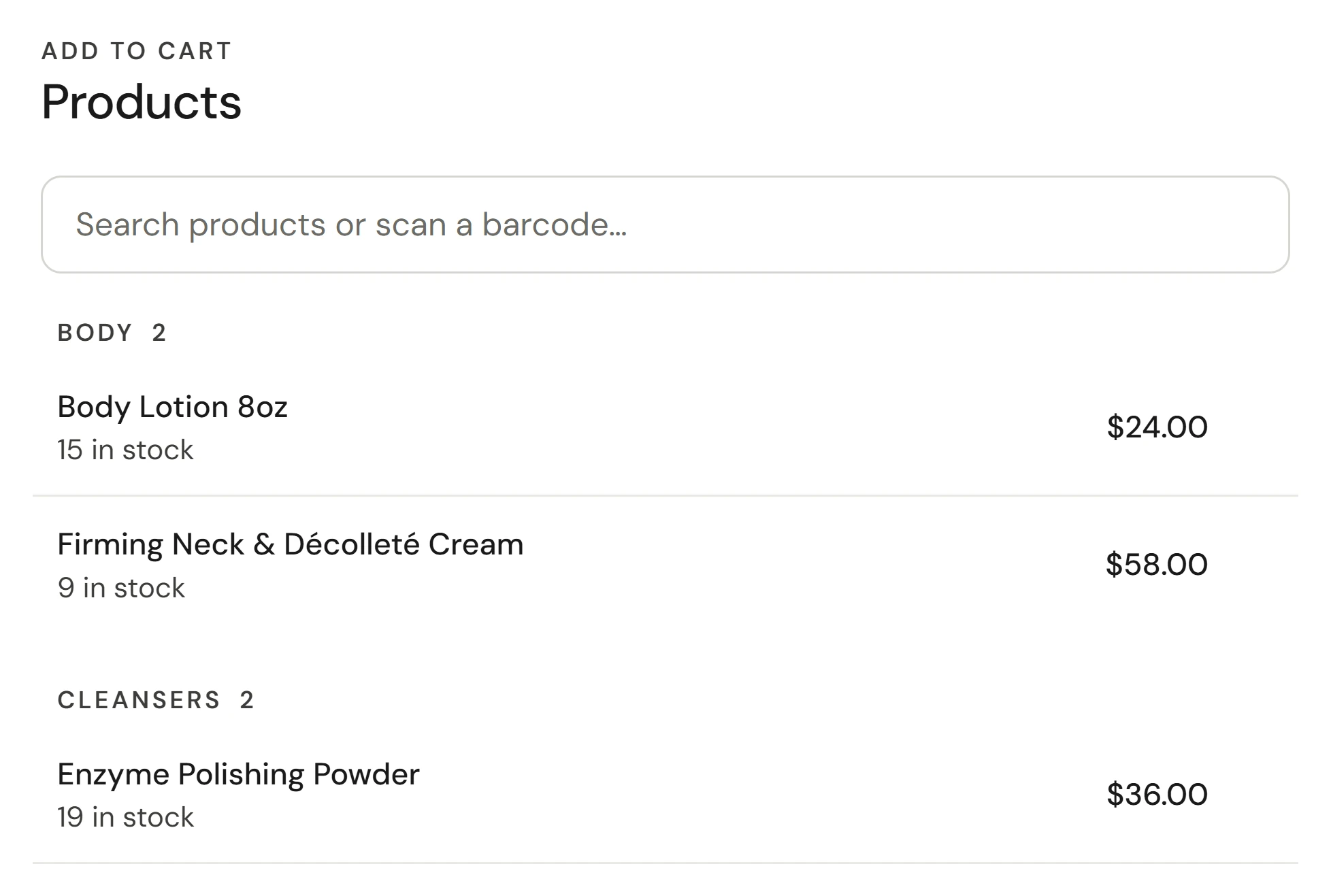
No carrinho, em Adicionar ao carrinho, selecione Produtos.
Encontrar o produto
Escreva em Pesquisar produtos ou ler um código de barras…, ou clique no campo e leia o produto com o leitor. Um código de barras lido, ou introduzido manualmente seguido de Enter, adiciona o produto imediatamente e mantém a lista aberta, para que possa ler os artigos de um cesto um a seguir ao outro. Qualquer outro texto introduzido efetua uma pesquisa.
Escolher o tamanho ou tom
Um produto com opções mostra quantas tem e um preço inicial. Selecione-o e, de seguida, selecione a opção exata.
Verificar a linha
O produto surge em Itens com o respetivo preço para este estabelecimento, com o imposto aplicável. Prossiga para receber o pagamento.
Também pode iniciar uma venda através da leitura de código de barras: em Ponto de venda → Vender, leia um produto e é aberto um novo carrinho com esse artigo.
Quando o stock é movimentado
| O que acontece | Detalhe |
|---|---|
| Um artigo está esgotado | Apresenta Esgotado e não pode ser adicionado. |
| O stock é contabilizado por estabelecimento | Existir bastante stock noutro estabelecimento não ajuda nesta venda. |
| Os artigos já presentes neste carrinho contam | Não é possível vender acima do stock adicionando o mesmo artigo duas vezes. |
| Um produto sem controlo de stock | Vende sempre. |
| O stock sai da prateleira | Quando a venda é concluída, incluindo uma venda guardada como não paga. Não quando adiciona a linha. |
Um pacote de produtos retira cada artigo incluído da prateleira quando a venda é concluída.
Verificar se funcionou
O produto surge listado em Itens, e o total à direita inclui-o. Após a venda, o stock desse produto neste estabelecimento diminui na quantidade vendida.
Se algo correr mal
"Nenhum produto corresponde a esse código de barras"
Nenhum produto ativo ou opção tem esse código de barras. Verifique o produto em Retalho → Produtos: um tamanho ou tom tem o seu próprio campo de código de barras, separado do código de barras do produto.
Indica que está esgotado, mas está na prateleira
O registo de stock está desatualizado. Corrija-o com um ajuste de stock ou uma contagem e, de seguida, adicione o produto. Consulte Efetuar uma contagem de stock.
O produto não está na lista
Está arquivado, em pausa ou não é vendido neste estabelecimento. Verifique os estabelecimentos do produto em Retalho → Produtos.
Um reembolso repõe o produto em stock?
Apenas se assinalar a opção Repor artigos em stock ao efetuar o reembolso. Consulte Reembolsos e a caixa.