

Configure cada imposto que cobra uma única vez e, em seguida, escolha qual se aplica a serviços e qual a produtos. Uma taxa pode ser um imposto individual, como HST 13%, ou vários em conjunto, como GST 5% + PST 7%, cada um apresentado na sua própria linha nos recibos e nos relatórios.
Antes de começar
- Quem o pode fazer: administradores e proprietários.
- Verifique as suas regras locais. O Owneli cobra o que configurar; não determina o que é tributável na sua região.
Adicionar uma taxa de imposto
Abrir a página
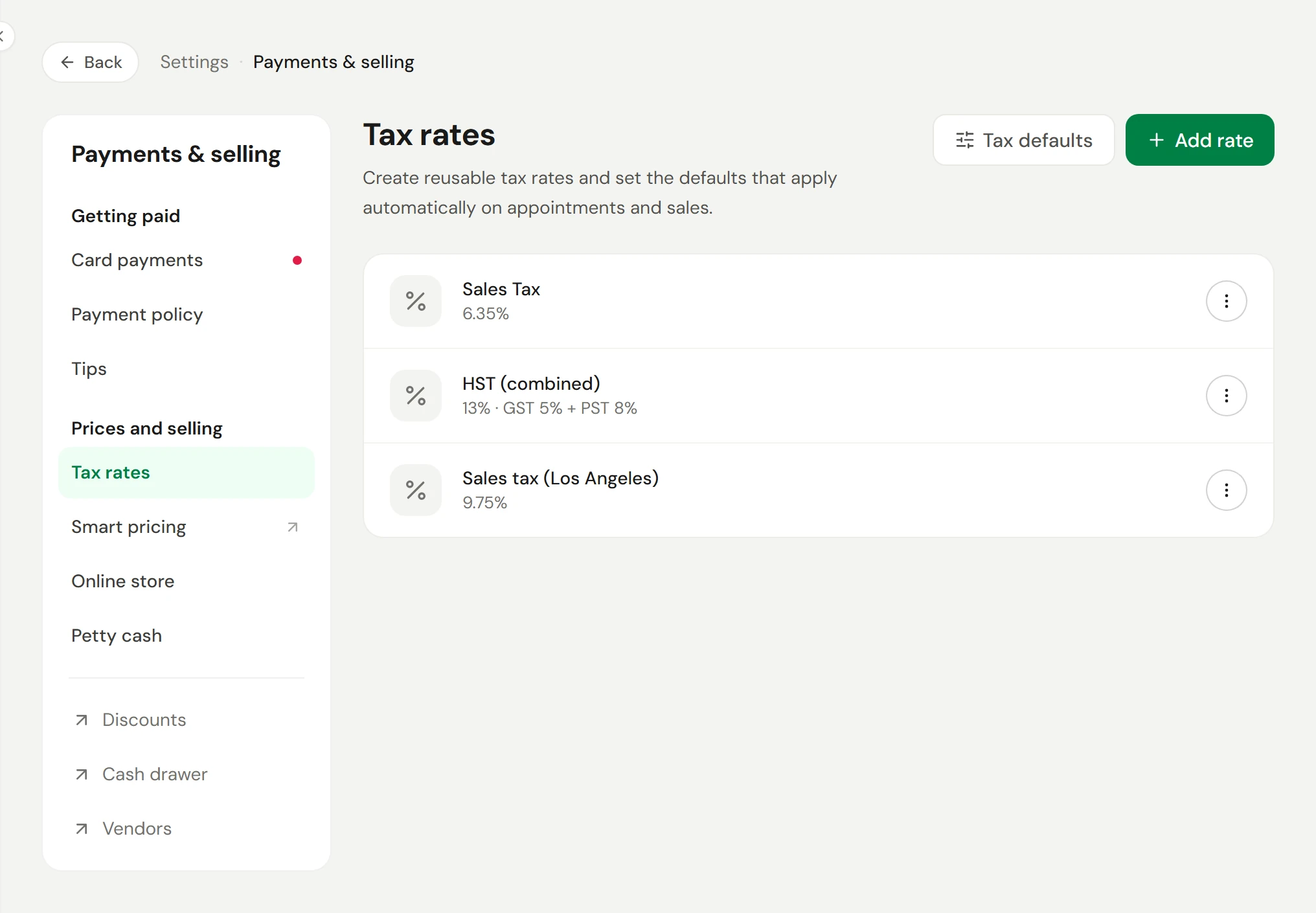
Aceda a Definições → Pagamentos e vendas → Taxas de imposto e selecione o botão Adicionar taxa.
Atribuir um nome
Introduza um Nome que a sua equipa reconheça, como HST ou GST + PST.
Adicionar os seus componentes
Em Componentes, atribua a cada elemento uma etiqueta e uma percentagem. Selecione o botão Adicionar componente para obter uma taxa combinada. Taxa total: apresenta a soma.
Guardar
Selecione o botão Adicionar. A taxa é apresentada na lista com o respetivo total.
Escolher as predefinições
Selecione o botão Impostos predefinidos e escolha o Imposto predefinido sobre serviços e o Imposto predefinido sobre produtos, ou Sem imposto. Estão separados porque muitas jurisdições tributam serviços e bens de forma distinta. Aplicam-se em todos os estabelecimentos.
Um serviço pode utilizar uma taxa diferente: abra o serviço e defina o Imposto sobre vendas na respetiva secção Definições. As adesões e os pacotes também têm o seu próprio Imposto sobre vendas.
Alterar ou remover uma taxa
Abra o menu ⋮ numa taxa e selecione Editar ou Remover. Uma alteração aplica-se apenas a vendas futuras; as vendas passadas mantêm o imposto que foi cobrado.
Verificar se funcionou
Inicie uma venda com um serviço e um produto. O resumo mostra o imposto relativo a cada um, com uma taxa combinada discriminada nos respetivos componentes. O recibo apresenta o mesmo.
Se algo correr mal
Não é cobrado imposto
Verifique se os Impostos predefinidos não estão definidos como Sem imposto e se o próprio Imposto sobre vendas do serviço não está a substituí-los.
Cada estabelecimento pode ter a sua própria taxa?
Ainda não. As taxas de imposto e as predefinições aplicam-se a todo o negócio. Se um serviço for tributado de forma diferente, configure o seu próprio Imposto sobre vendas.
Onde posso consultar o imposto que cobrei?
Relatórios → Resumo de impostos apresenta o imposto por taxa para qualquer período. Consulte Como os impostos se aplicam ao finalizar a venda.