

Dy vegla e mbajnë kalendarin të saktë. Koha e bllokuar parandalon që një drekë ose një seancë trajnimi të rezervohet. Lista e pritjes mban shënim klientët që dëshironin një orar që nuk e kishit të lirë, në mënyrë që t'u telefononi sapo të lirohet një i tillë.
Blloko kohë
Zgjidhni orën
Në kalendar, zgjidhni një orar të lirë në kolonën e anëtarit të ekipit dhe zgjidhni Blloko këtë orar. Ose zgjidhni Shto → Blloko kohë, më pas zgjidhni orarin.
Zgjidhni llojin
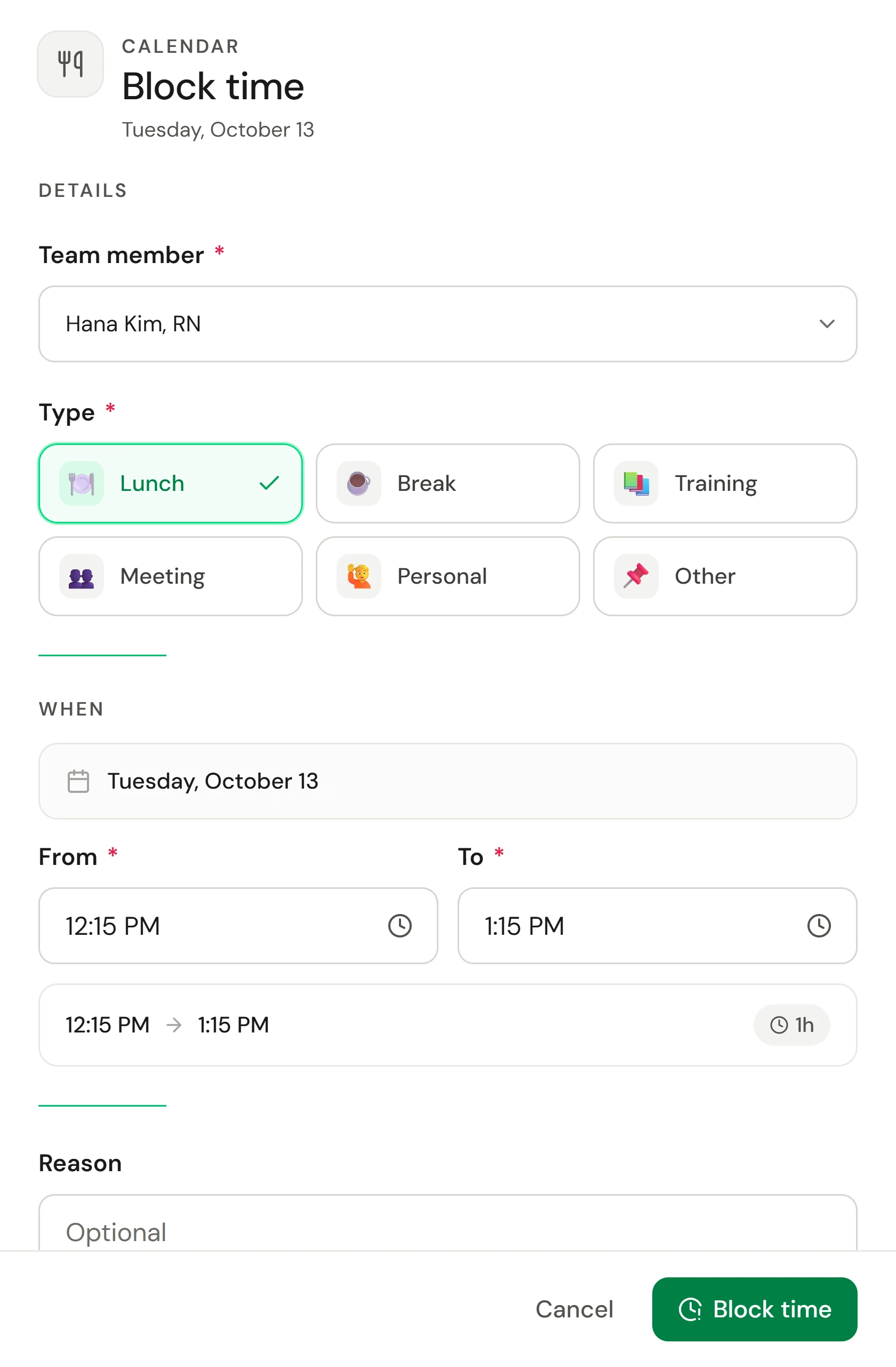
Kontrolloni fushën Anëtar i ekipit, pastaj zgjidhni një lloj: Drekë, Pushim, Trajnim, Takim pune, Personale, Tjetër, ose një të shtuar nga biznesi juaj.
Caktoni oraret
Një bllok i ri fillon në çerekorëshin më të afërt sot (ose në mesditë në një ditë tjetër) dhe zgjat sipas kohëzgjatjes së zakonshme të atij lloji. Ndryshoni fushat Nga dhe Deri më nëse është e nevojshme; kohëzgjatja shfaqet poshtë.
Shtoni një arsye
Shkruani te fusha Arsyeja nëse ju ndihmon, si për shembull "Supplier visit". Ajo shfaqet mbi bllok.
Ruani
Zgjidhni butonin Blloko kohë.
Koha e bllokuar shfaqet si një bllok gri me vija dhe me emoji-n e llojit përkatës, në mënyrë që të mos duket kurrë si rezervim. Rezervimi online nuk do ta ofrojë atë.
Llojet tuaja të kohës së bllokuar
Nën Cilësimet → Rezervim → Llojet e kohës së bllokuar, shtoni një lloj me emër, një emoji dhe një kohëzgjatje të zakonshme, si për shembull "Admin time, 30 minutes". Fusha Llogaritet si cakton ikonën e saj në kalendar dhe, përveç rasteve kur zgjidhni ndryshe nën Pagesa, përcakton nëse koha paguhet brenda turnit, sipas rregullit tuaj të listëpagesës për atë lloj. Zgjidhni E paguar ose Pa pagesë për të vendosur për vetë llojin. Ndryshimi i pagesës zbatohet për blloqet e ruajtura që nga ai moment e tutje; blloqet tashmë në fletët e orëve ruajnë statusin e tyre të pagesës. Mund të riemërtoni, të ndryshoni radhën ose të arkivoni një lloj; një lloj që nuk përdoret nga asnjë bllok mund të fshihet. Për ta ndryshuar ose hequr, zgjidhni bllokun, modifikojeni dhe zgjidhni Ruaj, ose zgjidhni Hiq.
Lista e pritjes
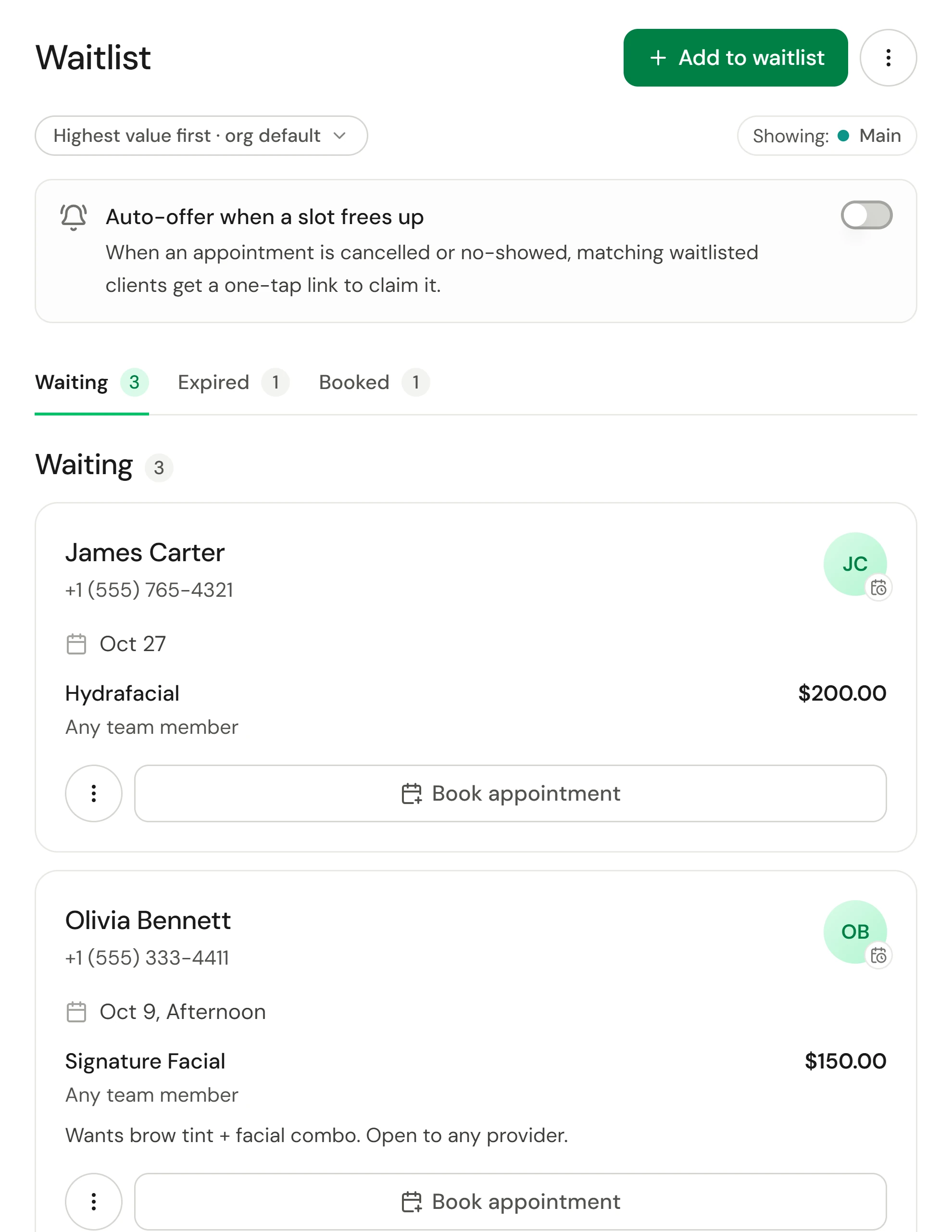
Zgjidhni Listë pritjeje në shiritin e veglave të kalendarit. Numri pranë tij tregon se sa klientë po presin.
Shtoni një klient në listën e pritjes
Nisni një regjistrim
Në listën e pritjes, zgjidhni Shto në listën e pritjes.
Zgjidhni klientin
Kërkoni klientin dhe zgjidheni atë, pastaj zgjidhni Përpara.
Zgjidhni shërbimin
Zgjidhni atë që dëshiron klienti. Zgjidhni një anëtar ekipi, ose lini opsionin Çdo anëtar i ekipit.
Zgjidhni kohën
Nën Data dhe ora e preferuar, zgjidhni një Data (ose Çdo datë) dhe një kohë: Në çdo orë, Mëngjes, Pasdite ose Mbrëmje, ose një orar Nga dhe Deri më. Përdorni opsionin Shto një orar tjetër nëse atyre u përshtaten disa orare.
Ruani
Shtoni çdo shënim te Shënime, pastaj zgjidhni Ruaj.
Rezervoni dikë nga lista e pritjes
Gjejeni klientin nën skedën Në pritje dhe zgjidhni Rezervo takimin. Paneli i rezervimit hapet me të dhënat e tij. Menyja e tij ⋮ përmban gjithashtu opsionet Shiko klientin, Mesazhe dhe Hiq.
Plotësoni një orar të anuluar
Kur një takim anulohet ose shënohet si mosparaqitje, Owneli kontrollon listën e pritjes për një përputhje. Një mesazh tregon përputhjen më të mirë, me butonin Njoftojini.
Për të bërë që Owneli ta kryejë këtë automatikisht për ju, aktivizoni çelësin Ofrim automatik kur lirohet një orar në listën e pritjes. Zgjidhni Vetëm përputhja më e mirë ose Njofto të gjitha përputhjet. Klientët përkatës marrin një lidhje që me një prekje mund të pranojnë orarin, dhe seksioni Oferta në pritje shfaq çdo ofertë me kohën e mbetur në dispozicion.
Zgjidhni kujt i ofrohet i pari
Radha përcaktohet për të gjithë biznesin nën Cilësimet → Rezervim → Rezervim online, te Listë pritjeje:
| Opsioni | Kush vjen i pari |
|---|---|
| Vlera më e lartë në fillim | Regjistrimi me vlerën më të madhe (e parazgjedhur) |
| Pritja më e gjatë në fillim | Kushdo që është regjistruar më herët |
| Vetëm manuale | Askush nuk renditet apo ofrohet automatikisht. Zgjedhjen e bën ekipi. |
Mund ta rirenditni listën edhe vetë përmes butonit të renditjes në krye të listës së pritjes.
Kontrolloni nëse funksionoi
- Një bllok i ri shfaqet menjëherë në kalendar, me njoftimin Koha u bllokua.
- Një regjistrim i ri në listën e pritjes shfaqet nën skedën Në pritje, me njoftimin U shtua në listën e pritjes. Sapo të rezervohet, ai kalon te Të rezervuara. Regjistrimet që u ka kaluar data kalojnë te Të skaduara.
- Menyja ⋮ → Raportet e listës së pritjes tregon se sa regjistrime pranoni, sa janë rezervuar dhe sa kohë presin klientët.
Nëse diçka shkon keq
"Koha e përfundimit duhet të jetë pas kohës së fillimit."
Ora te fusha Deri më është më herët se ajo te Nga. Korrigjoni njërën prej tyre.
Një klient në listën e pritjes nuk mori ofertë
Ofrimi automatik është i çaktivizuar, datat ose oraret e tyre nuk përputhen me orarin e liruar, ose prioriteti është caktuar në Vetëm manuale.