

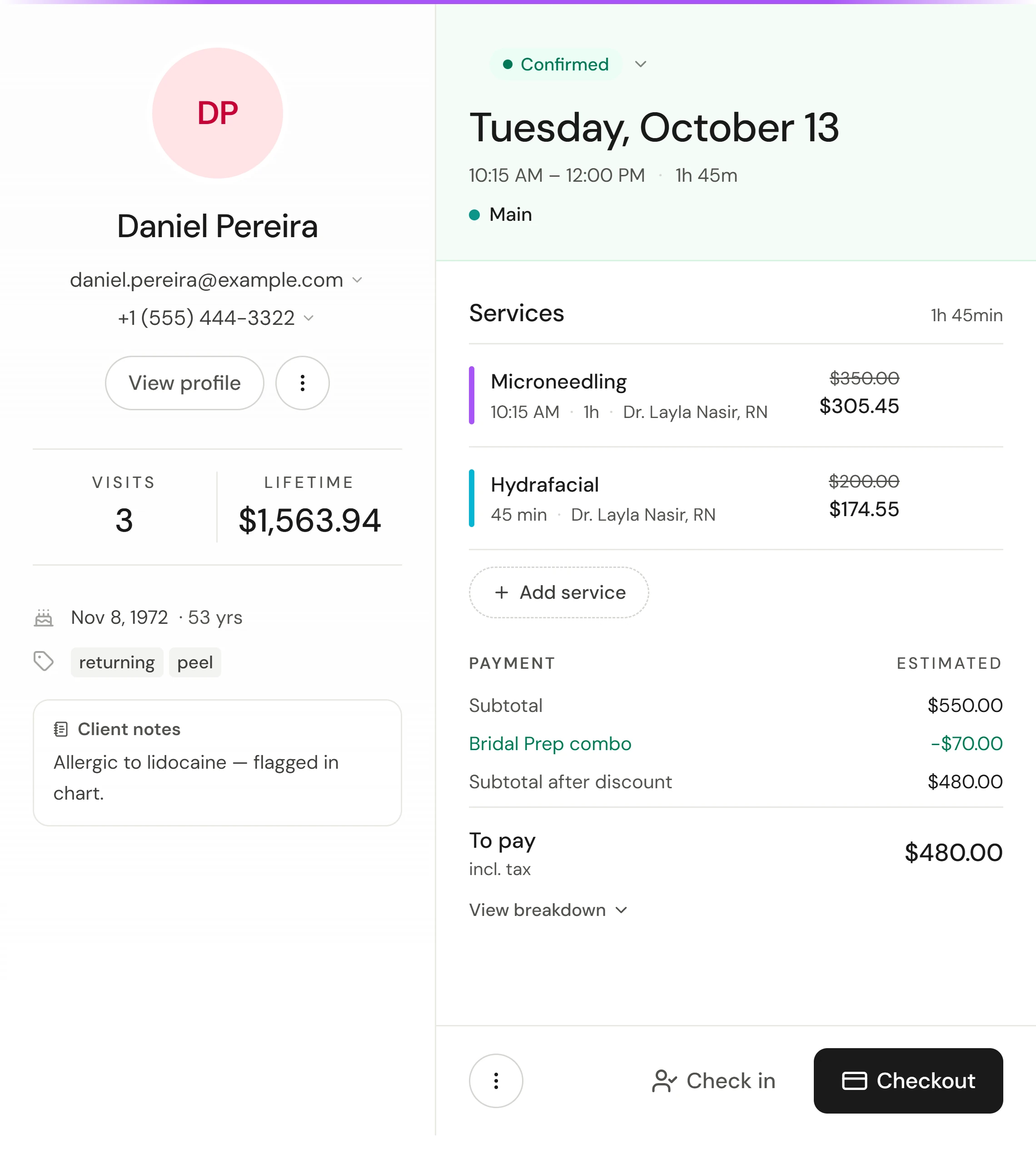
Zgjidhni çdo takim në kalendar për të hapur panelin e tij. Ai është qendra e takimit: klienti në të majtë, dhe ora, shërbimet e pagesa në të djathtë, me hapin tjetër në fund.
Menaxhoni vizitën nga paneli
Regjistroni mbërritjen e klientit
Kur klienti mbërrin, zgjidhni butonin Regjistro mbërritjen në fund të panelit. Nëse mbërrin herët, paralajmërimi Më herët se orari i planifikuar ju kërkon të konfirmoni. Regjistrimi i mbërritjes shfaqet në ditën e takimit.
Filloni shërbimin
Kur ata kalojnë për të marrë shërbimin, zgjidhni Fillo shërbimin. Paneli më pas tregon Në shërbim.
Përfundoni pagesën
Kur vizita përfundon, zgjidhni butonin Përfundo pagesën. Shitja hapet me klientin, shërbimet dhe anëtarin e ekipit të vendosur tashmë aty. Shihni Pranoni një pagesë.
Pasi shitja të jetë paguar, butoni lexon Shiko shitjen. Nëse roli juaj nuk mund të pranojë pagesa, paneli tregon se recepsioni mund ta regjistrojë atë.
Ndryshoni statusin
Zgjidhni statusin në krye (si p.sh. Rezervuar ose I konfirmuar) dhe zgjidhni një tjetër:
| Statusi | Si caktohet |
|---|---|
| Rezervuar | Kur krijohet takimi |
| I konfirmuar | Nga kjo menu |
| I përfunduar | Vetëm duke përfunduar pagesën, ose me butonin Shënoje të përfunduar (pa pagesë) në menynë ⋮ |
| Mosparaqitje | Nga kjo menu. Kërkon informacion për ndonjë tarifë dhe nëse duhet njoftuar klienti. |
| I anuluar | Nga kjo menu. Kërkon një arsye, ndonjë tarifë, dhe nëse duhet njoftuar klienti. |
Shihni Riprogramoni, anuloni dhe shënoni një mosparaqitje dhe Zgjidhni çfarë i njoftohet klientit.
Zhvendosni një rezervim te një anëtar tjetër ekipi
Hapni një shërbim, zgjidhni një Anëtar i ekipit tjetër, pastaj ruani. Kur ndryshon vetëm personi, paneli shfaq pyetjen Njoftim për {name} lidhur me ndryshimin, me emrin e klientit. Nëse shënohet, klienti merr një email, në gjuhën e tij, ku thuhet se kë do të takojë tani. Kjo fillon e shënuar kur opsioni Dërgoji email klientit kur rezervimi i tij zhvendoset te një anëtar tjetër ekipi është aktiv te Cilësimet → Rezervimi → Rregullat e rezervimit. Zhvendosja e një rezervimi duke e tërhequr në kolonën e një personi tjetër në të njëjtën kohë bën të njëjtën pyetje. Në telefon, kjo hapet nga pjesa e poshtme e ekranit.
Nëse ndryshon edhe ora, vendos pyetja e zakonshme e riprogramimit, dhe ai email tashmë përmend emrin e anëtarit të ekipit.
Shtoni një etiketë statusi
Një etiketë statusi është një shënim i vetë biznesit tuaj mbi ecurinë e një vizite, si p.sh. Me vonesë ose Në pritje të pëlqimit. Krijoni etiketat tuaja te Cilësimet → Rezervimi → Etiketat e statusit: një emër deri në 20 karaktere, një ngjyrë dhe një ikonë. Arkivoni një etiketë që nuk e përdorni më; fshini një vetëm nëse asnjë vizitë nuk e përmban atë.
Për të shtuar një të tillë në një vizitë, zgjidhni Shto etiketë pranë statusit dhe zgjidheni atë. Përzgjidhni Hiq etiketën për ta hequr. Etiketa shfaqet në kalendar dhe në pamjen paraprake, pranë statusit.
- Një etiketë është informacion shtesë. Statusi vazhdon të përcaktojë pagesat, rikujtesat, raportet dhe kioskën.
- Vetëm një vizitë që është e rezervuar ose e konfirmuar pranon një etiketë. Përfundimi, anulimi ose shënimi si mosparaqitje e heq atë.
- Keni nevojë për leje për të ndryshuar vizitën. Anëtarët e ekipit që shohin vetëm kalendarin e tyre mund të etiketojnë vetëm vizitat e tyre.
Çfarë tregon paneli
| Pjesa | Çfarë përmban |
|---|---|
| Klienti | Emrin, emailin dhe telefonin, Vizita dhe shpenzimet Totali historik, anëtarësimet dhe paketat me seancat e mbetura, datën e lindjes dhe etiketat. Opsioni Shiko profilin hap profilin e tyre të plotë. Ikona ⋮ pranë tij përmban Mesazhe, Dërgoni një formular ose udhëzues kujdesi, Ndrysho të dhënat e klientit, Kopjo numrin, Kopjo adresën, Ridërgo konfirmimin dhe Shto etiketë. |
| Detajet klinike | Njoftim për stafin, Alergjitë, statusin Test alergjie dhe Shënime për klientin. Nëse roli juaj nuk mund t'i shohë këto, paneli tregon se ato janë të fshehura. Asnjëherë nuk i shfaq ato si bosh. |
| Shërbimet | Çdo shërbim me orarin, kohëzgjatjen, anëtarin e ekipit dhe çmimin e tij, çdo ofertë të lidhur, dhe Shto shërbim |
| Pagesa | Një përmbledhje E përafërt: nëntotali, zbritjet, tatimi, çdo kapar i paguar, dhe Për të paguar. Opsioni Shiko ndarjen tregon çdo rresht. |
| Shënime | Shënim i brendshëm · vetëm për stafin dhe çdo gjë Nga klienti |
Nëse takimi nuk është siguruar ende dhe biznesi juaj kërkon një kartë ose kapar, kërkesa Siguroni këtë rezervim ofron butonin Shto rregullore pagese, dhe më pas Dërgo lidhjen e sigurt te klienti.
Menyja ⋮
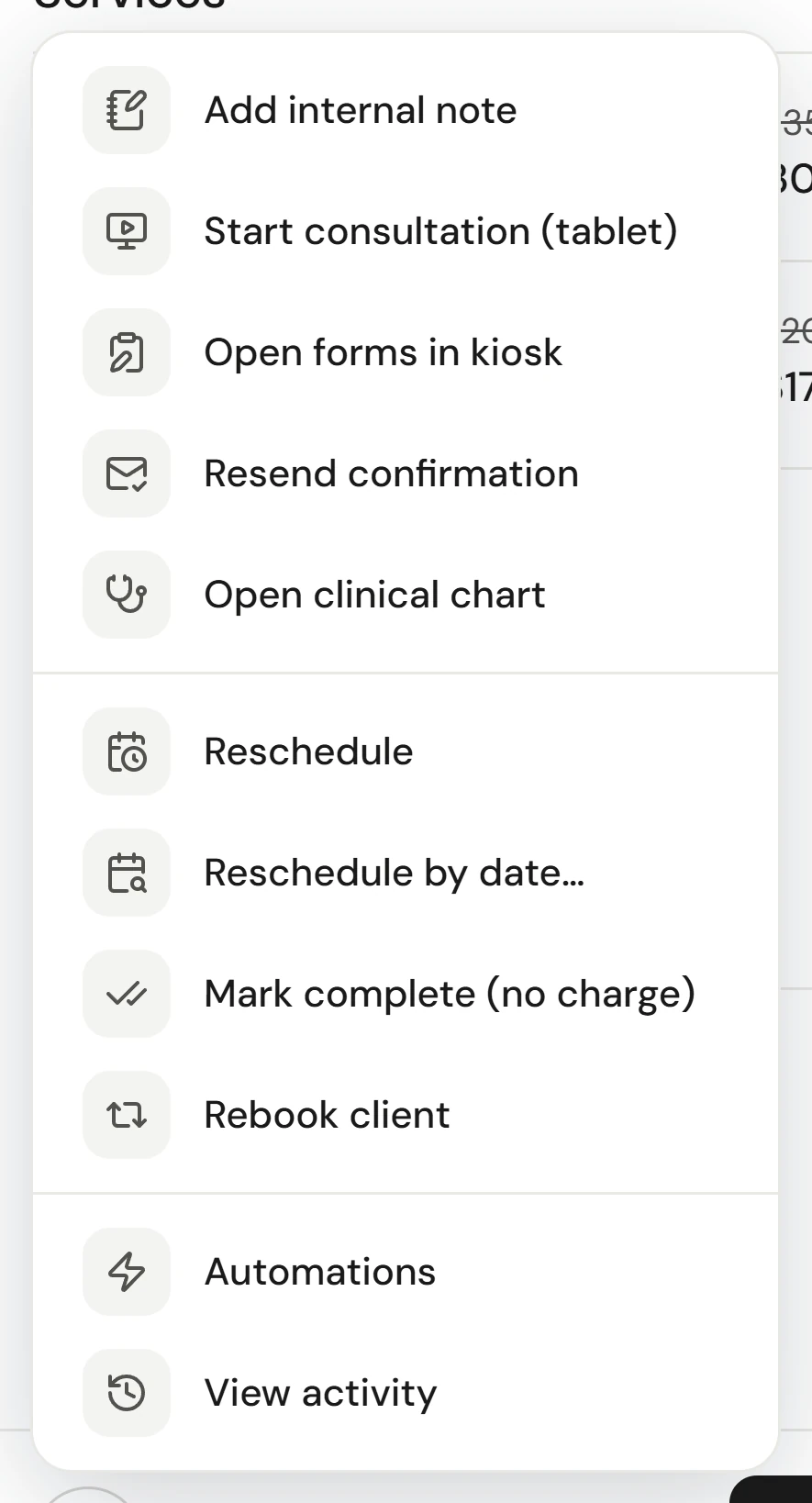
Zgjidhni butonin ⋮ në fund të panelit për çdo gjë tjetër:
| Veprimi | Çfarë bën |
|---|---|
| Shto shënim të brendshëm | Një shënim vetëm për stafin. Shënoni kutinë Gjithashtu fiksoje në profilin e klientit për ta shfaqur atë në çdo vizitë të ardhshme. |
| Fillo konsultimin (tablet) | Hap rrjedhën e konsultimit. Një takim me video shfaq opsionin Fillo videokonsultimin. |
| Hap formularët në kioskë | Hap në tablet çdo formular të panënshkruar për këtë shërbim, që klienti ta plotësojë |
| Ridërgo konfirmimin | Dërgon përsëri konfirmimin e rezervimit |
| Hap kartelën klinike | Hap kartelën e klientit, kur kartelat janë të aktivizuara |
| Riprogramo | Zgjidhni një interval të ri në kalendar |
| Riprogramo sipas datës… | Zgjidhni një datë dhe orë të re nga një listë |
| Shënoje të përfunduar (pa pagesë) | Përfundon vizitën pa një shitje |
| Rirezervo klientin | Nis rezervimin e radhës të klientit |
| Automatizimet | Aktivizoni ose çaktivizoni rikujtesat dhe ndjekjet e mëpasshme për këtë takim |
| Shiko aktivitetin | Kush bëri çfarë për këtë takim, dhe kur |
Nëse diçka shkon keq
Butoni Regjistro mbërritjen nuk shfaqet
Takimi është në një datë të mëvonshme. Regjistrimi i mbërritjes shfaqet në ditën e takimit.
Butoni Përfundo pagesën mungon
Shitja është paguar tashmë (në vend të tij shfaqet Shiko shitjen), vizita është anuluar ose është mosparaqitje, ose roli juaj nuk mund të pranojë pagesa.
Opsioni Hap formularët në kioskë shfaq "Të gjithë formularët u nënshkruan"
Çdo formular i lidhur me shërbimin është plotësuar tashmë. Mesazhi "Nuk ka formularë të lidhur me këtë shërbim" do të thotë se shërbimi nuk ka formularë për t'u nënshkruar.
A iu dërgua email klientit?
Zgjidhni rrugën ⋮ → Shiko aktivitetin. Ajo rendit çdo ngjarje dhe kush apo çfarë e kreu atë, duke përfshirë automatizimet.
Kush mund ta shohë shënimin e brendshëm?
Vetëm ekipi juaj. Ai nuk shfaqet kurrë në emailet drejtuar klientit, në portalin e klientit apo në fatura.