

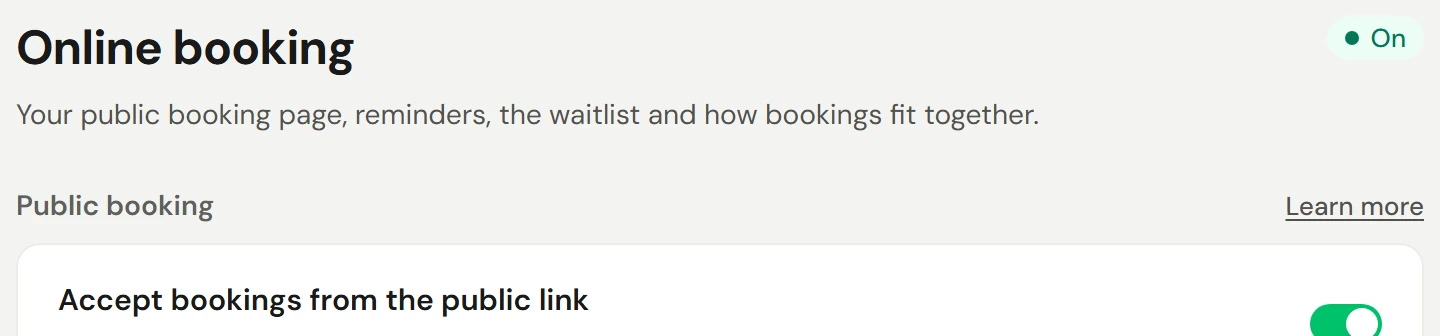
Rezervimi në internet u ofron klientëve një faqe ku ata zgjedhin një shërbim, një orar dhe, nëse dëshironi, një profesionist, pa qenë nevoja të krijojnë një llogari. Ju e aktivizoni këtë te Cilësimet → Rezervimi → Rezervimi në internet dhe përcaktoni rregullat përkatëse te Cilësimet → Rezervimi → Rregullat e rezervimit.
Para se të filloni
- Kush mund ta bëjë: administratorët dhe pronarët me leje për të menaxhuar rezervimin në internet.
- Duhet të ekzistojnë patjetër tri gjëra: një vendndodhje, të paktën një shërbim dhe orari i punës për ekipin tuaj. Pa këto të tria, klientët nuk gjejnë asgjë për të rezervuar dhe faqja ju tregon se çfarë mungon.
- Shërbimet duhet ta lejojnë këtë. Çdo shërbim duhet të ketë të aktivizuar opsionin I disponueshëm për rezervim online. Shihni Shërbimet dhe çmimet.
Aktivizoni rezervimin në internet
Hapni cilësimin
Shkoni te Cilësimet → Rezervimi → Rezervimi në internet.
Aktivizojeni atë
Nën Rezervimi publik, aktivizoni opsionin Prano rezervime nga lidhja publike.
Zgjidhni çfarë mund të ndryshojnë vizitorët
Aktivizoni ose çaktivizoni opsionet Vizitorët mund të ricaktojnë orarin dhe Vizitorët mund të anulojnë. Kur anulimi është i çaktivizuar, vizitorëve u kërkohet t'ju telefonojnë në vend të kësaj.
Shtoni një tekst mirëseardhjeje
Shkruani një ose dy fjali te fusha Teksti hyrës. Ajo shfaqet poshtë emrit të biznesit tuaj në faqen e rezervimeve.
Ruani dhe ndani lidhjen
Zgjidhni butonin Ruaj ndryshimet. Zgjidhni butonin Kopjo pranë opsionit Lidhja juaj publike për ta ndarë atë, ose ikonën e hapjes pranë saj për të provuar faqen.
Përcaktoni rregullat e rezervimit
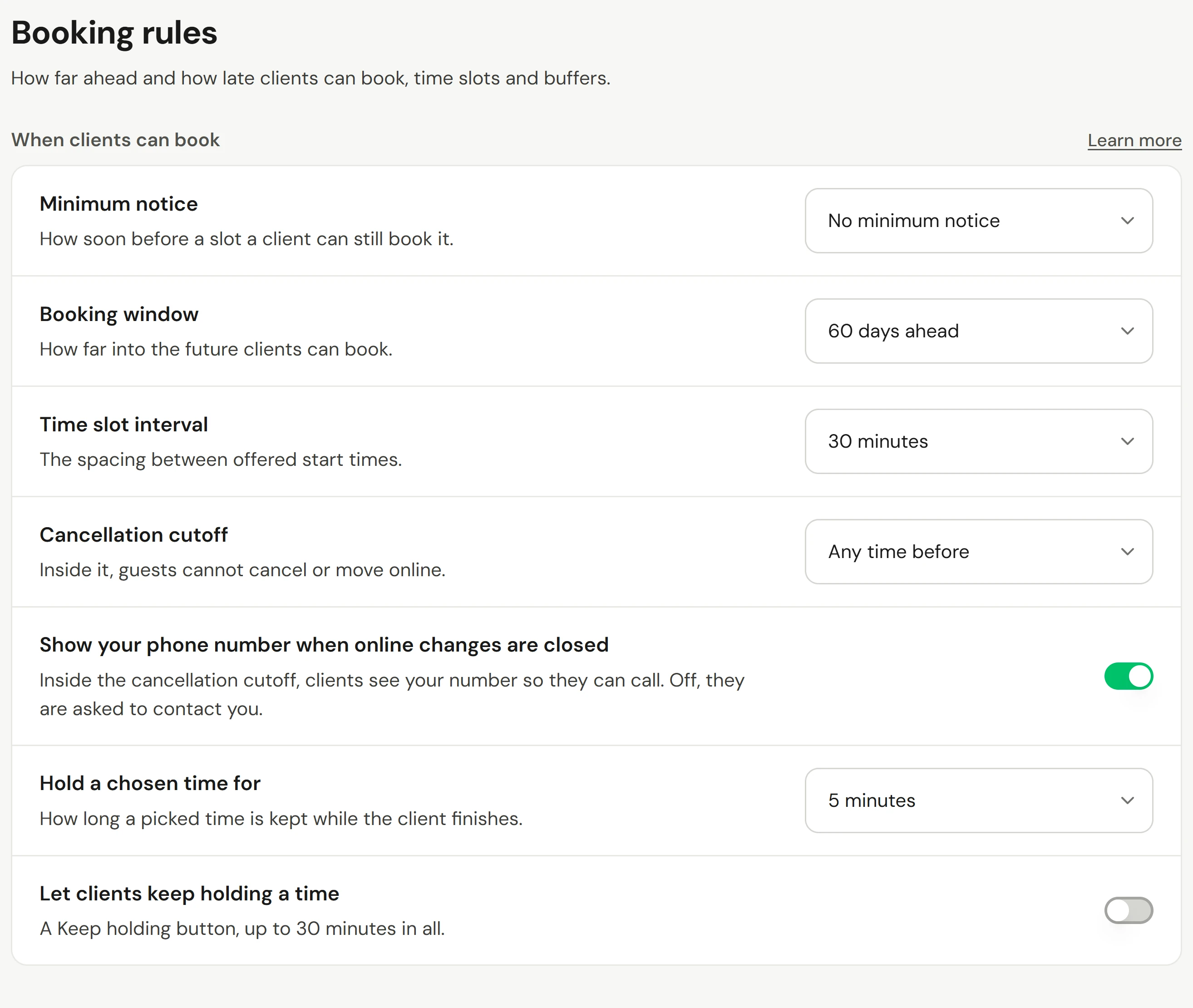
Hapni Cilësimet → Rezervimi → Rregullat e rezervimit:
| Cilësimi | Çfarë kontrollon |
|---|---|
| Njoftimi minimal paraprak | Sa kohë para një orari të lirë mund ta rezervojë ende një klient atë, në mënyrë që askush të mos rezervojë orën 9:00 në orën 8:57 |
| Dritarja e rezervimit | Sa kohë përpara mund të rezervojnë klientët |
| Intervali i orareve | Hendeku midis orareve të fillimit që ofrohen, si për shembull çdo 15 minuta |
| Afati i fundit i anulimit | Klientët nuk mund të anulojnë apo të ricaktojnë orarin në internet brenda kësaj kohe para vizitës |
| Mbaj të rezervuar një orar të zgjedhur për | Sa kohë ka në dispozicion një klient për të përfunduar rezervimin pasi zgjedh një orar. Gjatë kësaj kohe, askush tjetër nuk mund ta marrë atë. |
| Koha shtesë | Koha që mbahet e lirë Para takimit dhe Pas takimit. Koha shtesë e vetë shërbimit ka përparësi. |
| Lejo klientët të zgjedhin ofruesin e tyre | Shfaq një hap "zgjidhni një profesionist". Nëse çaktivizohet, klientët thjesht zgjedhin një orar dhe ju caktohet kushdo që është i lirë. |
Zgjidhni butonin Ruaj ndryshimet në shiritin në fund. Nën Çdo vendndodhje, zgjidhni Mbishkruaj për një vendndodhje për t'i caktuar asaj rregullat e veta.
Gjithashtu në skedën Rregullat e rezervimit
| Seksioni | Çfarë bën |
|---|---|
| Rekomandimet për oraret | Kur opsioni Shfaq oraret e rekomanduara është i aktivizuar, ekipi juaj sheh orare të sugjeruara kur bën rezervime nga kalendari, për shembull opsionin Jepi përparësi orareve më kompakte. Kjo nuk ndryshon asnjëherë disponueshmërinë reale. |
| Mundësi për të ardhura | Kur opsioni Shfaq mundësitë e të ardhurave te Sot është i aktivizuar, te Sot listohen klientët që duhet të kishin bërë një vizitë tjetër dhe paketat që janë gati të skadojnë e që kanë seanca të mbetura. |
Periudhat e mbylljes, lista e pritjes dhe rezervimi në grup
Mbyllja për pushime ose festa
Shkoni te Cilësimet → Rezervimi → Periudhat e mbylljes dhe zgjidhni butonin Shto periudhë të mbyllur. Zgjidhni fushat Data e fillimit dhe Data e përfundimit, dhe shtoni një Përshkrimi të tillë si "Festë zyrtare". Nëse keni më shumë se një vendndodhje, zgjidhni Të gjitha vendndodhjet ose Vendndodhjet e zgjedhura, pastaj zgjidhni butonin Shto.
Klientët nuk mund të rezervojnë në internet gjatë atyre ditëve. Rezervimet e bëra tashmë mbeten në kalendar, kështu që zhvendosini ose anulojini vetë ato. Opsioni Të gjitha vendndodhjet mbulon vendndodhjet që keni aktualisht: një vendndodhje që shtoni më vonë nuk përfshihet automatikisht, prandaj shtojeni atë te periudha më pas. Një periudhë që ka përfunduar zhvendoset te Të kaluara; ju mund ta hapni atë, por nuk mund ta modifikoni, pasi raportet tuaja vazhdojnë ta llogarisin.
Më shumë zgjedhje dhe opsione
| Cilësimi | Ku ndodhet | Çfarë bën |
|---|---|---|
| Njoftimi minimal paraprak | Rregullat e rezervimit | Përfshin 15 dhe 30 minuta, si dhe 4, 5, 6, 7 dhe 14 ditë. |
| Intervali i orareve | Rregullat e rezervimit | Përfshin 90 minuta dhe 2 orë. |
| Shfaq numrin tuaj të telefonit kur ndryshimet në internet janë të mbyllura | Rregullat e rezervimit | Kur është aktiv, një klient brenda afatit të fundit të anulimit sheh numrin tuaj në mënyrë që të mund të telefonojë. Kur është i çaktivizuar, atij i kërkohet t'ju kontaktojë. Një vendndodhje mund të vendosë rregullin e vet nën Çdo vendndodhje. |
| Klientët mund të rezervojnë për një grup në internet | Rregullat e rezervimit, nën Rezervim në grup në internet | Çaktivizimi heq rezervimin në grup nga faqja juaj e rezervimeve. Ekipi juaj mund të vazhdojë të rezervojë një grup nga kalendari. |
| Klientët mund t'i bashkohen listës së pritjes në internet | Rezervimi në internet, nën Lista e pritjes | Çaktivizimi heq opsionin "Më njoftoni nëse lirohet një orar" nga faqja juaj e rezervimeve. Ekipi juaj mund të vazhdojë të shtojë këdo në listën e pritjes. |
| Vetëm gjatë orarit të punës | Rezervimi në internet, nën Lista e pritjes | Klientët mund të kërkojnë vetëm ditë dhe orare kur vendndodhja është e hapur, dhe jo gjatë periudhave të saj të mbylljes. |
Çdo çelës nis në gjendjen si funksiononte rezervimi në internet para se të ekzistonte ky opsion: gjithçka aktive, përveç opsionit Vetëm gjatë orarit të punës.
Kush caktohet te "Çdo profesionist"
Nën Rregullat e rezervimit → Çdo profesionist, zgjidhni se kush e merr një rezervim kur klienti zgjedh "Çdo profesionist": ai që ka më pak rezervime atë ditë (rregulli i zakonshëm), këtë javë ose gjatë dy javëve; secili person me radhë; ose sipas opsionit Radhës suaj të personalizuar, të cilën e caktoni duke zhvendosur personat lart e poshtë. Aktivizoni opsionin Klientët e përsëritur të shkojnë te personi që kanë takuar herën e fundit për ta drejtuar klientin te personi që kreu vizitën e tij të fundit të përfunduar, kur ai person është i lirë dhe klienti është i identifikuar në llogari ose ka dhënë emailin e tij para se të zgjidhte orarin.
Për të përjashtuar dikë nga opsioni "Çdo profesionist" ndërkohë që klientët mund ta rezervojnë ende me emër, hapni profilin e tij te Ekipi dhe çaktivizoni opsionin Përfshi te "Çdo profesionist" në internet. Kur klientët nuk mund të zgjedhin një anëtar ekipi në internet, të paktën një person duhet të mbetet i përfshirë.
Një rezervim ku klienti ka zgjedhur vetë personin shënohet tashmë si Kërkuar nga klienti, gjë që përdoret nga bonusi për ofruesin e kërkuar dhe nga raportet. Në kalendar, aktivizoni opsionin Kërkuar nga klienti kur bëni një rezervim për një klient që ka kërkuar një person specifik.
Sugjerimet në internet dhe informacioni në arkë
Nën Rregullat e rezervimit → Sugjerimet në internet, çaktivizoni opsionet Sugjero shërbime, Sugjero një anëtarësim ose Sugjero një paketë për të gjithë biznesin. Sugjerimet specifike të një shërbimi shfaqen vetëm kur çelësi përkatës është aktiv. Kur paketat janë të aktivizuara, ekrani i konfirmimit sugjeron një paketë që përfshin shërbimin e rezervuar, duke renditur të parën atë me vlerën më të mirë.
Nën Rezervimi në internet → Rezervimi publik, shkruani te Informacion i rëndësishëm në arkë, deri në 1.000 karaktere, si për shembull udhëzimet për parkimin ose çfarë duhet të kenë me vete. Klientët e lexojnë këtë para se të konfirmojnë një rezervim dhe para se të paguajnë për një kartë dhuratë, anëtarësim, paketë ose porosi në dyqan.
Kontrolli i boshllëqeve
Nën Rregullat e rezervimit → Kontrolli i boshllëqeve, zgjidhni se cilat orare fillimi shohin klientët në internet:
| Zgjedhja | Çfarë shohin klientët |
|---|---|
| Shfaq çdo orar | Çdo orar fillimi të lirë. Kështu ka funksionuar gjithmonë rezervimi në internet. |
| Zvogëlo boshllëqet | Oraret që do të linin një boshllëk më të shkurtër se Boshllëku më i shkurtër që lejohet (10 deri në 60 minuta) para ose pas vizitës fshihen. |
| Pa boshllëqe | Vetëm oraret menjëherë ngjitur me një rezervim, një pushim ose fillimin apo fundin e ditës së punës së anëtarit të ekipit. |
Boshllëqet llogariten për secilin anëtar ekipi, duke marrë parasysh kohën shtesë të shërbimit dhe rezervimet, oraret e mbajtura të rezervuara dhe kohën e bllokuar të tyre. Një vendndodhje me rregullat e veta të rezervimit mund të ketë kontrollin e vet të boshllëqeve. Kjo vlen vetëm për rezervimin në internet: ekipi juaj mund të vazhdojë të rezervojë çdo orar të lirë nga kalendari, dhe një klient që zhvendos vetë rezervimin e tij sheh sërish çdo orar të lirë.
Liro vend për kërkesat
Aktivizoni opsionin Rregullat e rezervimit → Liro vend për kërkesat për të lejuar një klient të rezervojë dikë me emër kur orari i atij personi është i zënë vetëm nga një rezervim i llojit "Çdo profesionist". Nëse një anëtar tjetër i ekipit mund ta kryejë atë shërbim, punon në atë orar, është i lirë dhe ka të njëjtin çmim, rezervimi "Çdo profesionist" zhvendoset tek ai dhe klienti që bëri kërkesën merr orarin.
- Ky opsion është i çaktivizuar derisa ta aktivizoni vetë. Një rezervim ku klienti ka kërkuar dikë specifik, ose një rezervim i shënuar si Kërkuar nga klienti, nuk zhvendoset kurrë.
- Opsioni Ndalo zhvendosjen e rezervimeve i mban rezervimet afër fillimit të tyre aty ku janë, si parazgjedhje 24 orë përpara.
- Opsioni Përfshi rezervimet e bëra nga ekipi juaj zhvendos gjithashtu rezervimet që ekipi juaj ka kryer pasi e keni aktivizuar këtë veçori.
- Zhvendoset vetëm një rezervim me një shërbim të vetëm dhe pa shërbime shtesë, dhe kurrë një rezervim që është pjesë e një serie ose e një grupi, që është regjistruar tashmë në mbërritje, ose për një shërbim të caktuar me opsionin Mbaj të njëjtin anëtar ekipi (shihni Shërbimet dhe çmimet).
- Dhomat dhe pajisjet përshtaten automatikisht: rezervimi i zhvendosur ruan dhomën ose pajisjen e tij, dhe klientit që bëri kërkesën i jepet një tjetër e lirë e të njëjtit lloj. Nëse atij i nevojitet pikërisht ajo që kishte rezervimi i zhvendosur, ky i fundit kalon në një tjetër të lirë të të njëjtit lloj. Kur asnjë dhomë ose pajisje nuk është e përshtatshme, orari nuk ofrohet.
- Zhvendosja, ndërrimi i mundshëm i dhomës dhe rezervimi i ri kryhen njëkohësisht, në mënyrë që askush tjetër të mos mund ta marrë orarin në mes. Rezervimi i zhvendosur merr një shënim që shpjegon arsyen, zhvendosja regjistrohet në regjistrin e auditimit dhe rikujtesa e klientit të zhvendosur përmend anëtarin e ri të ekipit. Çdo komision i takon personit që kryen vizitën.
- Opsioni Dërgoji email klientit kur rezervimi i tij zhvendoset te një anëtar tjetër ekipi është i aktivizuar si parazgjedhje. Klienti i zhvendosur merr një email, në gjuhën e tij, ku njoftohet se me kë do të takohet tani; orari mbetet i njëjtë. Ky email ndjek çelësin e aktivizimit ose çaktivizimit të emailit I ricaktuar te Emailet. I njëjti çelës përcakton nëse opsioni "Njofto klientin për ndryshimin" shfaqet i shënuar që në fillim kur ekipi juaj zhvendos manualisht një rezervim te dikush tjetër.
Rezervim në grup në internet
Nën Rregullat e rezervimit → Rezervim në grup në internet, zgjidhni si mund të shërbehen të ftuarit e një grupi të rezervuar në internet. Të ftuarit mund të shërbehen njëri pas tjetrit është i aktivizuar si parazgjedhje, prandaj klientët zgjedhin Në të njëjtën kohë ose Njëri pas tjetrit kur zgjedhin një orar.
| Zgjedhja | Si rezervohen të ftuarit |
|---|---|
| Në të njëjtën kohë | Të gjithë fillojnë bashkë, secili me një anëtar tjetër të ekipit. Kështu ka funksionuar gjithmonë rezervimi në grup. |
| Njëri pas tjetrit | Çdo i ftuar fillon pasi mbaron i mëparshmi, fillimisht organizatori dhe pastaj sipas radhës në të cilën u shtuan. Një anëtar i ekipit u shërben të gjithëve kur ka vend. Përndryshe, i ftuari tjetër shkon te dikush tjetër. |
| Disa bashkë, të tjerët më pas | Disa të ftuar fillojnë bashkë me anëtarë të ndryshëm të ekipit, dhe të tjerët fillojnë pasi mbaron i pari prej tyre. Klientët nuk e zgjedhin këtë: ofrohet, bashkë me orare njëri pas tjetrit, kur ata kanë zgjedhur Në të njëjtën kohë dhe asnjë orar i asaj dite nuk u përshtatet të gjithëve bashkë. |
Pritja më e gjatë mes të ftuarve është sa mund të presë një i ftuar pasi mbaron i mëparshmi: Pa pritje, ose nga 5 deri në 60 minuta. Si parazgjedhje është 15 minuta. Oraret e fillimit ndjekin Intervali i orareve, prandaj pritja përfshin kohën deri te fillimi tjetër: me orare çdo 30 minuta, një vizitë 45-minutëshe në orën 10:00 mbaron në 10:45, dhe i ftuari tjetër fillon jo më herët se në orën 11:00. Kur një anëtar i ekipit u shërben dy të ftuarve radhazi, koha shtesë mes vizitave të tyre i shtohet pritjes.
Çfarë shohin klientët:
- Çdo orar në faqen e rezervimeve tregon kur mbaron grupi, për shembull "deri në 11:30". Pasi zgjedhin një orar ku të ftuarit fillojnë në orë të ndryshme, Ora e secilit liston çdo të ftuar me shërbimin dhe oraret e tij, dhe shfaqet sërish para rezervimit dhe pasi rezervimi është bërë.
- Në një ditë pa orar për të gjithë bashkë, atyre u ofrohen orare ku disa ose të gjithë shërbehen njëri pas tjetrit. Gjeni një ditë për të gjithë bashkë kërkon një ditë në dy javët e ardhshme që u përshtatet të gjithëve njëkohësisht.
- Lidhja e grupit i liston të ftuarit sipas radhës kur fillojnë, secilin me oraret e veta. Anulimi i grupit anulon të gjithë të ftuarit, dhe Afati i fundit i anulimit llogaritet nga ora e të ftuarit të parë.
- Kur të ftuarit fillojnë në orë të ndryshme, emaili i konfirmimit i organizatorit liston orën e çdo të ftuari nën Oraret e grupit tuaj, me një lidhje për te grupi. Çdo i ftuar vazhdon të marrë konfirmimin e vet.
Në kalendarin tuaj, çdo i ftuar ka takimin e vet në orën e vet, dhe kur hapni njërin shfaqet Pjesë e një grupi. Të ftuarit që një anëtar i ekipit i shërben njëri pas tjetrit shfaqen radhazi në kolonën e atij personi, dhe paneli i grupit i liston të gjithë sipas radhës kur fillojnë. Kur Dërgojuni emaile anëtarëve të rezervuar të ekipit është aktiv, një anëtar i ekipit me më shumë se një të ftuar në grup merr një email të vetëm që i liston të gjithë nën Të ftuarit tuaj në këtë grup.
Çaktivizoni Të ftuarit mund të shërbehen njëri pas tjetrit për të ofruar vetëm orare ku të gjithë fillojnë bashkë, si më parë. Pritja më e gjatë mes të ftuarve fshihet sa kohë që opsioni është i çaktivizuar.
Ndani lidhjet e rezervimit
Nën Lidhjet dhe kodet QR te Cilësimet → Rezervimi → Rezervimi në internet, krijoni një lidhje të shkurtër ose një kod QR që hap faqen tuaj të rezervimeve, disa shërbime të caktuara, një person të caktuar, një plan, kartat e dhuratave ose dyqanin tuaj. Çdo lidhje e ruajtur tregon vizitat dhe rezervimet e saj. Shihni Lidhjet dhe kodet QR. Për të vendosur një buton Rezervo në faqen tuaj të internetit, shihni Integroni rezervimin në faqen tuaj të internetit.
Merrni emaile për rezervimet në internet
Opsioni Njoftimet me email te Cilësimet → Rezervimi → Rezervimi në internet përcakton se kush merr email kur një klient rezervon, ricakton orarin ose anulon në internet. Kjo mbulon faqen e rezervimeve, rezervimet në grup, ofertat nga lista e pritjes, lidhjen e menaxhimit të klientit, portalin e klientit dhe një grup të tërë të anuluar nga lidhja e tij përkatëse. Për rezervimet që kryen ekipi juaj nuk dërgohen emaile.
| Zgjedhja | Kush e merr emailin |
|---|---|
| Dërgojuni emaile anëtarëve të rezervuar të ekipit | E aktivizuar si parazgjedhje. Anëtari i ekipit me të cilin klienti ka bërë rezervimin. Kur një klient anulon ose ricakton orarin, edhe menaxherët që menaxhojnë kalendarin marrin një email. |
| Dërgojuni emaile pronarëve dhe administratorëve | E çaktivizuar si parazgjedhje. Çdo pronar dhe administrator. Ky opsion më parë quhej Më dërgo email për rezervimet e reja në internet nën Pushimet dhe njoftimet. |
| Dërgojuni emaile adresave specifike | E çaktivizuar si parazgjedhje. Deri në 10 adresa të ndara me presje, si për shembull kutia postare e recepsionit. |
Zgjidhni butonin Ruaj njoftimet me email poshtë opsioneve.
Secila adresë merr një email për çdo rezervim, ricaktim orari ose anulim, edhe kur ndodhet në më shumë se një listë. Një grup llogaritet si një rezervim i vetëm: anëtari i ekipit i secilit vizitor tjetër njoftohet për vizitorin e vet. Emaili tregon emrin e klientit, shërbimet, anëtarin e ekipit, orarin dhe numrin e referencës së rezervimit. Ai nuk tregon kurrë numrin e telefonit ose adresën e emailit të klientit. Kopja që merr ekipi juaj përmban një buton Hap në kalendar. Një adresë që nuk bën pjesë në ekipin tuaj nuk ka buton, por përmban një rresht ku thuhet se ekipi juaj mund ta shohë rezervimin në Owneli, si dhe një rresht ku shpjegohet se biznesi juaj e ka shtuar atë adresë dhe se duhet t'ju kërkojnë juve për ta hequr.
Zilja në shiritin e sipërm ia shfaq këto rezervime ekipit tuaj pavarësisht nga ajo që zgjidhni këtu.
Shtoni adresa për një vendndodhje të caktuar
Hapni Cilësimet → Biznesi → Vendndodhjet, zgjidhni vendndodhjen dhe shtoni adresa nën Emailet e rezervimeve. Ato marrin emailet për rezervimet në atë vendndodhje, krahas listës së përgjithshme të biznesit, për sa kohë që opsioni Dërgojuni emaile adresave specifike është i aktivizuar.
Kontrolloni nëse funksionoi
Hapni Lidhja juaj publike në një dritare private të shfletuesit. Shërbimet tuaja do të shfaqen dhe ju mund të zgjidhni një orar. Nëse rezervoni një vizitë prove për veten tuaj, ajo do të shfaqet në kalendar; anulojeni atë më pas.
Nëse diçka shkon keq
"Konfiguroni fillimisht një vendndodhje, një shërbim dhe oraret e punës së stafit"
Shtoni gjithçka që listohet në mesazh. Oraret e punës caktohen për secilin anëtar ekipi te Ekipi → Planifikimi.
Një shërbim mungon në faqen e rezervimeve
Kontrolloni opsionin I disponueshëm për rezervim online te shërbimi, sigurohuni që ai të jetë aktiv dhe që të jetë i aktivizuar për atë vendndodhje.
Nuk ofrohet asnjë orar
Kontrolloni orarin e punës së ekipit për atë ditë, opsionet Njoftimi minimal paraprak dhe Dritarja e rezervimit, si dhe nëse dikush që ofron atë shërbim është duke punuar. Kur opsioni Kontrolli i boshllëqeve është caktuar në Zvogëlo boshllëqet ose Pa boshllëqe, ofrohen qëllimisht më pak orare; zgjidhni Shfaq çdo orar për t'i parë të gjitha.
Një grupi nuk i ofrohen orare njëri pas tjetrit
I ftuari tjetër mund të fillojë vetëm në një orar sipas Intervali i orareve, brenda kohës së Pritja më e gjatë mes të ftuarve pasi mbaron i mëparshmi. Nëse fillimi tjetër është më larg se kaq, zgjidhni një pritje më të gjatë. Kur Kontrolli i boshllëqeve është në Zvogëlo boshllëqet, nuk ofrohet as një pritje më e shkurtër se Boshllëku më i shkurtër që lejohet mes dy të ftuarve me të njëjtin anëtar të ekipit.
Lidhja shfaq "faqja nuk u gjet"
Opsioni Prano rezervime nga lidhja publike është i çaktivizuar. Aktivizojeni atë dhe ruani ndryshimet.