

Një rol përcakton se çfarë mund të shohë dhe të bëjë një anëtar i ekipit në Owneli. Çdo biznes fillon me katër role, dhe ju mund t'i ndryshoni ato ose të shtoni rolet tuaja, si p.sh. Receptionist, te Cilësimet → Ekipi dhe aksesi → Rolet.
| Rol | Për çfarë shërben |
|---|---|
| Pronar | Për gjithçka, duke përfshirë transferimin e pronësisë dhe kërkesën për hyrje me verifikim me dy hapa për të gjithë. Gjithashtu merr gjithmonë veçoritë e reja, kështu që pronarit nuk mund t'i bllokohet kurrë aksesi. |
| Administrator | Drejton biznesin: ekipin, cilësimet dhe gjithçka nga dita në ditë |
| Menaxher | Drejton sallën: klientët, formularët, pushimet. Nuk mund të ndryshojë cilësimet ose të ftojë persona. |
| Staf | Një anëtar ekipi që sheh kalendarin, klientët dhe shitjet e veta. Çfarë mund të bëjë varet nga ju. |
Para se të filloni
- Kush mund ta bëjë: administratorët dhe pronarët.
- Filloni nga roli më i përafërt. Është më e shpejtë të modifikoni një kopje të rolit Staf sesa të shënoni çdo kuti nga e para.
Krijoni një rol të personalizuar
Filloni
Shkoni te Cilësimet → Ekipi dhe aksesi → Rolet dhe zgjidhni butonin Rol i ri.
Emërtojeni
Vendosni një Emri i rolit, si p.sh. Receptionist, dhe një Përshkrimi të shkurtër.
Aktivizoni çfarë i nevojitet
Çdo Fusha e lejeve (si p.sh. Kalendari, Shitjet ose Klientët) ka një çelës aktivizimi. Aktivizoni një fushë, pastaj zgjidhni veprimet që ky rol mund të kryejë në të, si p.sh. Mund të shikojë takimet ose Mund të rimbursojë pagesa.
Zgjidhni regjistrat e kujt
Kur një fushë ofron Fushëveprimi i të dhënave, zgjidhni Të të gjithëve, Vetëm të tyret, Vetëm të caktuara ose Vendndodhja e tyre.
Ruani
Zgjidhni butonin Ruaj.
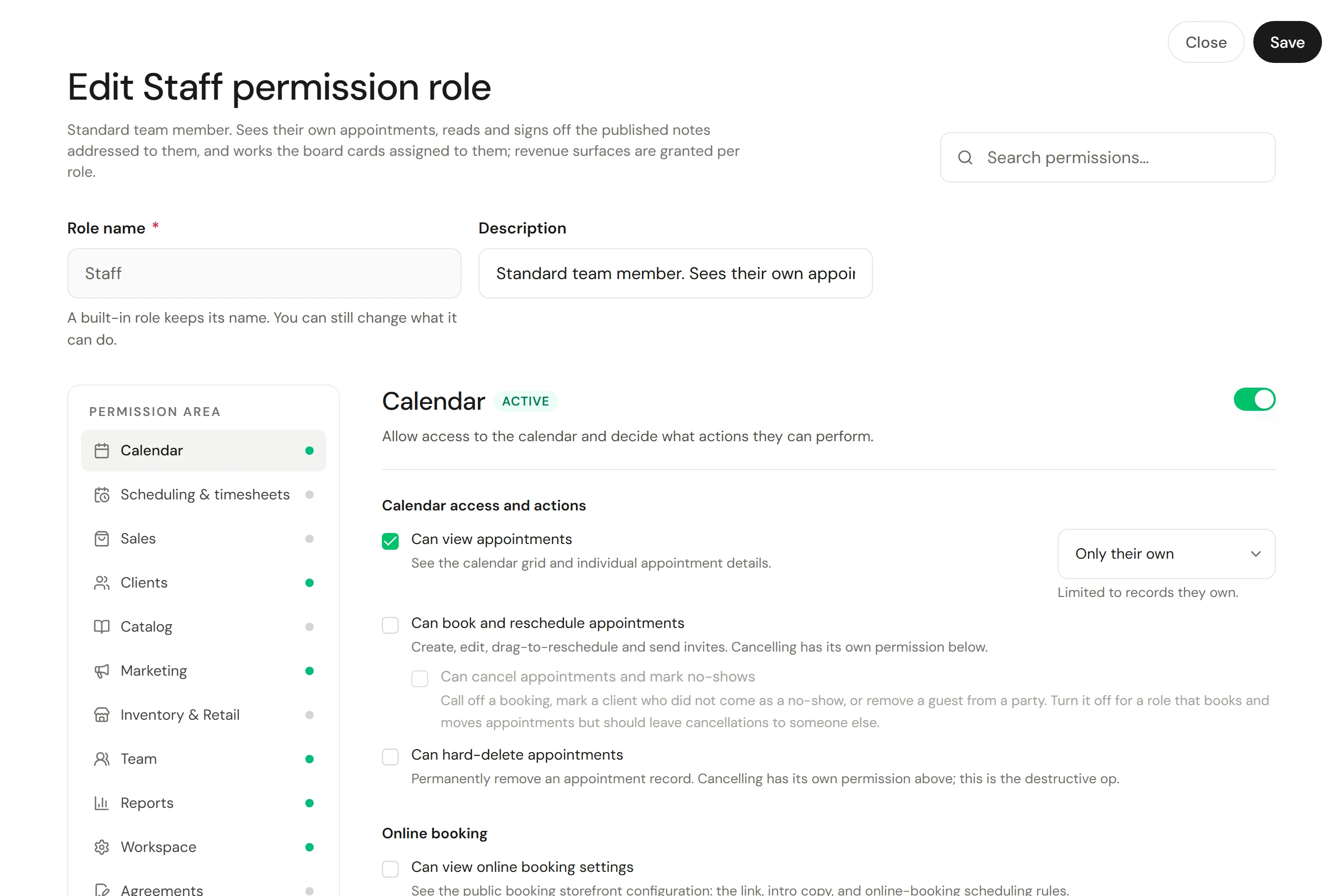
Pastaj caktojuni rolin personave përkatës. Shihni Ftoni një anëtar ekipi.
Shikoni çfarë sheh një rol
Te Cilësimet → Ekipi dhe aksesi → Anëtarët e ekipit, zgjidhni Shfaq paraprakisht si… dhe zgjidhni një rol. Aplikacioni shfaq saktësisht atë që sheh ai rol, me një shirit sipër për t'u larguar nga pamja paraprake. Bëjeni këtë para se t'ia caktoni një rol të ri cilitdo person.
Gjëra që janë të ndara qëllimisht
- Arka është e ndarë nga Shitjet, në mënyrë që dikush të mund të regjistrojë shitje pa hapur dhe pa numëruar arkën.
- Te Shitjet, opsioni Mund të anulojë shitjet është i ndarë nga Mund të rimbursojë pagesa, në mënyrë që dikush të mund të rimbursojë pa mundur të anulojë plotësisht një shitje ose një kartë dhuratë.
- Te Raportet, opsioni Mund të eksportojë raporte është i ndarë nga Mund të shikojë raportet, për rolet që mund të shohin shifrat, por jo t'i shkarkojnë ato.
- Planifikimi dhe orët e punës është i ndarë nga Kalendari, në mënyrë që dikush të mund të menaxhojë orarin e punës pa parë çdo klient.
- Të dhënat e kontaktit, të dhënat personale dhe shpenzimet dhe portofoli të klientit kanë secila kutinë e vet të përzgjedhjes, ashtu si edhe fotot dhe kartelat klinike të klientit. Të dhënat e fshehura hiqen para se të shfaqen në ekran, jo thjesht mbulohen.
- Inventari dhe shitja me pakicë ndan produktet, stokun, transferimet dhe blerjet, në mënyrë që një blerës të mund të bëjë porosi pa numëruar stokun.
Lexoni shiritin anësor
Personat shohin vetëm faqet që mund të hapin. Një ikonë syri pranë një lidhjeje do të thotë se ata mund ta lexojnë faqen, por nuk mund ta ndryshojnë atë.
Kontrolloni nëse funksionoi
Përdorni Shfaq paraprakisht si… me rolin e ri. Faqet dhe butonat që prisni të jenë aty do të shfaqen, ndërsa të tjerët do të zhduken. Lista e roleve tregon se sa persona kanë secilin rol.
Nëse diçka shkon keq
Dikush thotë se mungon një faqe
Kontrolloni nëse roli i tyre e ka fushën të aktivizuar dhe, aty ku ofrohet, një Fushëveprimi i të dhënave mjaftueshëm të gjerë. Pastaj provoni opsionin Shfaq paraprakisht si… me rolin e tyre.
A mund të fshij një rol të paracaktuar?
Jo. Rolet Pronar, Administrator, Menaxher dhe Staf janë të shënuar si Sistemi. Ju mund të ndryshoni atë që ata mund të bëjnë, por jo emrat e tyre. Rolet e personalizuara mund të fshihen me butonin Fshij.
Kush e ndryshoi një rol?
Çdo ndryshim roli dhe lejeje regjistrohet te Regjistri i auditimit. Shihni Lexoni regjistrin e auditimit.