

Para negocios Una situación real
Un cliente está en el mostrador. Cóbrale.
Cobra una visita del carrito al recibo: el cliente, un servicio y un producto, un descuento, la propina que elija y efectivo con cambio.
Grabado en un espacio de demostración. Narrado, con subtítulos activados.
Abre un carrito
En Punto de venta, abre un carrito. El cobro tiene tres pasos: carrito, propina y pago.
La situación
Ponlo en práctica.
Un cliente frecuente terminó un facial y quiere llevarse una loción corporal. Cobra las dos cosas, aplica la promoción del mes, agrega la propina que elija y toma su efectivo.
Lo que te llevarás
Sabes armar un carrito, cobrar y encontrar el recibo.
Antes de empezar
Vender requiere permiso de punto de venta. Revisa la ubicación en la parte superior del cobro, y abre la caja antes de recibir efectivo.
Ten en cuenta
La propina siempre la elige el cliente; nada la agrega por él. Aquí el impuesto solo se aplica a los productos; lo decide tu configuración de impuestos. La grabación cobra en efectivo, así que no se cobra ninguna tarjeta ni se envía ningún recibo por correo. Envía un recibo por correo solo cuando el cliente lo pida.
Prueba la decisión
El cliente te da 250 dólares para una cuenta de 212.77. ¿Qué monto en efectivo escribes?
Leer el recorrido completo
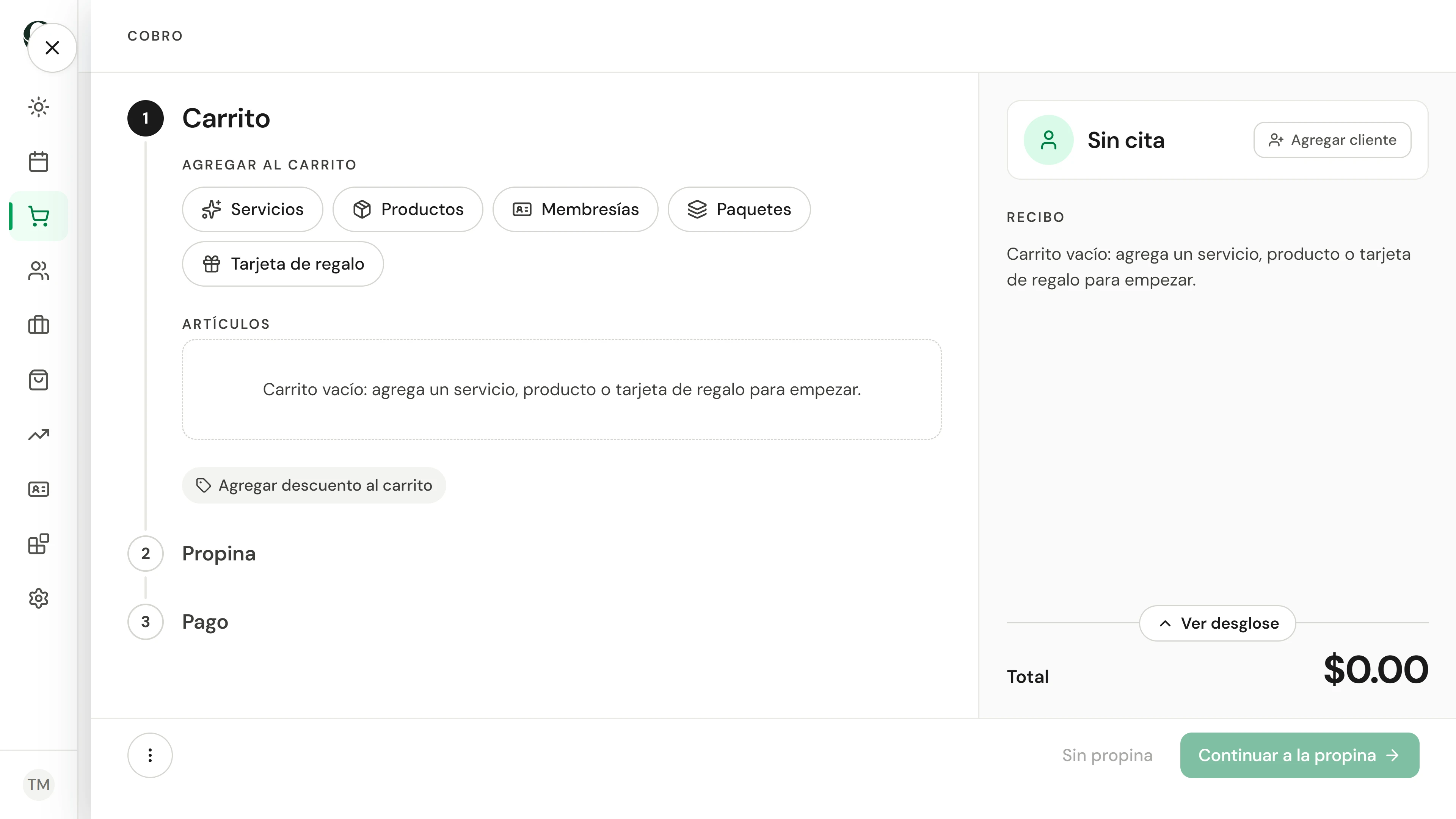
1. Abre un carrito
En Punto de venta, abre un carrito. El cobro tiene tres pasos: carrito, propina y pago.
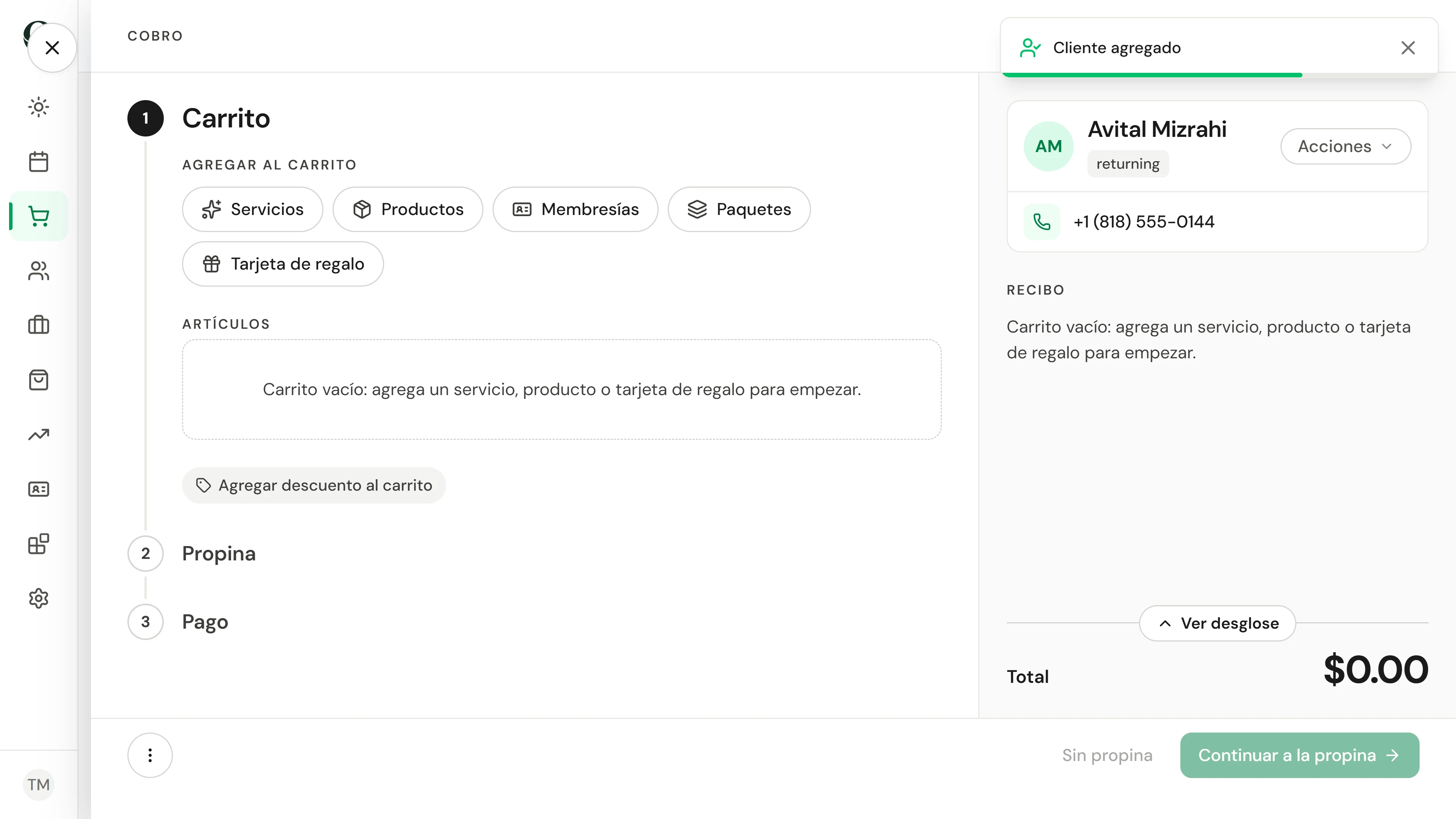
2. Adjunta al cliente
Elige Agregar cliente y busca por nombre, correo o teléfono. Su nombre, sus datos de contacto y su saldo de puntos aparecen junto al carrito.
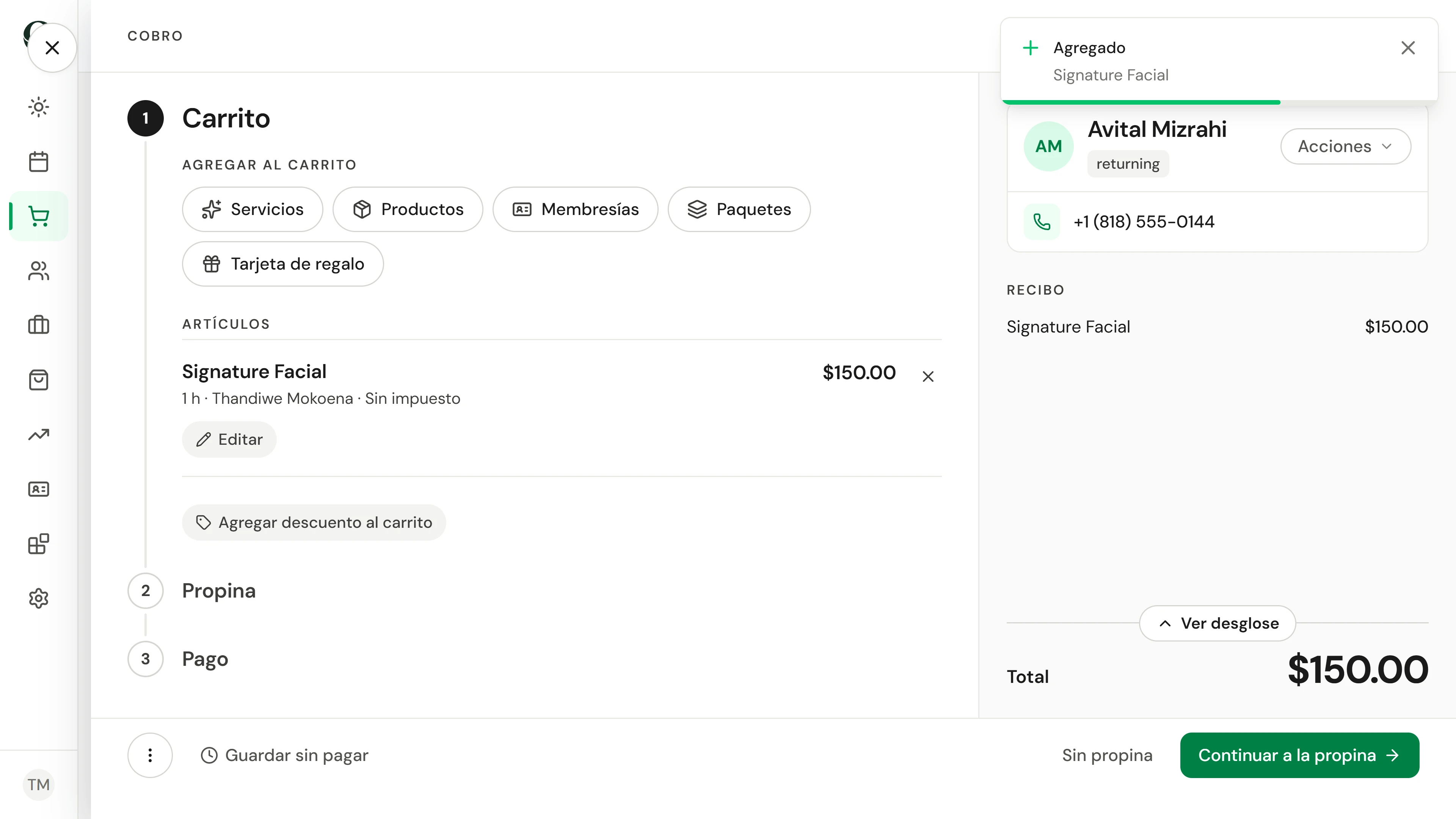
3. Agrega el servicio
Elige Servicios y selecciona el tratamiento que se hizo. Se suma al carrito a su precio. Si trabajaron dos personas, selecciona el artículo, elige Dividir con otro miembro del equipo en Miembro del equipo, y luego Aplicar.
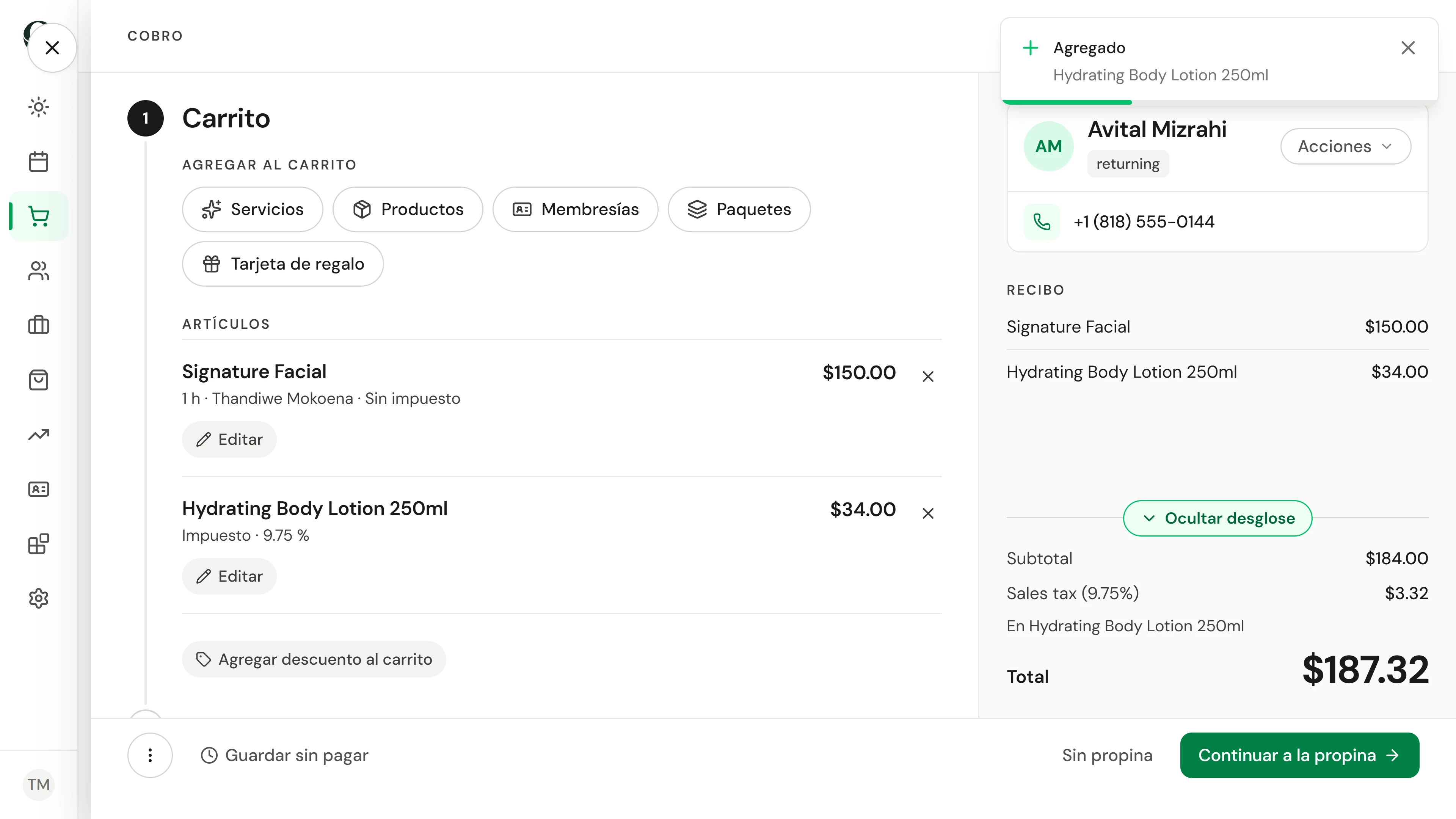
4. Agrega un producto
Elige Productos y busca por nombre o escanea el código de barras en el mismo campo; un código escaneado agrega el producto enseguida. Elige Ver desglose para ver el impuesto de los productos en su propia línea.
5. Aplica un descuento
Elige Agregar descuento al carrito. Ofertas muestra las promociones que puedes aplicar, Código acepta un código promocional y Manual fija un monto puntual. El total se actualiza al instante.
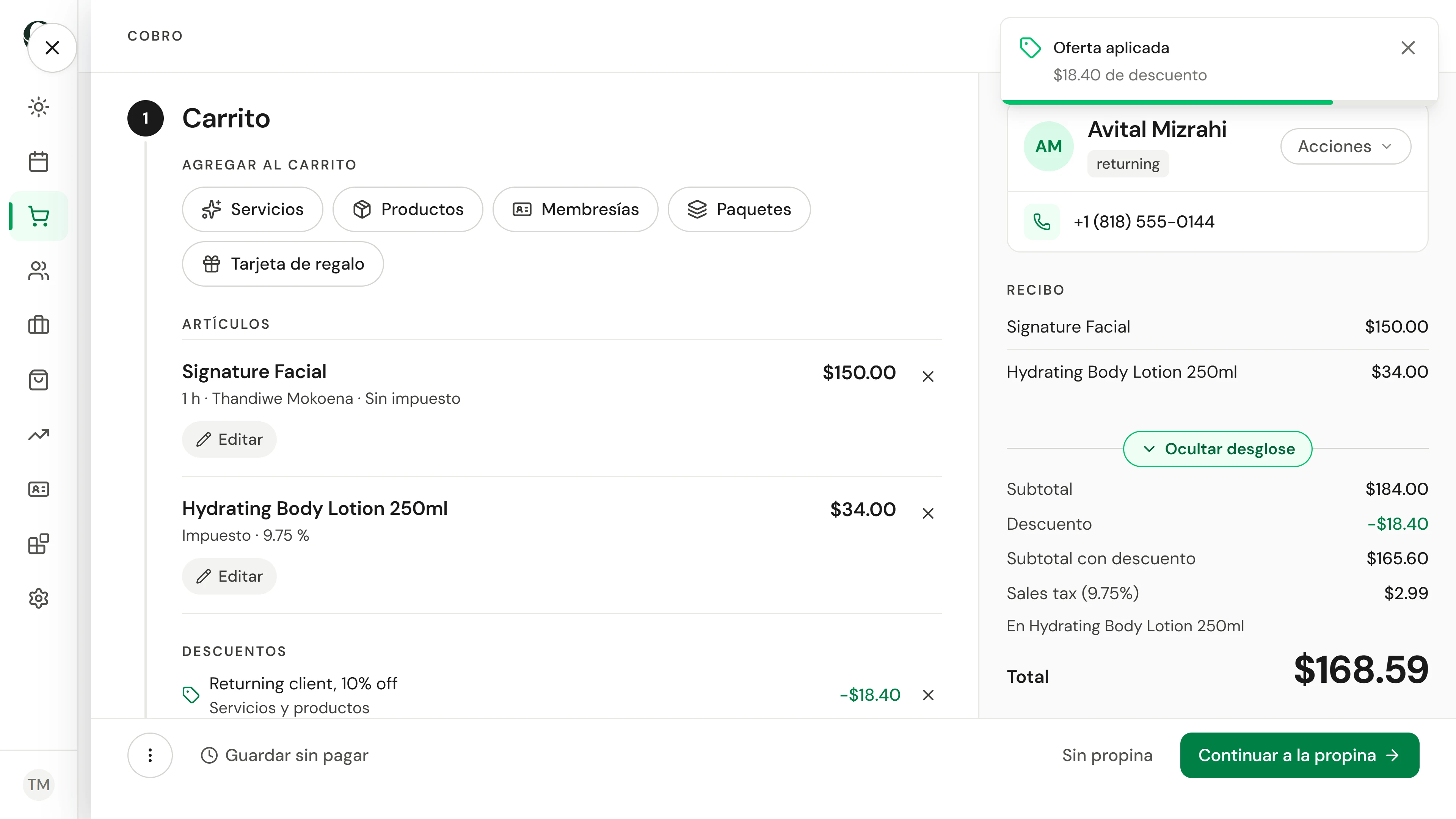
6. Agrega la propina que elija
Continúa a la propina. Toca la sugerencia que elija el cliente, escribe su propio monto o elige Sin propina.
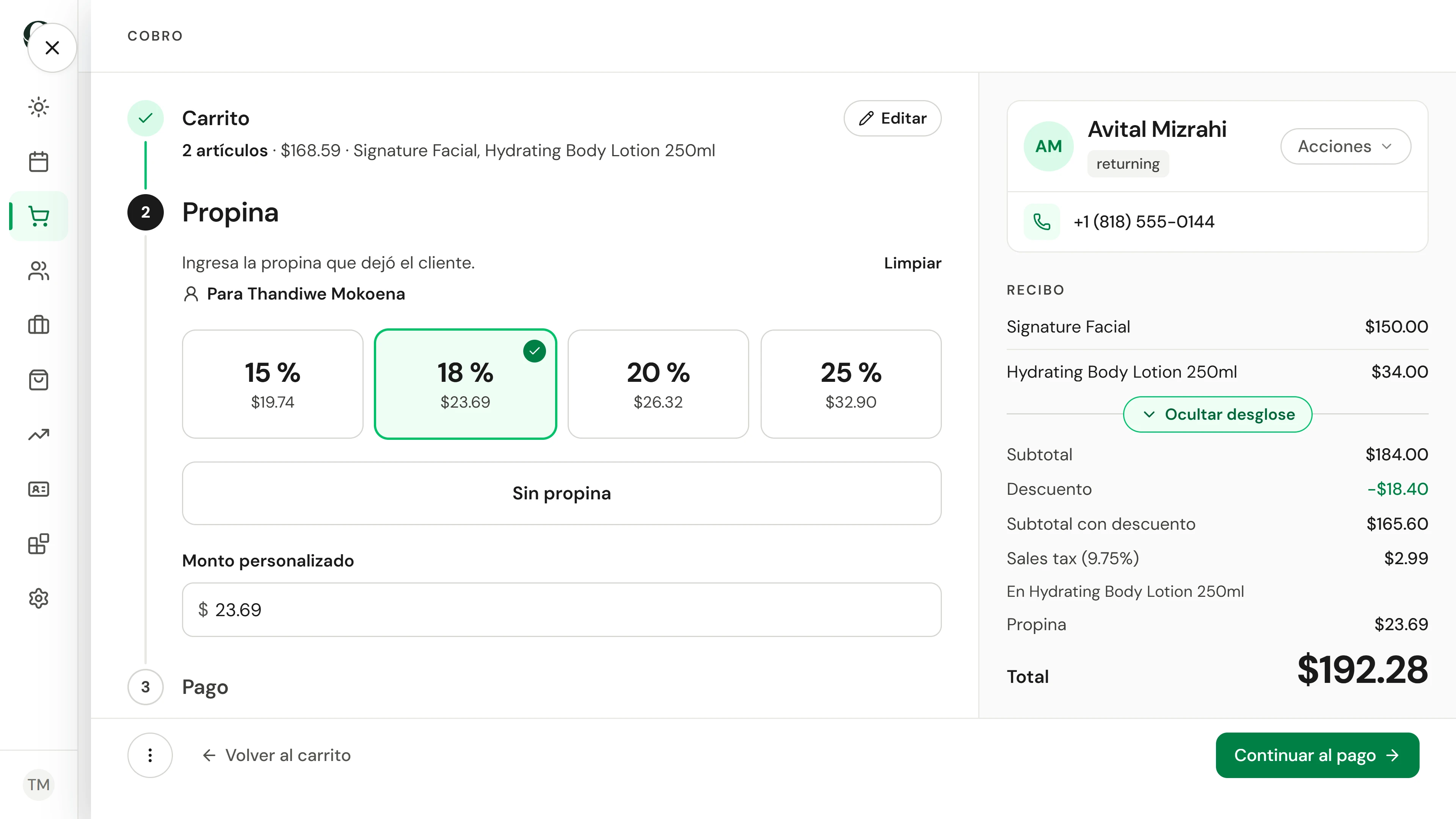
7. Recibe el efectivo y da el cambio
Continúa al pago y elige Efectivo. Escribe lo que te entrega el cliente; Cambio a devolver muestra lo que le debes dar. Luego cobra. Para dividir una cuenta, cobra una parte ahora y el resto con otro método.
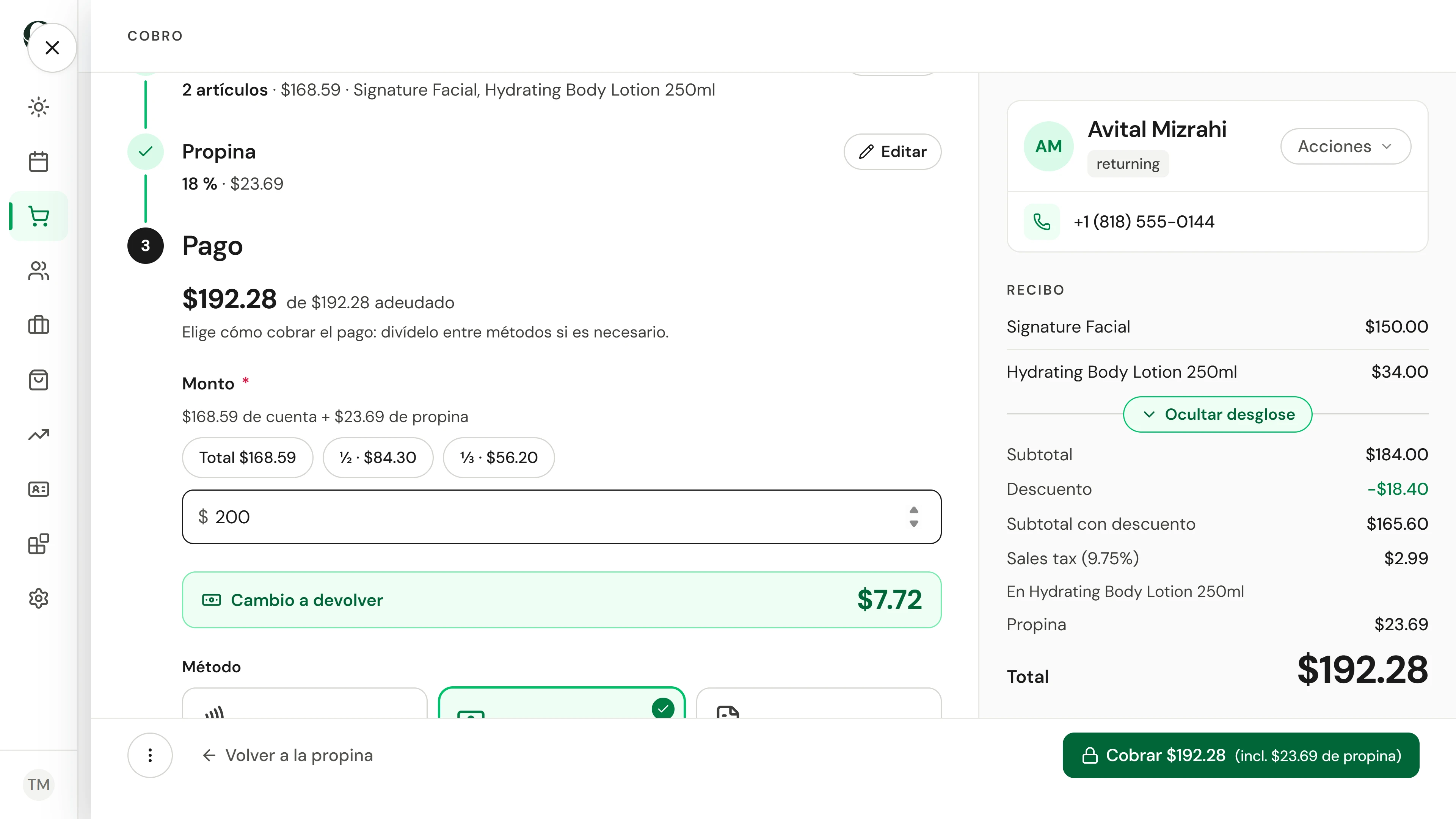
8. Entrega el recibo
La venta está completa. Ver recibo lo abre para imprimirlo, o para enviarlo por correo si el cliente lo pide. La venta queda en Ventas desde ahora.
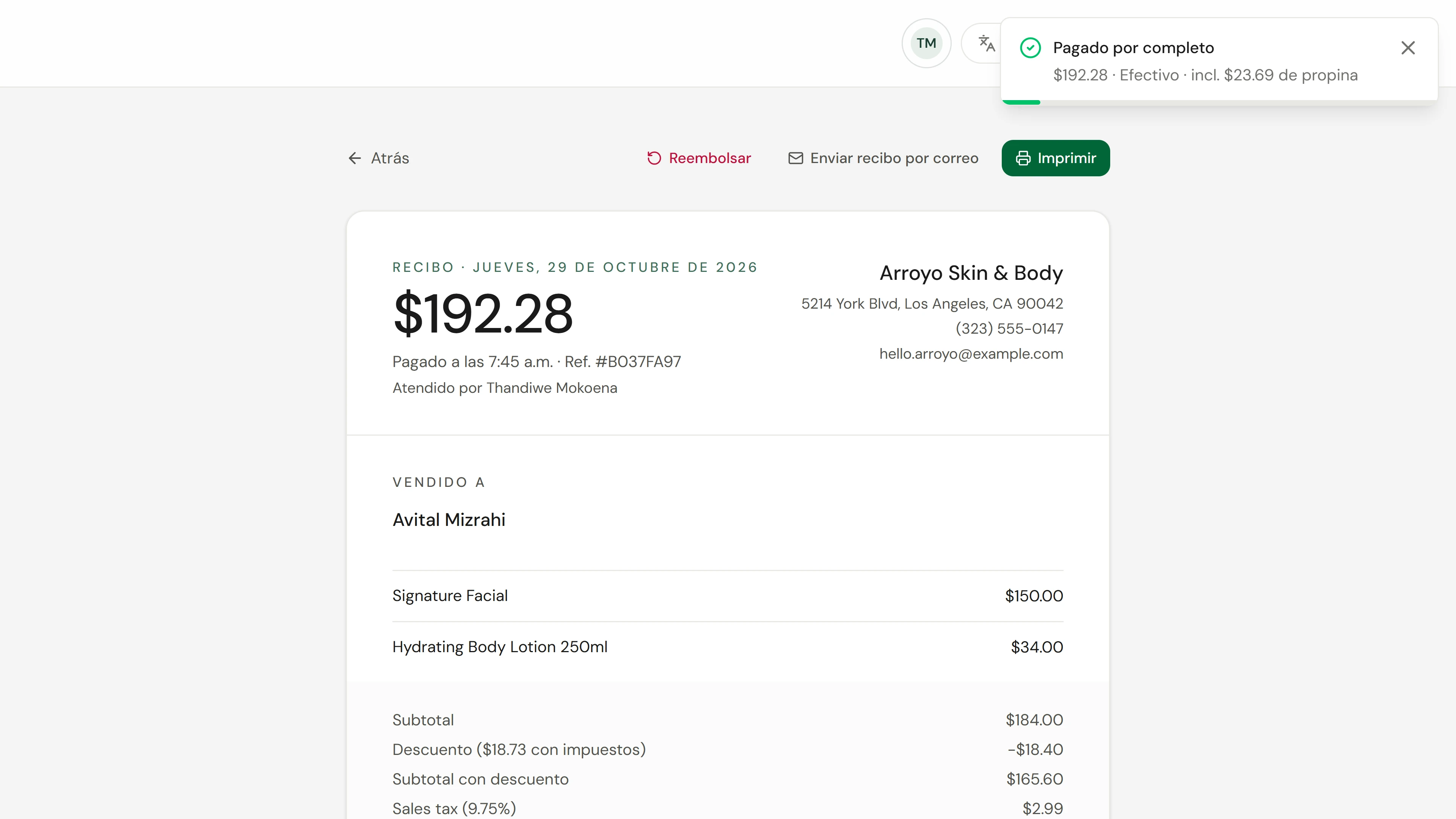
Profundiza