

Δύο εργαλεία διατηρούν το ημερολόγιο ακριβές. Ο δεσμευμένος χρόνος αποτρέπει την κράτηση ενός μεσημεριανού διαλείμματος ή μιας εκπαιδευτικής συνεδρίας. Η λίστα αναμονής παρακολουθεί τους πελάτες που ήθελαν μια διαθέσιμη ώρα που δεν είχατε, ώστε να μπορείτε να τους καλέσετε όταν ελευθερωθεί μία.
Δέσμευση χρόνου
Επιλέξτε την ώρα
Στο ημερολόγιο, επιλέξτε μια κενή ώρα στη στήλη του μέλους της ομάδας και επιλέξτε Δέσμευση αυτής της ώρας. Ή επιλέξτε Προσθήκη → Δέσμευση χρόνου, και μετά επιλέξτε την ώρα.
Επιλέξτε τον τύπο
Ελέγξτε το Μέλος της ομάδας, και μετά επιλέξτε έναν τύπο: Μεσημεριανό διάλειμμα, Διάλειμμα, Εκπαίδευση, Συνάντηση, Προσωπικοί λόγοι, Άλλο, ή έναν που πρόσθεσε η επιχείρησή σας.
Ορίστε τις ώρες
Ένα νέο μπλοκ ξεκινά στο επόμενο τέταρτο της ώρας σήμερα (ή το μεσημέρι σε άλλη ημέρα) και διαρκεί για τη συνήθη διάρκεια του τύπου. Αλλάξτε το Από και το Έως αν χρειάζεται. Η διάρκεια εμφανίζεται από κάτω.
Προσθέστε έναν λόγο
Πληκτρολογήστε μια Αιτία αν βοηθάει, όπως «Επίσκεψη προμηθευτή». Αυτή εμφανίζεται στο μπλοκ.
Αποθήκευση
Επιλέξτε Δέσμευση χρόνου.
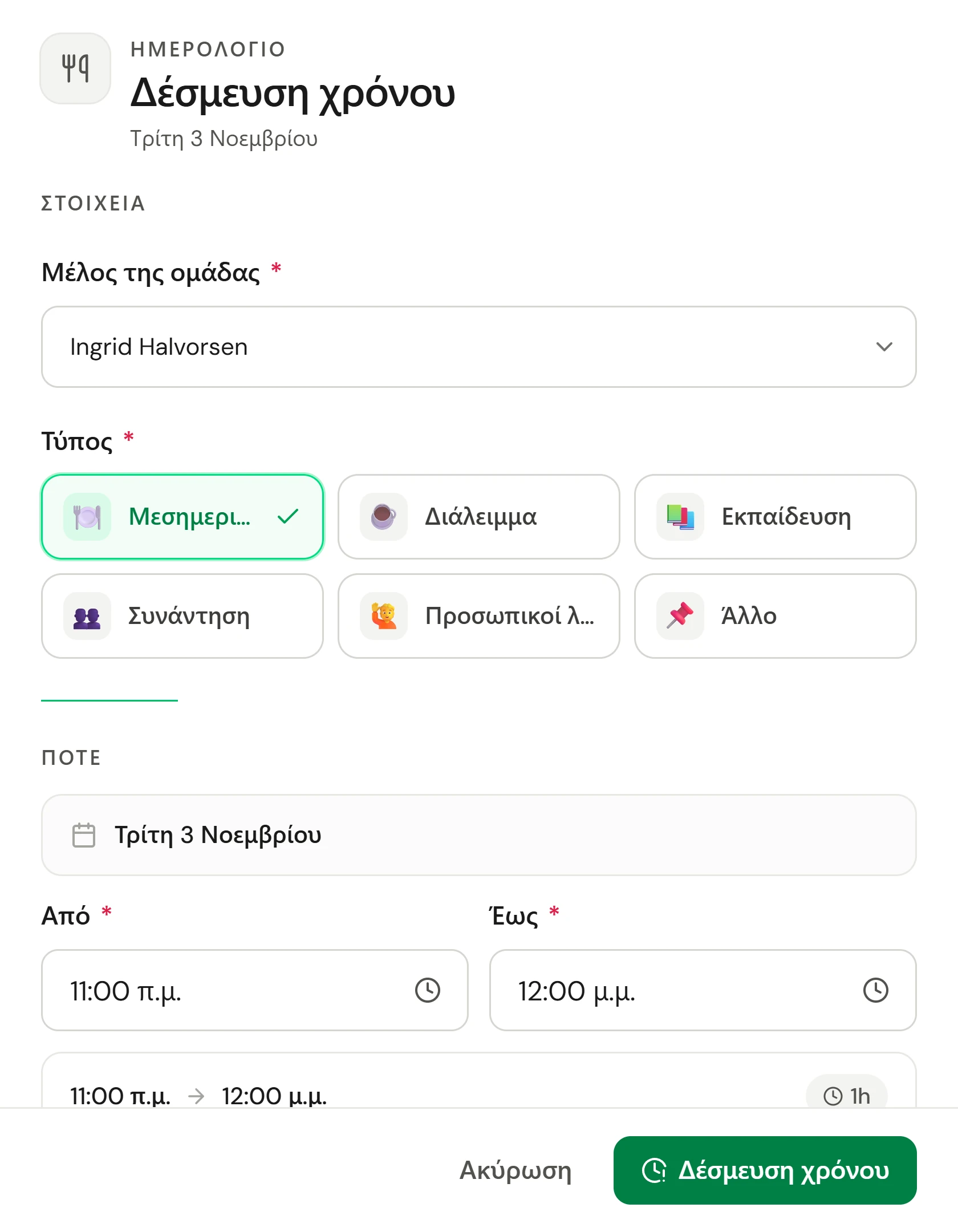
Ο δεσμευμένος χρόνος εμφανίζεται ως ένα γκρι ριγέ μπλοκ με το emoji του τύπου του, οπότε ποτέ δεν μοιάζει με κράτηση. Η online κράτηση δεν θα τον προσφέρει.
Οι δικοί σας τύποι δεσμευμένου χρόνου
Στις Ρυθμίσεις → Κρατήσεις → Τύποι δεσμευμένου χρόνου, προσθέστε έναν τύπο με όνομα, ένα emoji και μια συνήθη διάρκεια, όπως «Χρόνος διαχείρισης, 30 λεπτά». Το Υπολογίζεται ως ορίζει το εικονίδιο του ημερολογίου του και, εκτός αν επιλέξετε διαφορετικά στις Αποδοχές, αν ο χρόνος είναι αμειβόμενος εντός μιας βάρδιας, σύμφωνα με τον κανόνα μισθοδοσίας σας για αυτό το είδος. Επιλέξτε Εξοφλήθηκε ή Μη αμειβόμενος για να αποφασίσετε για τον ίδιο τον τύπο. Μια αλλαγή στις αποδοχές εφαρμόζεται στα μπλοκ που αποθηκεύονται από τότε και μετά. Τα μπλοκ που βρίσκονται ήδη στα φύλλα εργασίας διατηρούν τις αποδοχές τους. Μετονομάστε, αναδιατάξτε ή αρχειοθετήστε έναν τύπο. Ένας τύπος που δεν χρησιμοποιείται από κανένα μπλοκ μπορεί να διαγραφεί. Για να τον αλλάξετε ή να τον αφαιρέσετε, επιλέξτε το μπλοκ, επεξεργαστείτε το και επιλέξτε Αποθήκευση, ή επιλέξτε Αφαίρεση.
Η λίστα αναμονής
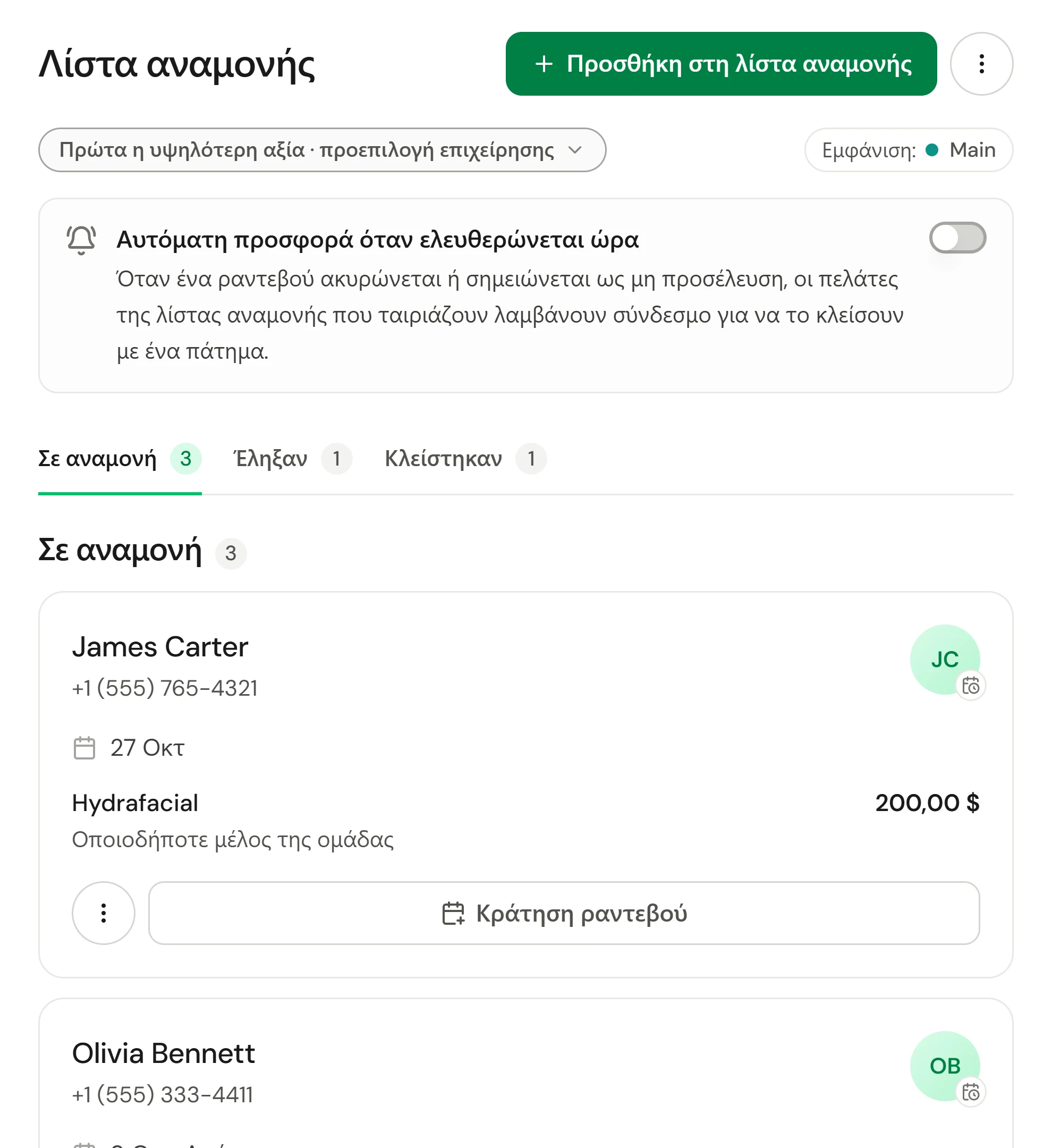
Επιλέξτε Λίστα αναμονής στη γραμμή εργαλείων του ημερολογίου. Ο αριθμός δίπλα δείχνει πόσοι πελάτες περιμένουν.
Προσθήκη πελάτη στη λίστα αναμονής
Έναρξη καταχώρισης
Στη λίστα αναμονής, επιλέξτε Προσθήκη στη λίστα αναμονής.
Επιλέξτε τον πελάτη
Αναζητήστε τον πελάτη και επιλέξτε τον, και μετά επιλέξτε Επόμενο.
Επιλέξτε την υπηρεσία
Επιλέξτε τι θέλουν. Επιλέξτε ένα μέλος της ομάδας, ή αφήστε το Οποιοδήποτε μέλος της ομάδας.
Επιλέξτε πότε
Στην ενότητα Προτιμώμενη ημερομηνία και ώρα, επιλέξτε μια Ημερομηνία (ή Οποιαδήποτε ημερομηνία) και μια ώρα: Οποιαδήποτε ώρα, Πρωί, Απόγευμα ή Βράδυ, ή ένα Από και Έως. Χρησιμοποιήστε το Προσθήκη άλλης ώρας αν μπορούν να κάνουν πολλά.
Αποθήκευση
Προσθέστε τυχόν Σημειώσεις, και μετά επιλέξτε Αποθήκευση.
Κράτηση για κάποιον από τη λίστα αναμονής
Βρείτε τους στην ενότητα Σε αναμονή και επιλέξτε Κράτηση ραντεβού. Ο πίνακας κρατήσεων ανοίγει με τα στοιχεία τους. Το μενού ⋮ τους έχει επίσης Προβολή πελάτη, Μηνύματα και Αφαίρεση.
Κάλυψη ακυρωμένης διαθέσιμης ώρας
Όταν ένα ραντεβού ακυρώνεται ή χαρακτηρίζεται ως μη εμφάνιση, το Owneli ελέγχει τη λίστα αναμονής για αντιστοιχία. Ένα μήνυμα ονομάζει την καλύτερη αντιστοιχία, με Ειδοποίηση.
Για να το κάνει αυτό το Owneli για εσάς, ενεργοποιήστε την Αυτόματη προσφορά όταν ελευθερώνεται ώρα στη λίστα αναμονής. Επιλέξτε Μόνο η καλύτερη αντιστοιχία ή Ειδοποίηση όλων όσων ταιριάζουν. Οι πελάτες που ταιριάζουν λαμβάνουν έναν σύνδεσμο με ένα πάτημα για να διεκδικήσουν τη διαθέσιμη ώρα, και οι Εκκρεμείς προσφορές δείχνουν κάθε προσφορά με τον χρόνο που απομένει.
Επιλέξτε ποιος λαμβάνει πρώτος την προσφορά
Η σειρά ορίζεται για ολόκληρη την επιχείρηση στις Ρυθμίσεις → Κρατήσεις → Online κράτηση, στην ενότητα Λίστα αναμονής:
| Επιλογή | Ποιος έρχεται πρώτος |
|---|---|
| Πρώτα η υψηλότερη αξία | Η καταχώριση με τη μεγαλύτερη αξία (η προεπιλογή) |
| Πρώτα η μεγαλύτερη αναμονή | Όποιος εντάχθηκε νωρίτερα |
| Μόνο χειροκίνητα | Κανείς δεν ταξινομείται ή προσφέρεται αυτόματα. Η ομάδα επιλέγει. |
Μπορείτε επίσης να αναδιατάξετε τη λίστα για τον εαυτό σας με το κουμπί ταξινόμησης στην κορυφή της λίστα αναμονής.
Ελέγξτε αν λειτούργησε
- Ένα νέο μπλοκ εμφανίζεται στο ημερολόγιο αμέσως, με την ένδειξη Ο χρόνος δεσμεύτηκε.
- Μια νέα καταχώριση λίστας αναμονής εμφανίζεται στην ενότητα Σε αναμονή, με την ένδειξη Προστέθηκε στη λίστα αναμονής. Μόλις γίνει κράτηση, μετακινείται στην ενότητα Κρατήθηκε. Οι καταχωρίσεις που έχουν περάσει τις ημερομηνίες τους μετακινούνται στην ενότητα Έληξαν.
- Οι Αναφορές λίστας αναμονής δείχνουν πόσες καταχωρίσεις κάνετε, πόσες έχουν κρατηθεί και πόσο καιρό περιμένουν οι πελάτες.
Αν κάτι πάει στραβά
«Η ώρα λήξης πρέπει να είναι μετά την ώρα έναρξης»
Η ώρα Έως είναι νωρίτερα από την ώρα Από. Διορθώστε μία από αυτές.
Ένας πελάτης στη λίστα αναμονής δεν έλαβε προσφορά
Η αυτόματη προσφορά είναι απενεργοποιημένη, οι ημερομηνίες ή οι ώρες τους δεν ταιριάζουν με την ελευθερωμένη διαθέσιμη ώρα, ή η προτεραιότητα είναι Μόνο χειροκίνητα.