

Τα ερωτηματολόγια εισαγωγής, το ιατρικό ιστορικό και οι συναινέσεις αποστέλλονται ως φόρμες. Κάθε πελάτης λαμβάνει τον δικό του ιδιωτικό σύνδεσμο, τον συμπληρώνει στο τηλέφωνό του και οι απαντήσεις του επιστρέφουν στο προφίλ του.
Πριν ξεκινήσετε
- Ποιος μπορεί να το κάνει: οποιοσδήποτε μπορεί να στείλει φόρμες.
- Η φόρμα πρέπει να υπάρχει. Δείτε Δημιουργία φόρμας.
Αποστολή φόρμας
Έναρξη
Μεταβείτε στην ενότητα Πελάτες → Υποβολές και επιλέξτε Αποστολή φόρμας. Μπορείτε επίσης να χρησιμοποιήσετε την επιλογή Αποστολή στην επάνω γραμμή ή Ενέργειες → Αποστολή φόρμας ή οδηγού φροντίδας στο προφίλ ενός πελάτη.
Επιλογή πελάτη
Στην ενότητα Επιλογή πελάτη, αναζητήστε και επιλέξτε τον. Επιλέξτε Πολλαπλή για να στείλετε σε πολλούς ταυτόχρονα. Κάποιος νέος; Επιλέξτε Προσθήκη νέου πελάτη.
Επιλογή φόρμας
Στην ενότητα Επιλογή προτύπου φόρμας, επιλέξτε τη φόρμα. Οι Χρησιμοποιήθηκαν πρόσφατα εμφανίζονται πρώτες. Επιλέξτε Συνέχεια.
Ορισμός email και λήξης
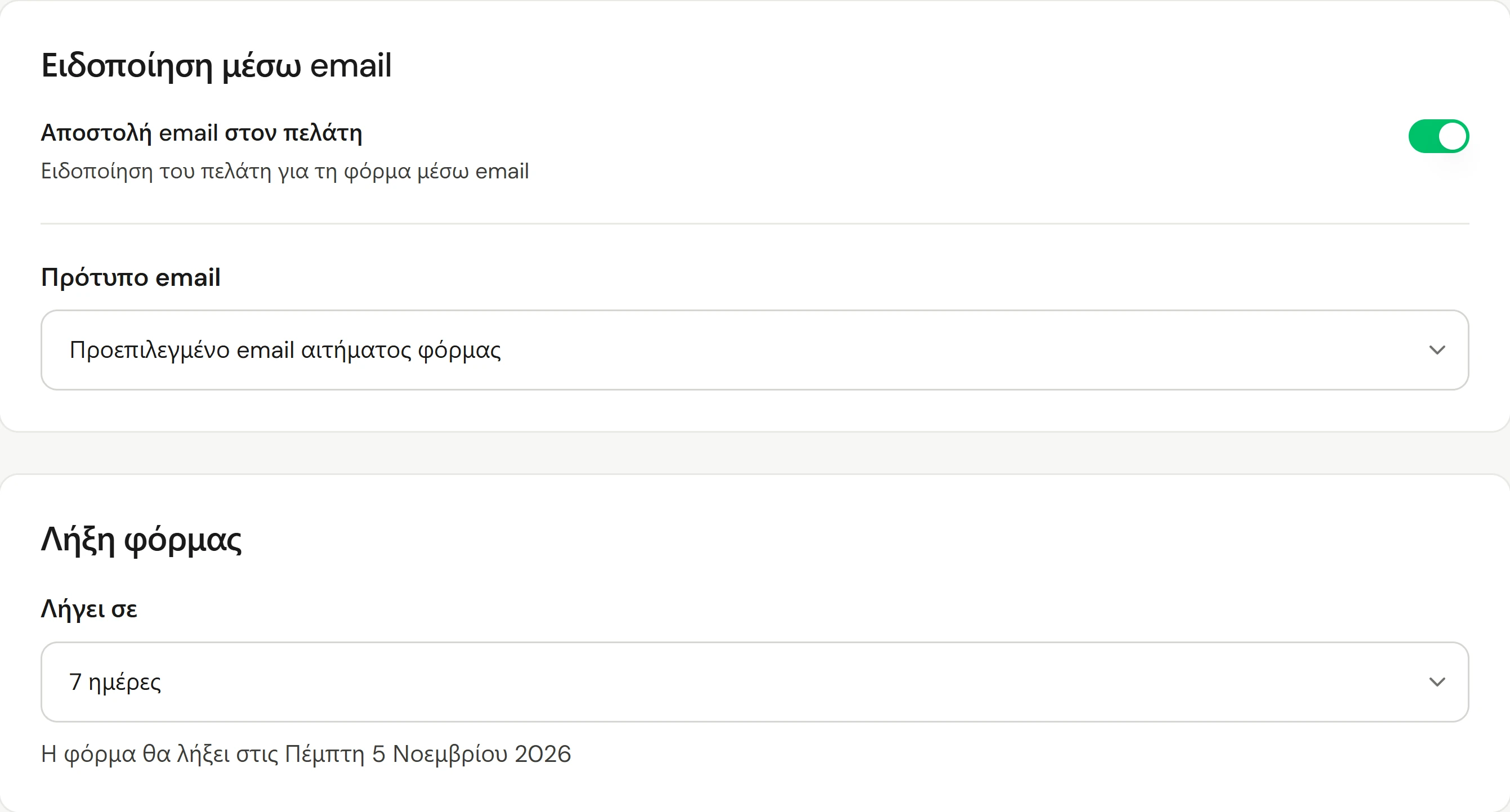
Η επιλογή Αποστολή email στον πελάτη στέλνει τον σύνδεσμο μέσω email με το Προεπιλεγμένο email αιτήματος φόρμας, εκτός αν επιλέξετε άλλο Πρότυπο email, ή απενεργοποιήστε την και μοιραστείτε τον σύνδεσμο μόνοι σας. Στην ενότητα Λήγει σε, επιλέξτε πόσο καιρό θα λειτουργεί ο σύνδεσμος: αναφέρει την ακριβή ημερομηνία, όπως «Η φόρμα θα λήξει την Πέμπτη, 5 Νοεμβρίου 2026». Επιλέξτε Συνέχεια.
Επιβεβαίωση και αποστολή
Ελέγξτε την περίληψη και επιλέξτε Αποστολή φόρμας.
Εάν ο πελάτης έχει ήδη ένα ανοιχτό αντίγραφο της φόρμας, θα λάβετε προειδοποίηση ότι η εκ νέου αποστολή δημιουργεί έναν δεύτερο σύνδεσμο, με την επιλογή Προβολή υπάρχουσας υποβολής για να στείλετε ξανά τον πρώτο.
Για να στείλετε σε πολλούς πελάτες από τη λίστα σας, επιλέξτε τους στην ενότητα Πελάτες και επιλέξτε Αποστολή φόρμας στη γραμμή στο κάτω μέρος.
Ζητήστε νέα υπογραφή
Όταν ένας πελάτης έχει υπογράψει μια φόρμα στο παρελθόν, το βήμα Διαμόρφωση προσφέρει την επιλογή Αποστολή για εκ νέου υπογραφή. Βλέπουν τις προηγούμενες απαντήσεις τους (μόνο για ανάγνωση) και προσθέτουν μόνο μια νέα ημερομηνία και υπογραφή.
Παρακολούθηση φόρμας
Η ενότητα Πελάτες → Υποβολές παραθέτει κάθε φόρμα που έχετε στείλει, με τις νεότερες πρώτες, με αναζήτηση και φίλτρα.
| Κατάσταση | Σημασία |
|---|---|
| Πρόχειρο | Δημιουργήθηκε αλλά δεν έχει σταλεί ακόμη |
| Στάλθηκε | Στάλθηκε, δεν έχει ανοιχτεί ακόμη |
| Προβλήθηκε | Άνοιξε, τίποτα δεν έχει αποθηκευτεί ακόμη |
| Σε εξέλιξη | Ξεκίνησε, αλλά δεν έχει υποβληθεί |
| Ολοκληρώθηκε | Υποβλήθηκε και υπογράφηκε εάν η φόρμα ζητά υπογραφή |
| Έληξε | Ο σύνδεσμος έληξε πριν την υποβολή |
| Αρχειοθετημένα | Κρυμμένα από την ενεργή λίστα |
Οι φόρμες που κανείς δεν έχει ανοίξει δείχνουν πόσο καιρό έχουν περιμένει, όπως «Δεν προβλήθηκε · 3 ημέρες», ώστε να γνωρίζετε ποιον να κυνηγήσετε. Επιλέξτε πολλές για να τις Επαναποστολή ή να παρατείνετε τη λήξη τους μαζί. Το μενού κάθε γραμμής έχει επίσης την επιλογή Αντιγραφή συνδέσμου.
Ορισμός φόρμας ως υποχρεωτικής για μια υπηρεσία
Άνοιγμα της υπηρεσίας
Ανοίξτε την υπηρεσία και επιλέξτε την ενότητα Φόρμες.
Επισύναψη της φόρμας
Επιλέξτε Επισύναψη φόρμας και επιλέξτε την. Στην ενότητα Αποστολή πότε, επιλέξτε Με την επιβεβαίωση της κράτησης, 24 ώρες πριν από την επίσκεψη ή Μόνο με φυσική παρουσία.
Ορισμός ως υποχρεωτικής
Ενεργοποιήστε την επιλογή Υποχρεωτικό: ο πελάτης πρέπει να την ολοκληρώσει πριν από την επίσκεψή του. Αποθηκεύστε την υπηρεσία.
Έλεγχος λειτουργίας
Η φόρμα εμφανίζεται στην ενότητα Πελάτες → Υποβολές ως Στάλθηκε, και στη συνέχεια ως Ολοκληρώθηκε όταν ο πελάτης την υποβάλει. Η συμπληρωμένη φόρμα βρίσκεται στο προφίλ του πελάτη στην ενότητα Έγγραφα. Η ενότητα Αναφορές → Χοάνη ολοκλήρωσης φορμών δείχνει πόσες φόρμες ανοίχτηκαν και ολοκληρώθηκαν.
Εάν κάτι πάει στραβά
Ο πελάτης λέει ότι ο σύνδεσμος δεν λειτουργεί
Έχει λήξει. Βρείτε τη φόρμα στις Υποβολές και επιλέξτε Επαναποστολή, η οποία στέλνει έναν νέο σύνδεσμο.
Ο πελάτης δεν έλαβε το email
Ελέγξτε τη διεύθυνση email του στο προφίλ του, στη συνέχεια Αντιγραφή συνδέσμου και στείλτε τον με άλλο τρόπο, όπως ένα μήνυμα κειμένου.
Συμπλήρωση φόρμας στη ρεσεψιόν
Δώστε στον πελάτη ένα tablet. Δείτε Έλεγχος πελατών και συλλογή φορμών στο περίπτερο.