

Μια τοποθεσία είναι ένα μέρος από όπου εργάζεστε, με τη δική της διεύθυνση, ζώνη ώρας, ώρες λειτουργίας, ομάδα και τιμές. Οι πελάτες επιλέγουν πρώτα μια τοποθεσία όταν κάνουν κράτηση online. Προσθέτετε και διαχειρίζεστε τοποθεσίες στην ενότητα Ρυθμίσεις → Επιχείρηση → Τοποθεσίες.
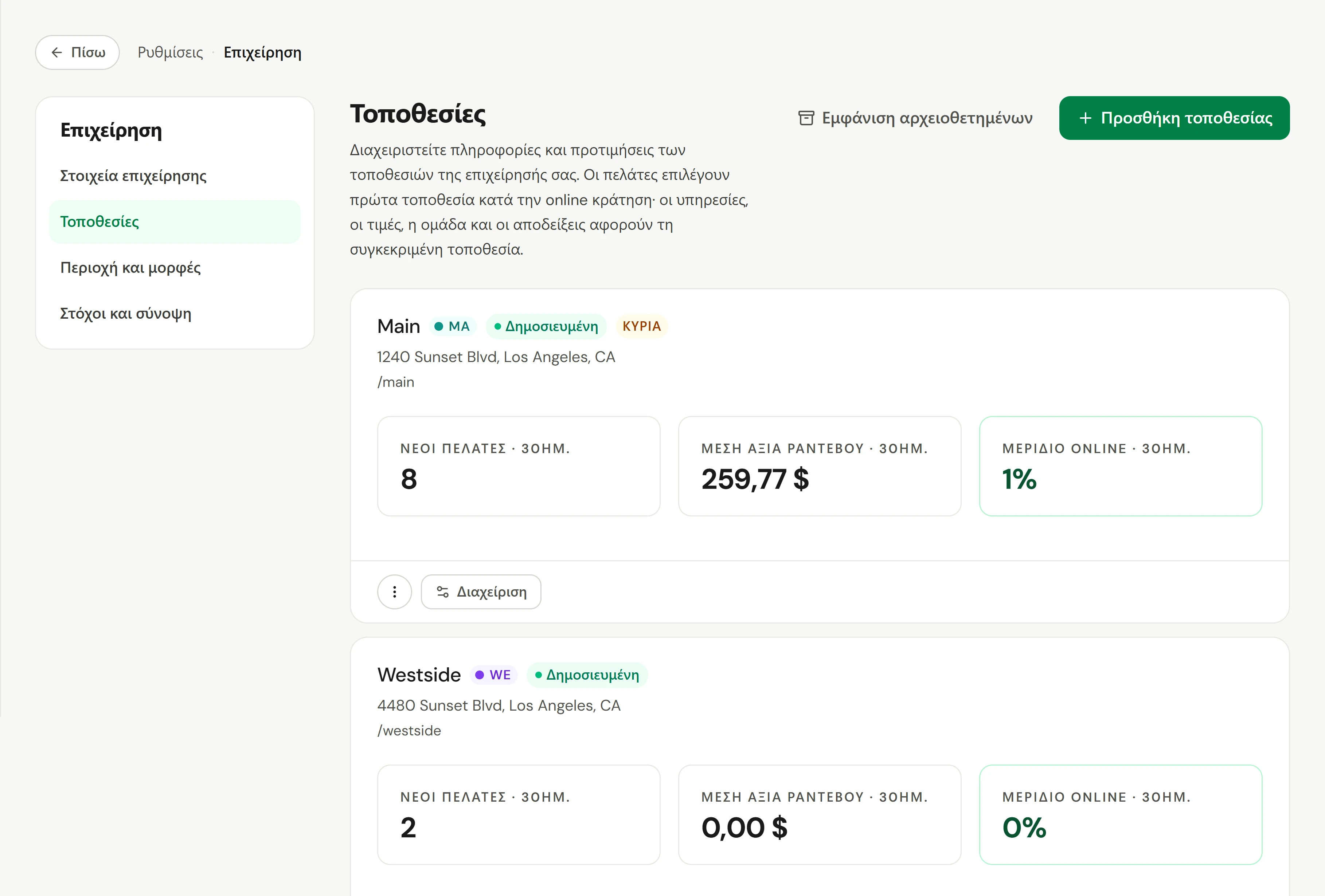
Πριν ξεκινήσετε
- Ποιος μπορεί να το κάνει: διαχειριστές και ιδιοκτήτες.
- Γνωρίστε τη ζώνη ώρας. Κάθε ώρα στο ημερολόγιο και στις υπενθυμίσεις ακολουθεί τη ζώνη ώρας της τοποθεσίας.
Προσθήκη τοποθεσίας
Έναρξη
Μεταβείτε στις Ρυθμίσεις → Επιχείρηση → Τοποθεσίες και επιλέξτε Προσθήκη τοποθεσίας.
Στοιχεία επιχείρησης
Εισαγάγετε το Όνομα τοποθεσίας που βλέπουν οι πελάτες, ένα Εσωτερικό όνομα τοποθεσίας για την ομάδα σας αν θέλετε, το όνομα στο πεδίο Σύνδεσμος κράτησης, καθώς και το τηλέφωνο και το email της τοποθεσίας. Επιλέξτε Συνέχεια.
Κατηγορίες
Επιλέξτε τι είδους επιχείρηση είναι αυτή η τοποθεσία και, στη συνέχεια, επιλέξτε Συνέχεια.
Διεύθυνση και χρέωση
Εισαγάγετε τη διεύθυνση ή επιλέξτε Δεν έχω επαγγελματική διεύθυνση (μόνο κατ' οίκον και online υπηρεσίες). Ελέγξτε τη Ζώνη ώρας. Στην ενότητα Στοιχεία χρέωσης για πωλήσεις σε πελάτες, προσθέστε το όνομα της εταιρείας και τον ΑΦΜ για τις αποδείξεις.
Ώρες λειτουργίας
Ορίστε τις ημέρες και τις ώρες που είστε ανοιχτοί. Αυτές είναι οι προεπιλεγμένες ώρες της ομάδας σας εκεί, και οι πελάτες τις βλέπουν κατά την κράτηση. Για αργίες και άλλες ημέρες που είστε κλειστοί, προσθέστε μια περίοδο εκτός λειτουργίας στην ενότητα Ρυθμίσεις → Κράτηση → Περίοδοι εκτός λειτουργίας, για μία τοποθεσία, για πολλές, ή για όλες ταυτόχρονα. Δείτε Ρύθμιση online κράτησης.
Σημείο εκκίνησης
Επιλέξτε Αντιγραφή ρύθμισης από υπάρχουσα τοποθεσία για να μεταφέρετε τιμές, προϊόντα, ώρες, προεπιλογές φόρων και ποιες συνδρομές και δωροκάρτες λειτουργούν εκεί, ή Έναρξη από την αρχή. Επιλέξτε Αποθήκευση τοποθεσίας.
Στη συνέχεια, προσθέστε την ομάδα σας στη νέα τοποθεσία: στην ενότητα Ομάδα, ανοίξτε κάθε άτομο και επιλέξτε το στην καρτέλα Τοποθεσίες. Ένα άτομο μπορεί να εργάζεται σε πολλές τοποθεσίες, με μία ως την κύρια του.
Δημοσιεύστε το online
Κάθε τοποθεσία έχει τη δική της δημόσια σελίδα και σύνδεσμο κράτησης. Στην κάρτα της τοποθεσίας, ανοίξτε το μενού ⋮ και επιλέξτε Επεξεργασία προφίλ, στη συνέχεια ακολουθήστε τα βήματα: στοιχεία, ώρες λειτουργίας, εικόνες χώρου και παροχές. Επιλέξτε Δημοσίευση όταν είναι έτοιμο. Η ενότητα Προτού μπορέσετε να δημοσιεύσετε παραθέτει οτιδήποτε λείπει. Η επιλογή Απόσυρση το αφαιρεί ξανά από τον ιστό, και η επιλογή Αντιγραφή συνδέσμου προφίλ σας δίνει τη διεύθυνση για κοινή χρήση. Δείτε Δημοσιεύστε τη σελίδα της online παρουσίας σας.
Τι ανήκει σε μια τοποθεσία και τι μοιράζεται
| Ανά τοποθεσία | Κοινό για όλη την επιχείρηση |
|---|---|
| Ραντεβού και ώρες εργασίας | Πελάτες: ένα άτομο, ένα ιστορικό, όπου κι αν επισκεφθούν |
| Διαθέσιμο απόθεμα (κάθε προϊόν έχει τη δική του καταμέτρηση) | Οι λίστες προϊόντων και υπηρεσιών, αν και κάθε τοποθεσία μπορεί να έχει τις δικές της τιμές |
| Ποιες υπηρεσίες προσφέρονται και οι τιμές τους | Συνδρομές, πακέτα και δωροκάρτες, τα οποία μπορούν να χρησιμοποιηθούν σε οποιαδήποτε τοποθεσία ισχύουν |
| Πολιτική πληρωμών και κανόνες κράτησης, εάν η τοποθεσία τους παρακάμπτει | Έντυπα, σημειώσεις, πολιτικές και πίνακες |
| Το ταμείο, οι πωλήσεις και οι αποδείξεις | Ρόλοι και δικαιώματα |
| Η δημόσια σελίδα της και ο σύνδεσμος κράτησης | Φορολογικοί συντελεστές (μια τοποθεσία μπορεί να έχει τις δικές της προεπιλογές) |
Για να αλλάξετε την τοποθεσία που βλέπετε, χρησιμοποιήστε την επιλογή τοποθεσίας στην επάνω γραμμή. Δείτε Εναλλαγή μεταξύ τοποθεσιών.
Η κύρια τοποθεσία
Μία τοποθεσία είναι η κύρια. Χρησιμοποιείται κάθε φορά που κάτι χρειάζεται μια τοποθεσία και δεν έχει επιλεγεί καμία. Για να την αλλάξετε, ανοίξτε το μενού ⋮ σε μια άλλη τοποθεσία και επιλέξτε Ορισμός ως κύριας.
Αρχειοθέτηση τοποθεσίας
Ανοίξτε το μενού ⋮ της τοποθεσίας, επιλέξτε Αρχειοθέτηση, και στη συνέχεια επιβεβαιώστε. Η επιλογή Εμφάνιση αρχειοθετημένων παραθέτει τις αρχειοθετημένες τοποθεσίες.
Ελέγξτε αν λειτούργησε
Η τοποθεσία εμφανίζεται στη λίστα και στην επιλογή τοποθεσίας στην επάνω γραμμή. Επιλέξτε Αντιγραφή συνδέσμου κράτησης από το μενού ⋮ της και ανοίξτε τον σύνδεσμο: οι πελάτες μπορούν να κάνουν κράτηση στη νέα τοποθεσία μόλις οριστούν εκεί οι υπηρεσίες και οι ώρες εργασίας.
Εάν κάτι πάει στραβά
Οι ώρες στο ημερολόγιο είναι μία ώρα εκτός
Ελέγξτε τη Ζώνη ώρας της τοποθεσίας στην ενότητα Επεξεργασία στοιχείων.
Μια υπηρεσία δεν προσφέρεται στη νέα τοποθεσία
Ανοίξτε Λειτουργίες → Υπηρεσίες, στη συνέχεια Ενέργειες → Ανά τοποθεσία, και ενεργοποιήστε την υπηρεσία εκεί. Δείτε Υπηρεσίες και τιμολόγηση.
Πού μπορώ να συγκρίνω τοποθεσίες;
Στην ενότητα Αναφορές, η Απόδοση ανά τοποθεσία εμφανίζει έσοδα, επισκέψεις και προσωπικό δίπλα-δίπλα. Οι Εξαργυρώσεις μεταξύ τοποθεσιών εμφανίζουν σχέδια και δωροκάρτες που πωλήθηκαν σε μία τοποθεσία και χρησιμοποιήθηκαν σε άλλη.