

Crea un formulario una vez y envíalo tan a menudo como quieras. Esta página cubre cómo crearlo; Enviar formularios y consentimientos cubre cómo enviarlo.
Antes de empezar
- Quién puede hacerlo: cualquiera que pueda gestionar formularios.
- Revisa primero las plantillas de inicio. Empezar con una y eliminar lo que no necesitas suele ser más rápido que un formulario en blanco.
Crear un formulario
Iniciar un nuevo formulario
Ve a Clientes → Formularios y selecciona Nuevo formulario. Para empezar con un formulario ya hecho, selecciona Empezar desde una plantilla.
Nombrarlo
Ingresa un Nombre de la plantilla, elige una Categoría (como Formularios de admisión, Formularios de consentimiento o Historial médico), y agrega una Descripción corta.
Agregar campos
En Agregar campos, selecciona los tipos de campo que necesites. Simple muestra los tipos de uso diario; selecciona Todos los campos para el resto. Selecciona un campo para cambiar su pregunta, opciones y si es Obligatorio.
Elegir el diseño
En Diseño del formulario, elige Clínico (un documento, ideal para admisión y consentimiento), Conversacional (una pregunta a la vez, para encuestas cortas de hasta 15 campos) o Subir PDF (tu propio PDF, con una firma al final).
Previsualizarlo
Selecciona Vista previa. Llenar con respuestas de muestra muestra cómo se ve una vez completado.
Guardar
Selecciona Guardar cambios.
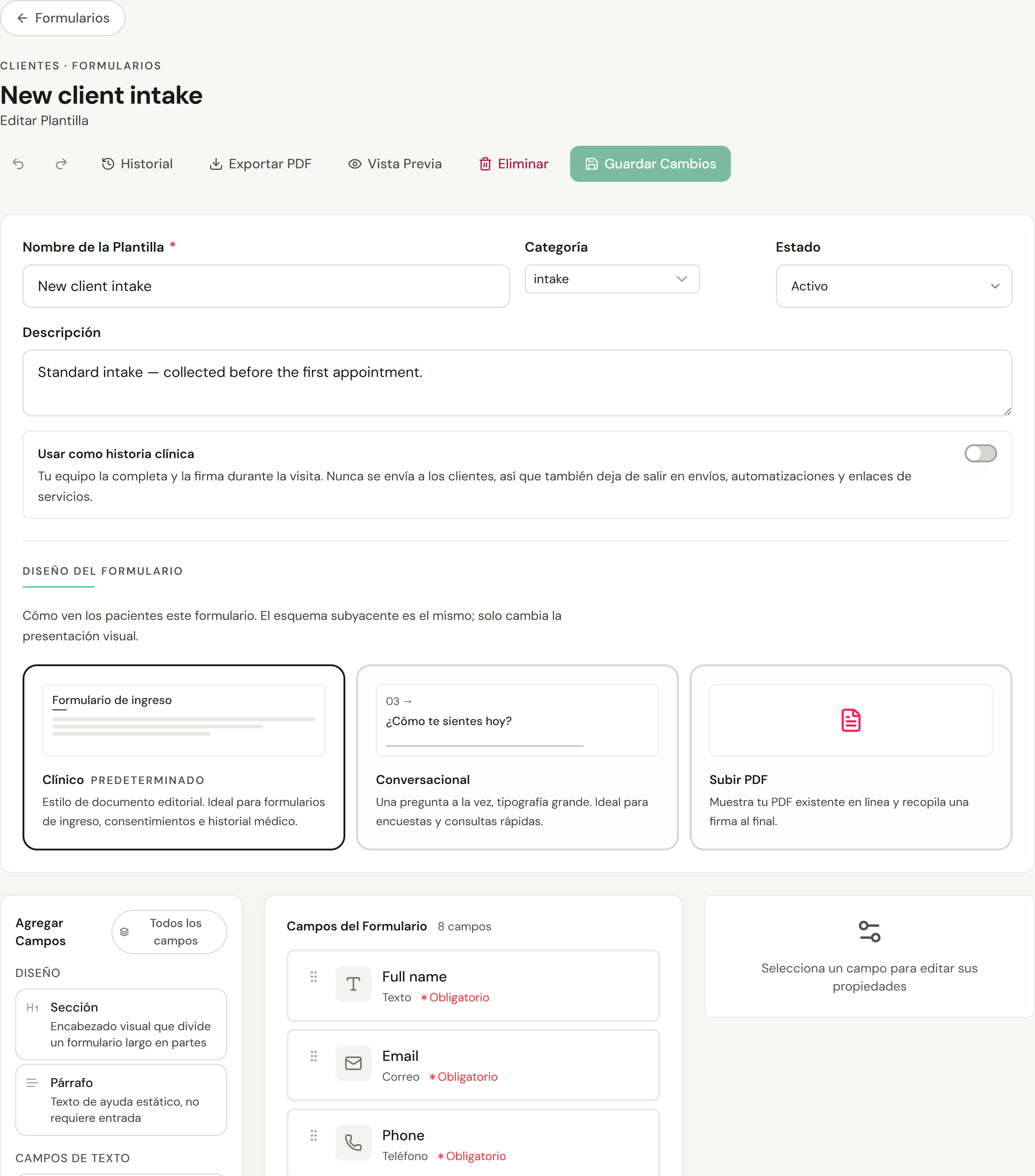
Tipos de campo
| Grupo | Campos |
|---|---|
| Diseño | Sección (un encabezado que divide un formulario largo), Párrafo (texto sin respuesta, como instrucciones) |
| Campos de texto | Texto, Texto largo, Correo, Teléfono, Número |
| Fecha y hora | Fecha, Hora, Fecha y hora |
| Selección | Casilla de verificación (una sí/no), Grupo de casillas (elegir cualquiera), Botones de opción (elegir uno, todos mostrados), Lista desplegable (elegir uno de una lista), Calificación (1 a 5 estrellas) |
| Avanzado | Dirección, Firma (dibujada o escrita), Iniciales, Carga de archivo, Puntuación calculada |
El correo electrónico y el teléfono verifican lo que se escribe, para que obtengas una dirección utilizable. La Firma es lo que convierte un consentimiento en un consentimiento.
Un campo de texto, selección o fecha también puede alimentar el registro del cliente: en Ficha del cliente, elige Ofrecer como alergia u Ofrecer como fecha de nacimiento. Las respuestas quedan pendientes hasta que tu equipo las agregue al registro. Consulta Revisar un formulario enviado.
Mostrar preguntas solo cuando sea necesario
Cualquier campo puede aparecer solo cuando otras respuestas coinciden, por ejemplo, "si el cliente marcó embarazada, muestra estas tres preguntas". Combina varias condiciones y elige si todas o alguna deben coincidir. Las mismas reglas se verifican cuando se envía el formulario.
Puntuar un cuestionario
Una Puntuación calculada suma otras respuestas en un total:
- Botones de opción y Lista desplegable agregan la calificación de la opción elegida;
- Grupo de casillas agrega las calificaciones de cada opción marcada;
- Calificación y Número agregan su valor.
Luego, establece bandas, una etiqueta para cada rango de totales, para convertir la calificación en una señal como "baja", "media" o "alta". La vista previa puntúa exactamente como lo hará un envío real.
Configuración del formulario
Debajo de los campos, Configuración del formulario te permite elegir:
| Configuración | Qué hace |
|---|---|
| Vencimiento (días) | Cuánto tiempo funciona un enlace enviado |
| Mensaje de confirmación | Lo que ve el cliente después de enviar |
| Enviar recordatorios y Días de recordatorio | Le recuerda al cliente antes de que expire el enlace |
| Permitir guardar borrador | Permite al cliente guardar y terminar más tarde |
| Mostrar progreso | Muestra cuánto han avanzado |
| Requerir todas las firmas | Cada campo de firma debe ser firmado |
| Permitir volver a firmar | Los clientes que regresan revisan sus respuestas anteriores y solo firman de nuevo |
| Necesita el visto bueno de un profesional clínico | Las copias completadas esperan en Hoy hasta que un profesional clínico las apruebe |
Usarlo como ficha clínica
Activa Usar como historia clínica para un formulario que tu equipo completa durante una visita, como un registro de tratamiento. Nunca se envía a los clientes. Los profesionales lo abren desde una cita con Abrir historia clínica. La creación de fichas clínicas debe estar activada en Configuración.
Reutilizar un grupo de preguntas
Guarda los campos que usas en muchos formularios, como un bloque de historial médico, con Guardar campos actuales como grupo. Insértalos en otro formulario desde Grupos guardados.
Dejar que la IA lo redacte
En Clientes → Formularios, selecciona Digitaliza un formulario en papel para abrir Form Studio. Describe el formulario que necesitas, o adjunta una foto o PDF de un formulario en papel, y redactará los campos. Selecciona Guardar formulario, luego refínalo en el creador. Un administrador activa Form Studio en Configuración → Equipo y acceso → Seguridad e IA.
Versiones
Cada cambio guardado se mantiene. Selecciona Historial para comparar versiones o restaurar una anterior. Un formulario ya enviado conserva la versión que recibió el cliente, por lo que editar una plantilla nunca cambia un envío completado.
Comprobar que funcionó
El formulario aparece en Clientes → Formularios como Activos, listo para enviar. Envíatelo a ti mismo primero para probar todo el proceso: enviar, completar, firmar y, si es necesario para un servicio, finalizar.
Si algo sale mal
Conversacional dice "Demasiado largo"
El diseño conversacional admite hasta 15 campos. Usa Clínico para formularios más largos.
No encuentro un tipo de campo
Selecciona Todos los campos. Simple oculta los tipos avanzados.
¿Debo eliminar un formulario que ya no uso?
Establece su Estado en Inactivo en su lugar. Eliminarlo no se puede deshacer.