

Los cuestionarios de admisión, el historial médico y los consentimientos se envían como formularios. Cada cliente recibe su propio enlace privado, lo completa en su teléfono y sus respuestas se guardan en su ficha.
Antes de empezar
- Quién puede hacerlo: cualquiera que pueda enviar formularios.
- El formulario debe existir. Consulta Crear un formulario.
Enviar un formulario
Inicio
Ve a Clientes → Envíos y selecciona Enviar formulario. También puedes usar Enviar en la barra superior, o Acciones → Enviar un formulario o una guía de cuidados en la ficha de un cliente.
Elige el cliente
En Seleccionar cliente, búscalo y selecciónalo. Elige Múltiple para enviar a varios a la vez. ¿Alguien nuevo? Selecciona Agregar un nuevo cliente.
Elige el formulario
En Seleccionar plantilla, elige el formulario. Los Usados recientemente aparecen primero. Selecciona Continuar.
Configura el correo electrónico y el vencimiento
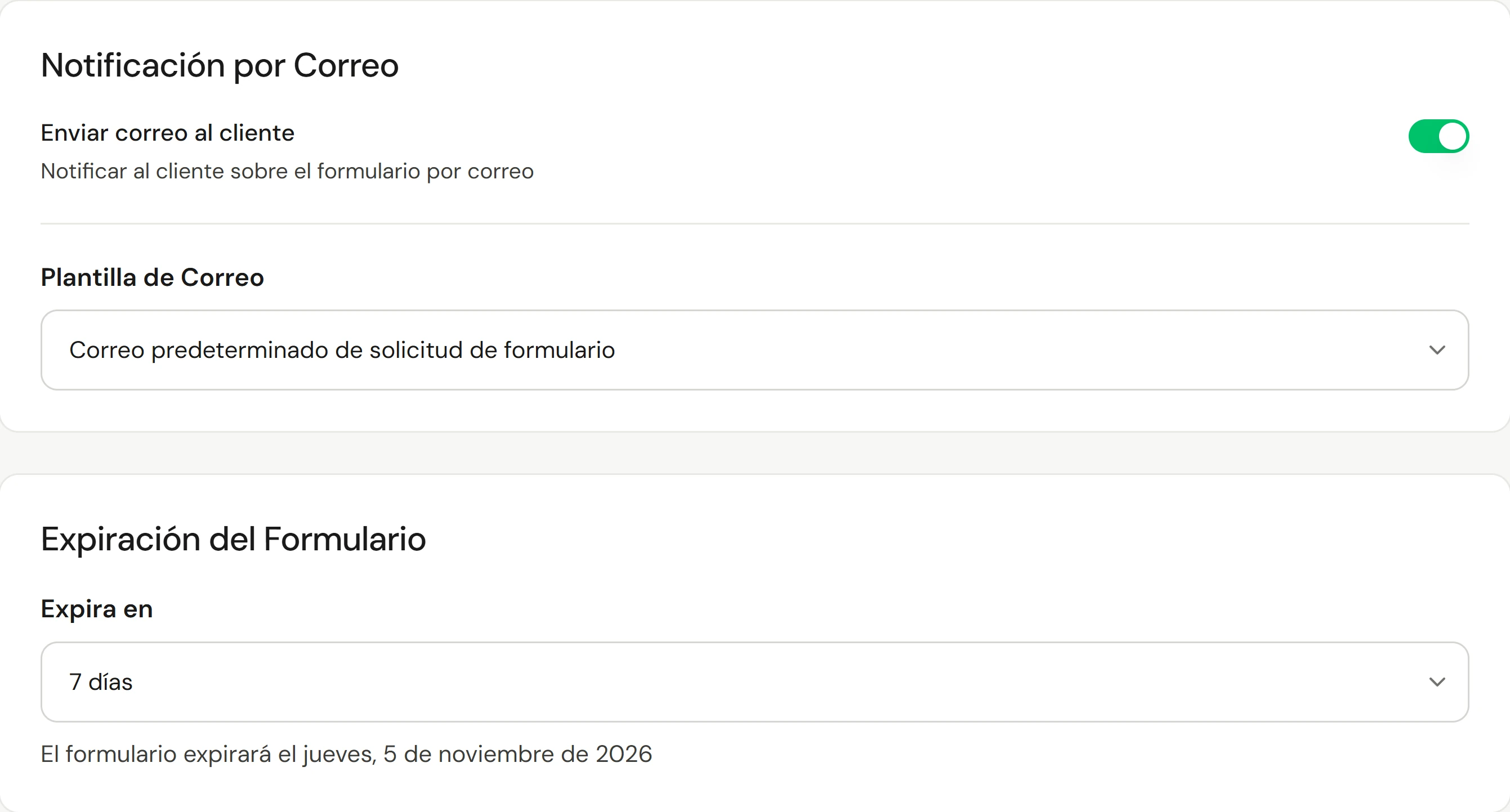
Enviar correo al cliente envía el enlace por correo electrónico con Correo predeterminado de solicitud de formulario, a menos que elijas otra Plantilla de correo; o desactívala y comparte el enlace tú mismo. En Vence en, elige cuánto tiempo funciona el enlace: indica la fecha exacta, como "El formulario vencerá el jueves 5 de noviembre de 2026". Selecciona Continuar.
Confirma y envía
Revisa el resumen y selecciona Enviar formulario.
Si el cliente ya tiene una copia abierta del formulario, se te advertirá que enviarlo de nuevo crea un segundo enlace, con la opción Ver el envío existente para reenviar el primero en su lugar.
Para enviar a muchos clientes de tu lista, selecciónalos en Clientes y elige Enviar formulario en la barra inferior.
Solicitar una nueva firma
Cuando un cliente ha firmado un formulario anteriormente, el paso de Configuración ofrece Enviar para volver a firmar. Verán sus respuestas anteriores (solo lectura) y solo agregarán una nueva fecha y firma.
Seguir un formulario
Clientes → Envíos enumera todos los formularios que has enviado, los más recientes primero, con búsqueda y filtros.
| Estado | Significado |
|---|---|
| Borrador | Creado pero aún no enviado |
| Enviado | Enviado, aún no abierto |
| Visto | Abierto, nada guardado aún |
| En progreso | Iniciado, pero no enviado |
| Completado | Enviado y firmado si el formulario requiere una firma |
| Vencido | El enlace venció antes de que lo enviaran |
| Archivados | Oculto de la lista activa |
Los formularios que nadie ha abierto muestran cuánto tiempo han esperado, como "No visto · 3 días", para que sepas a quién contactar. Selecciona varios para Reenviar o extender su vencimiento juntos. El menú de cada fila también tiene Copiar enlace.
Hacer que un formulario sea obligatorio para un servicio
Abrir el servicio
Abre el servicio y selecciona su sección Formularios.
Adjuntar el formulario
Selecciona Adjuntar un formulario y elígelo. En Enviar cuando, elige Con la confirmación de la reserva, 24 horas antes de la visita o Solo en persona.
Hacerlo obligatorio
Activa Obligatorio: el cliente debe completarlo antes de su visita. Guarda el servicio.
Comprueba que funcionó
El formulario aparece en Clientes → Envíos como Enviado, luego Completado cuando el cliente lo envía. El formulario completado está en la ficha del cliente en Documentos. Informes → Embudo de finalización de formularios muestra cuántos formularios se abren y se completan.
Si algo sale mal
El cliente dice que el enlace no funciona
Ha vencido. Busca el formulario en Envíos y selecciona Reenviar, lo que envía un nuevo enlace.
El cliente no recibió el correo electrónico
Verifica su dirección de correo electrónico en su ficha, luego Copiar enlace y envíalo de otra manera, como un mensaje de texto.
Completar un formulario en la recepción
Entrega una tableta al cliente. Consulta Registrar clientes y recopilar formularios en el quiosco.