

Cuando un cliente completa un formulario, todo lo que ingresó está en una página: sus respuestas, su firma y cuándo fue enviado y abierto. Un clínico puede dar el visto bueno una vez que lo haya leído.
Antes de empezar
- Quién puede hacerlo: cualquiera que pueda ver los envíos. Editar respuestas requiere permiso para gestionar envíos, y dar el visto bueno requiere permiso para gestionar fichas clínicas.
Abrir un formulario enviado
Encontrarlo
Ve a Clientes → Envíos y selecciona el formulario. También puedes abrirlo desde la ficha del cliente, en Documentos.
Leer las respuestas
Respuesta del formulario enumera cada respuesta en el orden en que el formulario las solicitó. Los archivos cargados son enlaces que puedes abrir. Cada firma muestra cuándo fue firmada, o No firmado.
Verificar los detalles
A la derecha están el Cliente, la Línea de tiempo (creado, enviado, visto, completado), el Estado del correo (enviado, abierto, clicado) y cuándo expira el enlace.
Agregar una nota
Usa Notas para cualquier cosa que el equipo deba saber. El cliente nunca la ve.
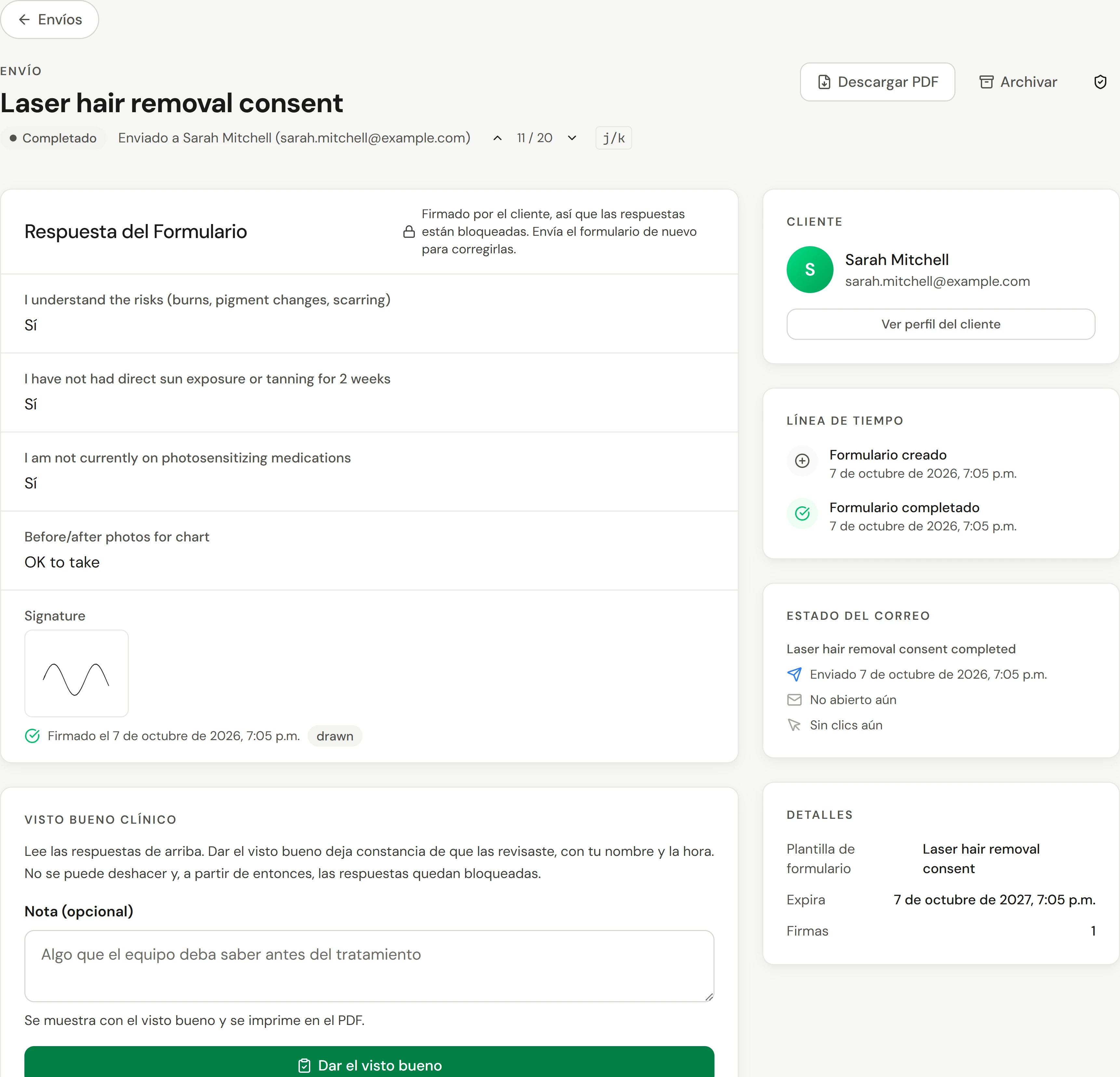
Pulsa k o j para ir al envío anterior o siguiente sin volver a la lista.
Agregar las respuestas de admisión al registro del cliente
Cuando un formulario pide alergias o fecha de nacimiento y quien lo creó configuró ese campo como Ofrecer como alergia u Ofrecer como fecha de nacimiento, el envío y la Resumen del cliente muestran Del formulario de admisión, aún no en la ficha. Cada respuesta muestra lo que está en el registro ahora. Selecciona Agregar a la ficha, Reemplazar para una fecha de nacimiento diferente, o Descartar. Nada cambia hasta que elijas, y solo alguien que pueda editar los registros de clientes puede agregar las respuestas.
Dar el visto bueno como clínico
Leer las respuestas
Lee todo lo que el cliente ingresó.
Agregar una nota si es necesario
Bajo Visto bueno clínico, escribe una Nota si el equipo debe saber algo antes del tratamiento. Se imprime en el PDF.
Dar el visto bueno
Selecciona Dar el visto bueno. Registra tu nombre y la hora, no se puede deshacer y bloquea las respuestas.
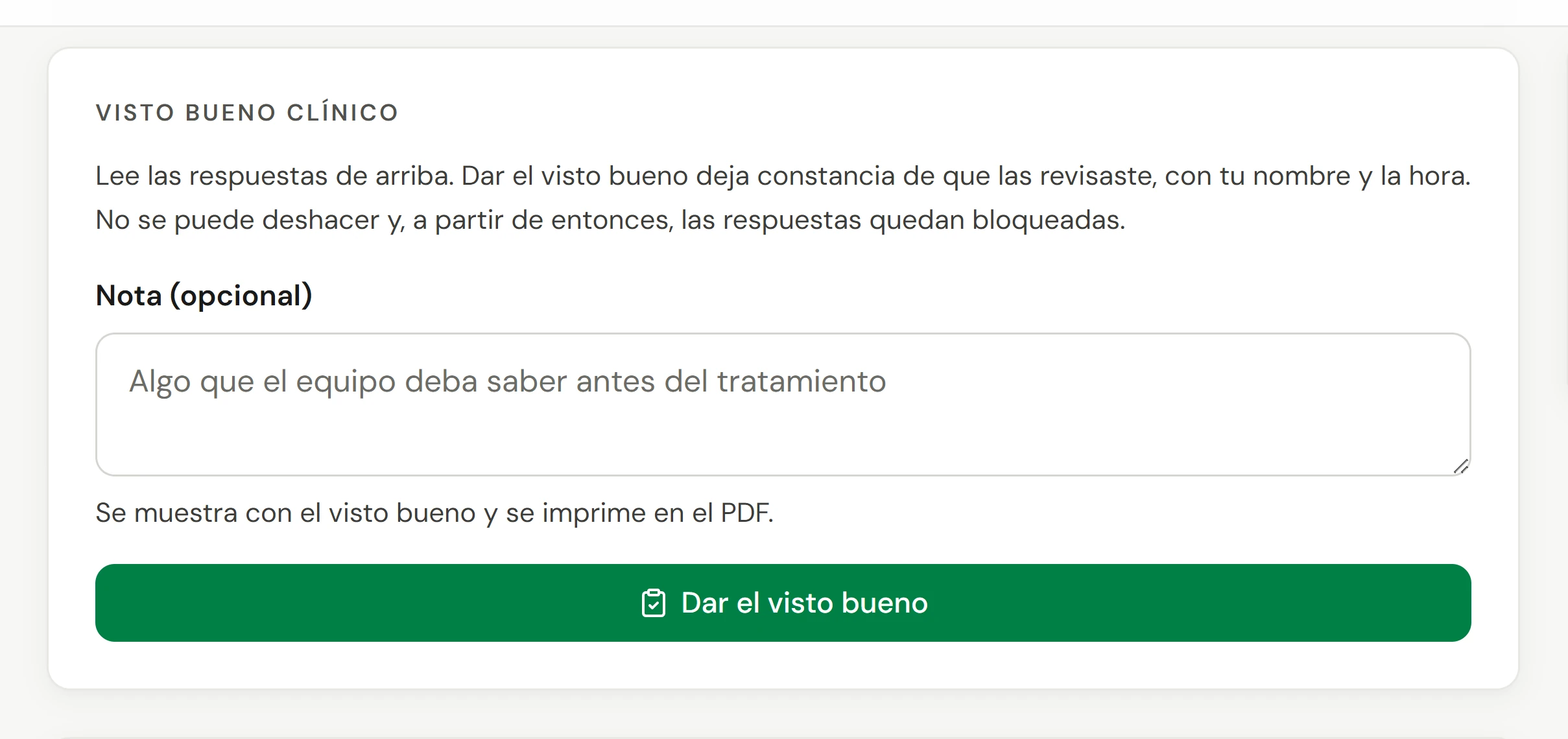
Un formulario puede configurarse para que necesite el visto bueno de un clínico. Las copias completadas de este formulario esperarán entonces en Hoy hasta que alguien las firme. Consulta Crear un formulario.
Perseguir un formulario que no está terminado
Para un formulario que está Enviado, Visto o Vencido, el ⋮ en la parte superior ofrece:
- Reenviar para enviar al cliente un nuevo enlace por correo electrónico;
- Copiar enlace para enviarlo tú mismo, o abrirlo para un cliente en el mostrador.
Corregir una respuesta
Si el cliente no ha firmado, alguien que pueda gestionar los envíos puede seleccionar Editar junto a Respuesta del formulario, corregir una respuesta y Guardar cambios. Cada edición se registra con quién la hizo y cuándo.
Una vez que un cliente ha firmado, o un clínico ha dado el visto bueno, las respuestas están bloqueadas: Firmado por el cliente, así que las respuestas están bloqueadas. Envía el formulario de nuevo para corregirlas. Un consentimiento con respuestas cambiadas bajo la firma no tendría valor. Envía el formulario de nuevo y recopila una copia corregida y firmada; el original permanece en el registro.
Respuestas ocultas
Si un formulario contiene información de salud y tu rol no puede ver las fichas clínicas, sus respuestas muestran Información clínica oculta. Selecciona Revelar cuando tu trabajo lo requiera. Cada revelación se registra con tu nombre.
Descargar o archivar
Selecciona Descargar PDF para obtener una copia con las respuestas y firmas. Archivar oculta el formulario de la lista activa.
Verificar que funcionó
Un formulario con el visto bueno muestra Visto bueno de y tu nombre. Una respuesta editada muestra Editado por con el nombre y la fecha.
Si algo sale mal
El cliente dice que el enlace expiró
Selecciona ⋮ → Reenviar en el formulario. Recibirán un nuevo enlace.
No puedo editar una respuesta
El cliente ha firmado, o un clínico ha dado el visto bueno. Envía el formulario de nuevo para obtener una copia corregida.
No hay botón de Dar el visto bueno
El formulario aún no está completado, o tu rol no puede gestionar fichas clínicas.