

Los turnos recurrentes son las horas que alguien trabaja semana tras semana. Los turnos recurrentes de cada persona tienen una fecha de inicio, pueden terminar en una fecha y pueden repetirse cada semana o cada 2, 3 o 4 semanas. Los días que cambias manualmente, las ausencias aprobadas y los días festivos se superponen.
Antes de empezar
- Quién puede hacerlo: cualquier persona con permiso para gestionar la programación.
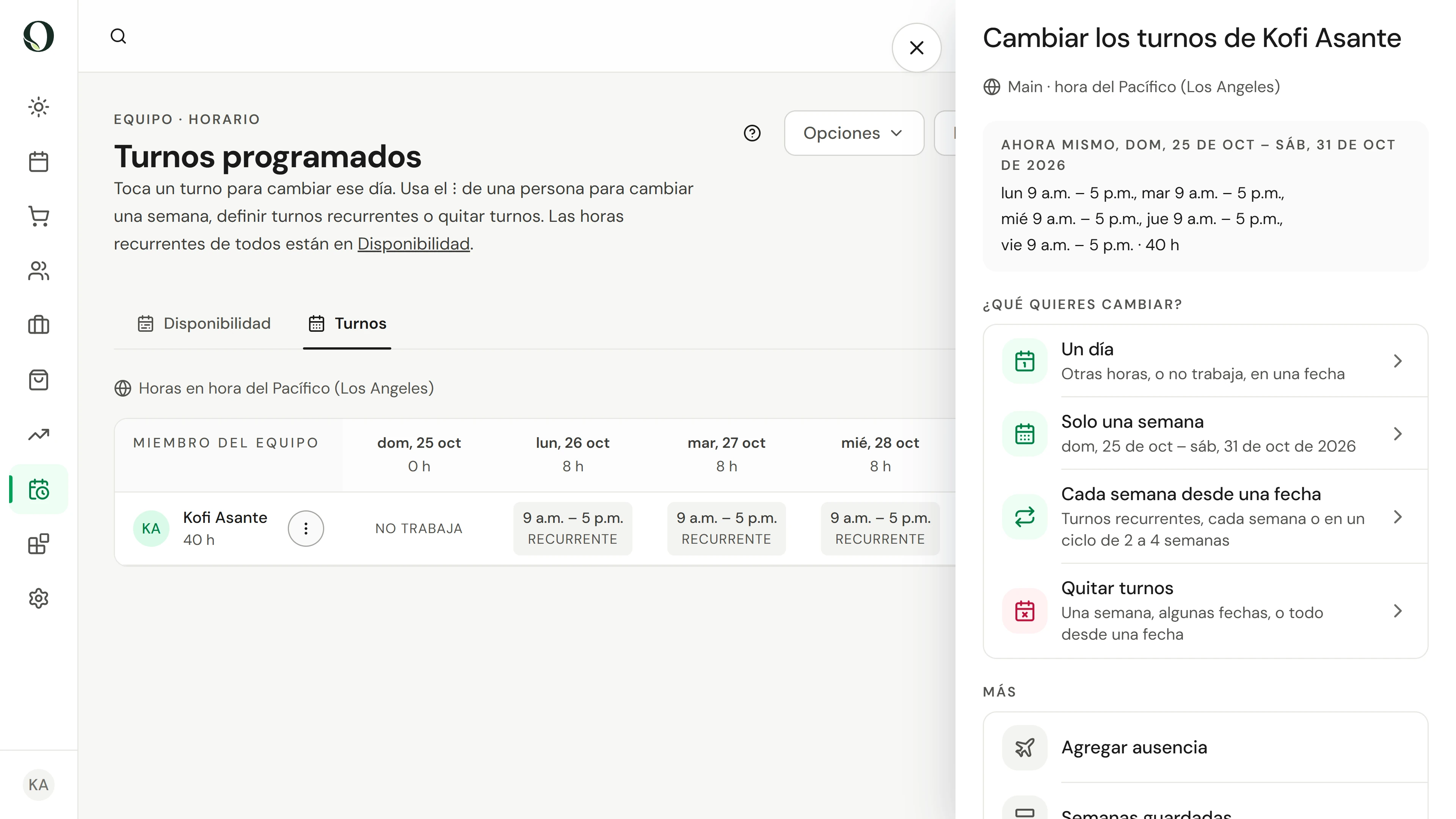
- Dónde: Equipo → Horarios → Turnos. Selecciona un turno para cambiar ese día. El ⋮ junto a cada nombre abre Cambiar los turnos de seguido de su nombre. Este panel contiene todo lo demás en esta página. Disponibilidad enumera los turnos recurrentes de cada persona, cada semana de un horario de 2 a 4 semanas con esta semana marcada, y abre la misma página.
- Horarios: los horarios de los turnos son siempre la hora local de la ubicación, nombrada encima de la cuadrícula. Si tu dispositivo está configurado en otra zona horaria, una nota lo indica.
Configurar los turnos recurrentes de alguien
Abrir la página
En Turnos, abre el ⋮ junto a su nombre y elige Cada semana desde una fecha. La página comienza en la semana que estás viendo. Desde un día, elige Cambiar el lunes de cada semana en su lugar (con el nombre de ese día), o Configurar turnos recurrentes en Más para este día, para empezar desde ese día.
1 · ¿A partir de cuándo?
Establece la Fecha de inicio: hoy o después. Si trabaja en varias ubicaciones, elige la ubicación. La zona horaria en la que se encuentran las horas se muestra debajo de la fecha.
2 · ¿Qué días y horas?
En Se repite, elige Cada semana, Cada 2 semanas, Cada 3 semanas o Cada 4 semanas. Con 2 a 4 semanas, configuras cada semana, y cada una está encabezada con sus fechas, como "Semana 1: 25 – 31 de octubre". La Semana 1 es la semana en la que cae la fecha de inicio, que va desde el primer día de la semana de tu negocio (Primer día de la semana en Configuración → Negocio → Región y formatos). Si tu semana comienza el lunes, el sábado y el domingo se encuentran en la misma semana, por lo que "cada dos fines de semana" es una semana de un horario de 2 semanas. Cambiar el primer día de la semana más tarde no mueve las semanas de nadie; la próxima vez que guardes sus turnos, se aplicará el nuevo primer día.
Marca cada día que trabaja. Un día marcado comienza en el horario de apertura de la ubicación; cambia los horarios en pasos de 5 minutos. Selecciona Agregar turno para un segundo turno el mismo día, hasta 10, y la papelera para eliminar uno. Una nota indica cuándo un turno se extiende más allá del horario de apertura.
3 · ¿Termina?
No hay fecha de fin a menos que la agregues. Selecciona Agregar una fecha de fin y elige su último día en estos turnos. Quitar la fecha de fin la elimina de nuevo.
Comprueba qué cambia y luego guarda
Junto a Guardar, una línea lee todo el horario, como "Kofi trabaja un ciclo de 2 semanas desde el dom, 25 de octubre, 40 horas durante el ciclo. Termina después del sáb, 5 de diciembre." Qué cambia al guardar enumera los días que cambiaste manualmente que los nuevos turnos reemplazan, y las citas ya reservadas que quedarían fuera de los nuevos horarios, con enlaces a ellas. Selecciona Guardar. Si al guardar se reemplazan días o se dejan citas fuera de los nuevos horarios, se te preguntará una vez más antes de guardar.
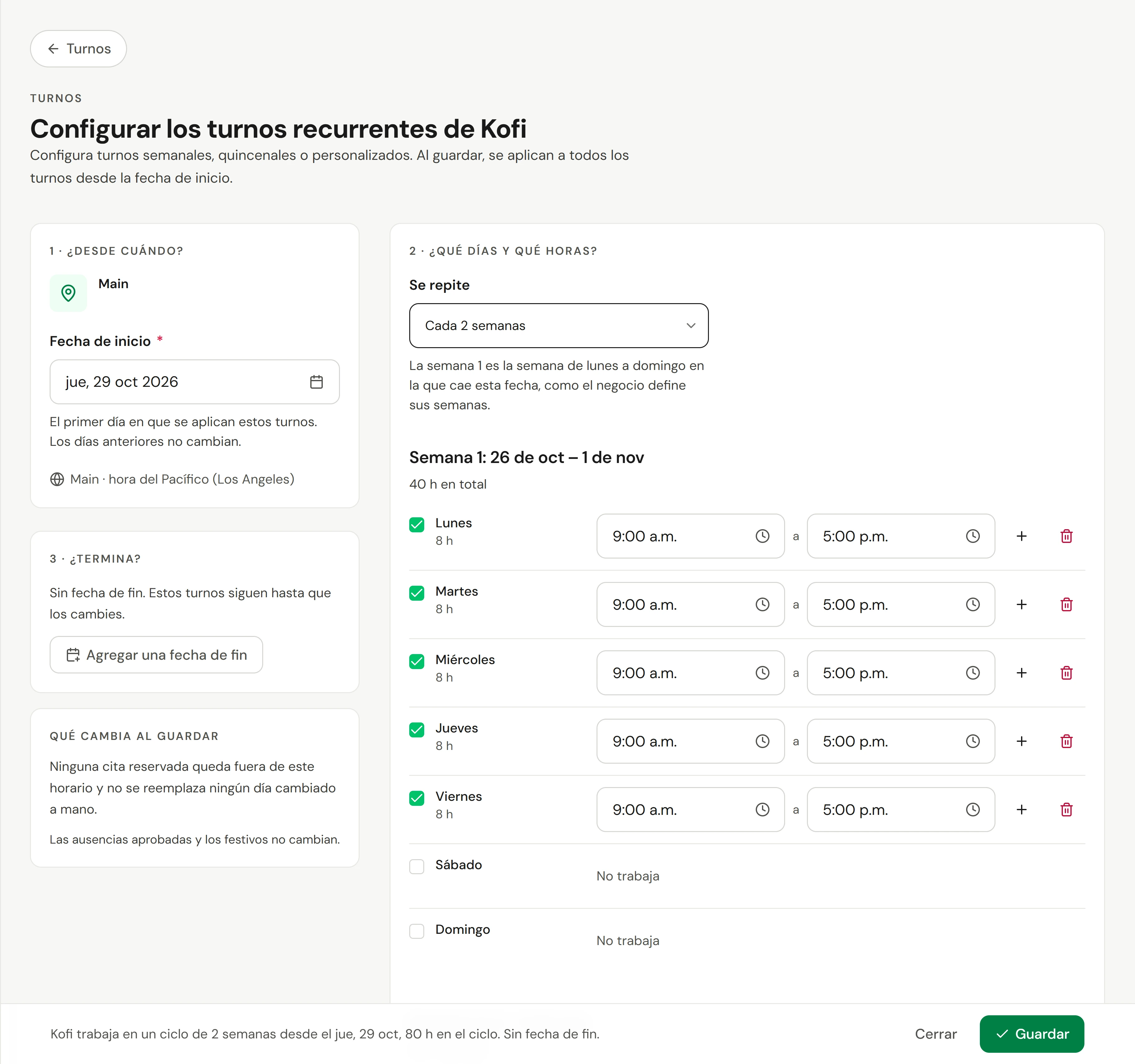
Desde la fecha de inicio, cada semana sigue los nuevos turnos. Las semanas anteriores mantienen sus horarios antiguos, por lo que los informes pasados no cambian.
Cambiar muchas semanas a la vez
Ve a la semana en que comienza el cambio, abre el ⋮ junto a su nombre y elige Cada semana desde una fecha. La página se abre con los turnos vigentes en esa fecha, por lo que solo cambias lo que es diferente. Cuando guardas:
- los turnos vigentes terminan el día anterior;
- cualquier turno que ya hubieras configurado para fechas posteriores dentro del nuevo periodo se reemplaza;
- los días que cambiaste manualmente desde la fecha de inicio se reemplazan. Las ausencias aprobadas y los días festivos nunca se tocan.
Nada se cancela. Si una cita reservada queda fuera de los nuevos horarios, se enumera antes de guardar para que puedas moverla.
Cuando alguien se va
Abrir Quitar turnos
Abre el ⋮ junto a su nombre y elige Quitar turnos.
Elegir Todo desde una fecha
Elige Todo desde una fecha, luego el Primer día sin turnos, generalmente el día después de su último día. Si trabaja en varias ubicaciones, elige una o Todas sus ubicaciones. Selecciona Continuar.
Comprobar y luego quitar
El panel indica a partir de qué día no tiene turnos, qué días que cambiaste manualmente también se eliminan, y qué citas ya están reservadas con esa persona a partir de esa fecha, con enlaces. Selecciona Quitar desde el seguido de la fecha. Sus turnos recurrentes terminan el día anterior; nada se cancela y sus ausencias permanecen.
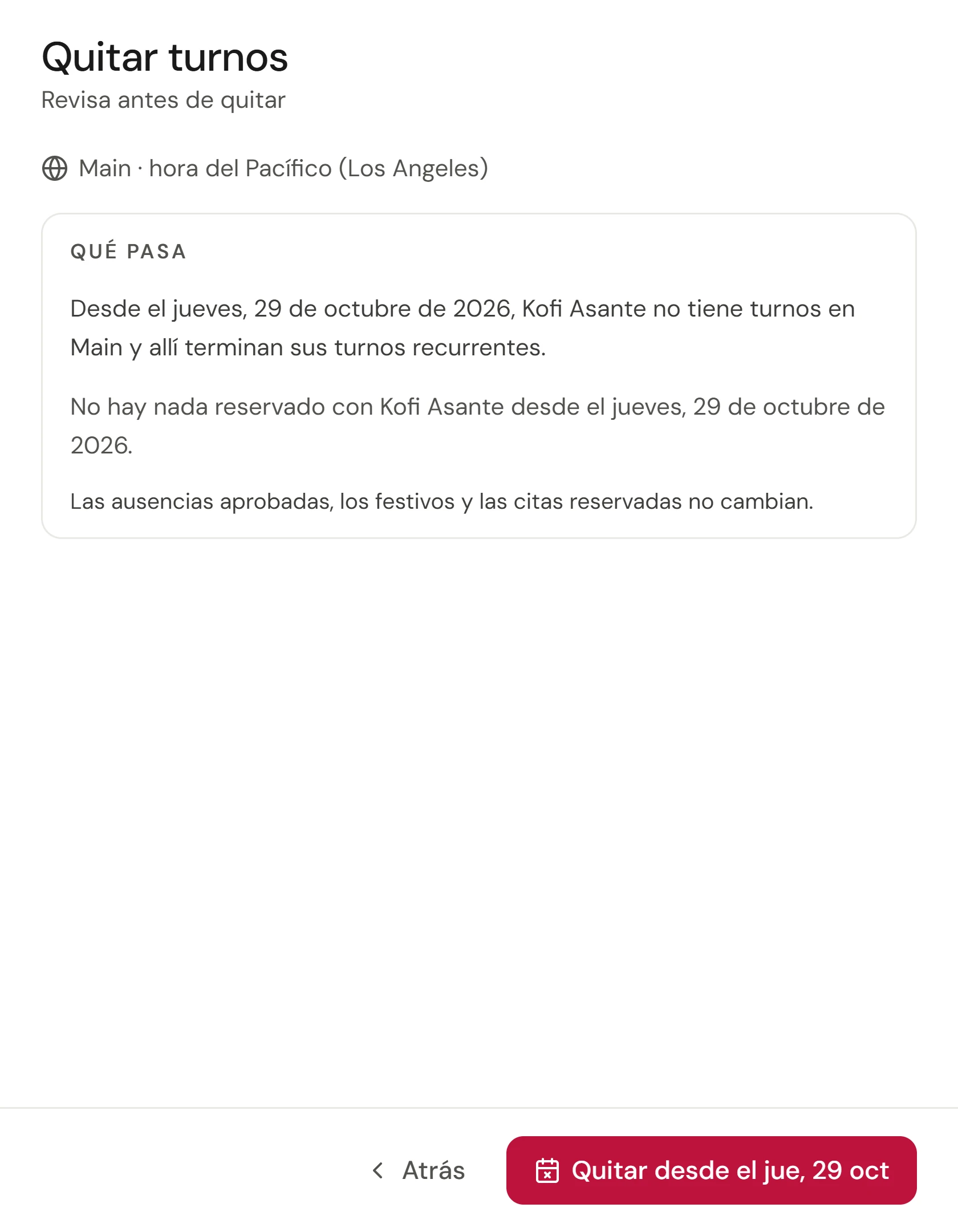
Este es el único cambio sin Deshacer, por eso te muestra todo primero. Para asignarle turnos de nuevo, configura nuevos turnos recurrentes a partir de una fecha posterior.
En su último día, archívalo como de costumbre: consulta Suspender, archivar o dar de baja a un miembro del equipo.
Quitar una semana o algunas fechas
Para un espacio libre en lugar de una despedida, abre Quitar turnos y elige Una semana o Algunas fechas (cualquier secuencia de fechas, hasta 13 semanas). La verificación enumera los turnos que se eliminan, dice que las ausencias y los días festivos permanecen como están, y enumera las citas aún reservadas, que permanecen reservadas. Sus turnos recurrentes continúan después de la última fecha. Selecciona Deshacer en 8 segundos para volver a poner todo.
¿Te vas de permiso o de vacaciones? Selecciona Agregar ausencia en su lugar, para que la ausencia se registre y apruebe como cualquier otra.
Cambiar un día o una semana
Selecciona cualquier turno en Turnos y el día se abre de inmediato: Horas recurrentes, Otras horas o No trabaja, con Agregar otro turno este día para un turno dividido. Para una semana completa, elige Solo una semana del ⋮ junto a su nombre. Ambos cambian solo esas fechas, enumeran cualquier cosa reservada y ofrecen Deshacer durante 8 segundos. Consulta Configurar horarios de trabajo y patrones de turnos.
Comprueba que funcionó
Ve a una semana después de la fecha de inicio en Turnos: la persona trabaja solo los días que configuraste, marcados como Recurrente. En el calendario aparecen esos días, y en la página de reservas solo se ofrecen horarios entonces.
Si algo sale mal
"Este miembro del equipo no ofrece ningún servicio"
No se le puede reservar en línea hasta que lo haga. Selecciona Editar miembro del equipo en la nota y agrega sus servicios.
Un turno está marcado en rojo
Dos turnos el mismo día se superponen, o uno termina antes de empezar. Corrige los horarios y luego guarda.
Sus horas en otra ubicación chocan
La página advierte cuando los nuevos turnos se superponen con sus horas en otra ubicación. Aún puedes guardar, pero la reserva en línea está desactivada para ellos esos días hasta que una ubicación cambie.