

Lembretes reduzem os não comparecimentos. O Owneli tem três, cada um enviado automaticamente antes do agendamento e cada um com seu próprio tempo programado. Você nunca precisa enviá-los manualmente.
Os três lembretes
| Lembrete | Enviado | Ativado inicialmente? |
|---|---|---|
| Lembrete de 48 horas | 48 horas antes | Não |
| Lembrete de 24 horas | 24 horas antes | Sim |
| Lembrete de 3 horas | Algumas horas antes | Não |
Cada um é um e-mail com um anexo para "adicionar ao calendário". Você também pode enviá-lo como SMS e como notificação no aplicativo. Um lembrete que já estaria atrasado quando o agendamento é feito é ignorado; assim, um agendamento para o mesmo dia não recebe o lembrete de 48 horas.
Antes de começar
- Quem pode fazer isso: qualquer pessoa com permissão para gerenciar automações.
- Mensagens de texto precisam de Lembretes por SMS ativados em Configurações → Agendamento → Agendamento online e de saldo no seu saldo de mensagens. Sem uma linha própria de mensagens de texto, os lembretes são enviados por e-mail em vez de mensagem de texto.
- Notificações no aplicativo precisam de Notificações no aplicativo ativadas no mesmo local.
Ativar e programar o horário de um lembrete
Abra o lembrete
Acesse Crescimento → Automações. Em Lembretes, selecione o que deseja alterar.
Ative-o
Use o interruptor Ativado na parte superior.
Abra as configurações dele
Selecione Detalhes e, em seguida, Configurar mensagem.
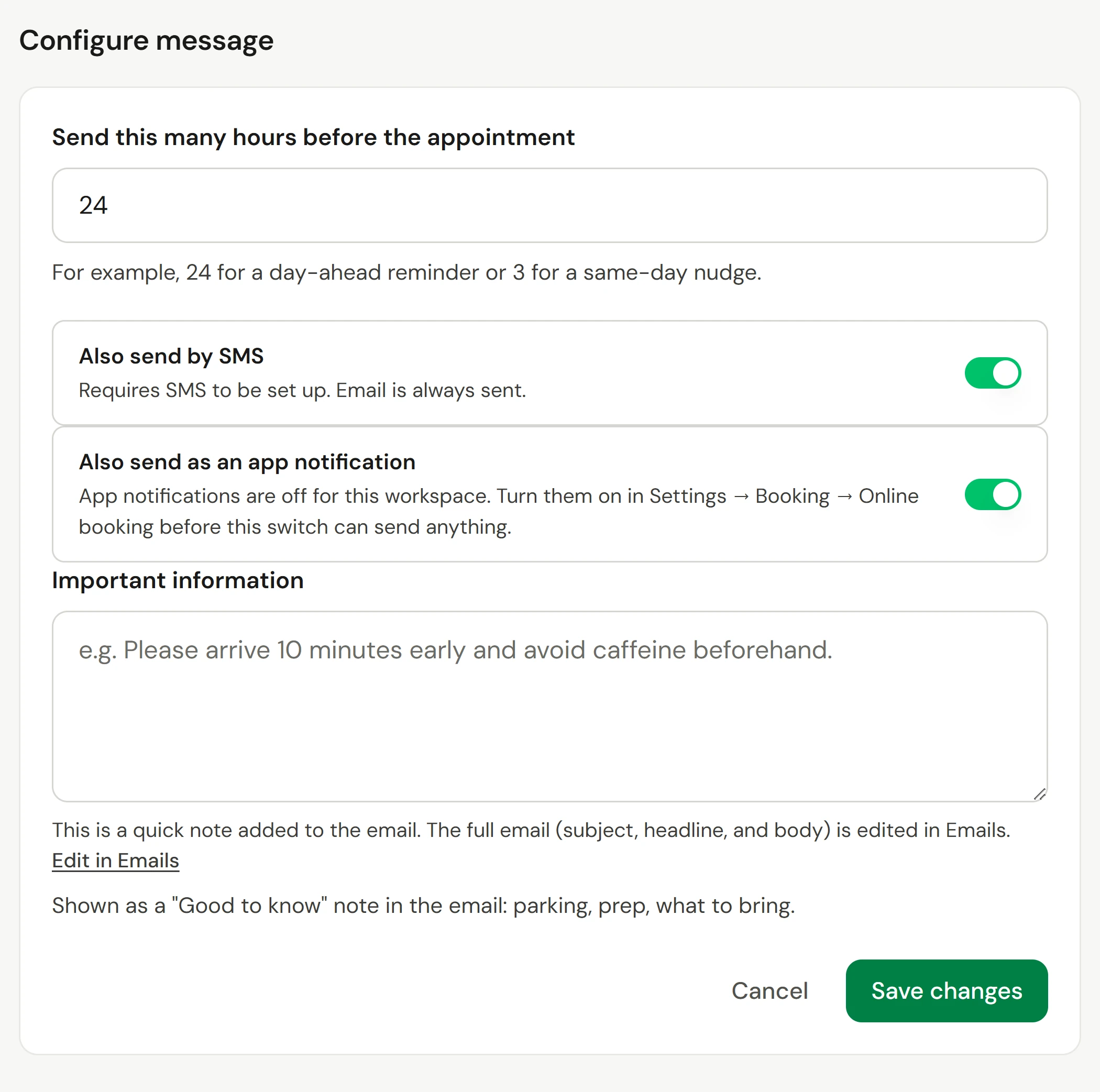
Defina a antecedência
Em Enviar tantas horas antes do agendamento, insira um número de 1 a 720 (30 dias).
Escolha como ele é enviado
Ative Também enviar por SMS ou Também enviar como notificação do aplicativo se desejar utilizá-los. O e-mail é sempre enviado.
Adicione uma observação se quiser
Informações importantes adiciona uma breve nota de "Bom saber" ao e-mail, como estacionamento ou o que levar. Para alterar o restante do e-mail, selecione Editar em E-mails.
Salve
Selecione Salvar alterações. Os agendamentos feitos a partir de agora usarão as novas configurações.
Desativar um lembrete para um único agendamento
Abra o agendamento
Selecione-o no calendário.
Abra as automações dele
Selecione ⋮ → Automações. Esta lista é exclusiva para este agendamento.
Faça a alteração
Desative ou ative um lembrete, ou altere a quantidade de horas. Ele mostrará Substituído para este agendamento. O botão Redefinir para o padrão restaura a configuração original.
Quem recebe mensagens de texto
Os clientes escolhem o que recebem por SMS, e o Owneli respeita isso:
| A escolha do cliente | Lembretes por SMS | Ofertas e campanhas por SMS |
|---|---|---|
| Nada escolhido ainda | Enviado | Não enviado |
| SMS de agendamento desativado | Não enviado | Conforme escolhido |
| Aceitou receber SMS de marketing | Enviado | Enviado |
| Respondeu STOP ao número de agendamentos | Não enviado | Não enviado |
| Respondeu STOP ao número de ofertas | Enviado | Não enviado |
Você pode definir as duas preferências no perfil do cliente, em Notificações. Os clientes podem alterá-las em suas contas, onde aparecem como Lembretes por SMS e Ofertas por SMS. Os lembretes são referentes a um agendamento feito pelo cliente, portanto não exigem consentimento de marketing. Desativar as mensagens de agendamento interrompe os lembretes e as atualizações de agendamento por SMS. Isso não altera o envio de e-mails.
Horário de silêncio
Um lembrete previsto para o meio da noite aguarda até a manhã seguinte. Ele é retido até o término do seu horário de silêncio (9h por padrão), mas nunca ultrapassa o próprio horário do agendamento. Os horários de silêncio são configurados em Configurações → Clientes e mensagens → Limites de marketing.
Responder para confirmar ou cancelar
Quando as respostas estão ligadas e o lembrete vai por SMS pela sua própria linha, ele termina com uma linha como "Responda 1 para confirmar, 2 para cancelar, STOP para sair." Um cliente que responde com a palavra de confirmação tem o horário marcado como confirmado e recebe um agradecimento curto. Um que responde com a palavra de cancelamento tem o horário cancelado conforme as suas regras de cancelamento e recebe uma resposta dizendo isso. Só conta uma resposta que seja exatamente uma palavra; qualquer outra coisa cai na caixa de entrada para você.
Ligue em Configurações → Mensagens → Respostas aos lembretes, onde você pode mudar as palavras (até cinco para confirmar, uma para cancelar) e o agradecimento. A opção de cancelar só é oferecida quando um cancelamento por SMS seria aceito: dentro do seu prazo limite online, ou com o cancelamento online desligado, o lembrete pede só para confirmar. Uma resposta a um lembrete mais antigo para um horário que mudou desde então não faz nada. Para uma linha que já estava ativa quando as respostas chegaram, elas começam desligadas até você ligar.
Verifique se funcionou
A página de cada lembrete mostra enviados nos últimos 30 dias em Gatilho, e Estatísticas exibe quantos foram enviados, entregues aos clientes ou com falha, por e-mail, SMS e notificação no aplicativo. O menu Clientes → Mensagens → Histórico lista todos os e-mails e mensagens de texto automatizados, inclusive lembretes, informando se cada um foi enviado ou se falhou.
Se algo der errado
Um cliente não recebeu a mensagem de texto
Verifique se Lembretes por SMS está ativado, se o seu saldo de mensagens não está zerado, se a opção Também enviar por SMS está ativada para esse lembrete, se o cliente possui um número de celular cadastrado e se ele não desativou os SMS de agendamento ou respondeu STOP. A mensagem de texto é enviada após o envio do e-mail de lembrete.
Quero um lembrete com uma semana de antecedência
Configure um dos três lembretes para 168 horas. Existem três lembretes disponíveis: não é possível adicionar um quarto, mas você pode criar sua própria automação. Consulte Automações.
O horário no lembrete parece incorreto
Os lembretes exibem o horário no fuso horário da unidade, indicando o nome do fuso. Consulte Fusos horários no calendário.