

Adicione produtos de cuidados com a pele, kits e outros itens de revenda a qualquer venda, sozinhos ou junto com um serviço. O Owneli verifica o estoque à medida que você os adiciona e dá baixa quando a venda é paga.
Antes de começar
O produto precisa existir em Varejo → Produtos e estar disponível nesta unidade. Consulte Produtos e estoque.
Adicionar um produto a uma venda
Abra a lista de produtos
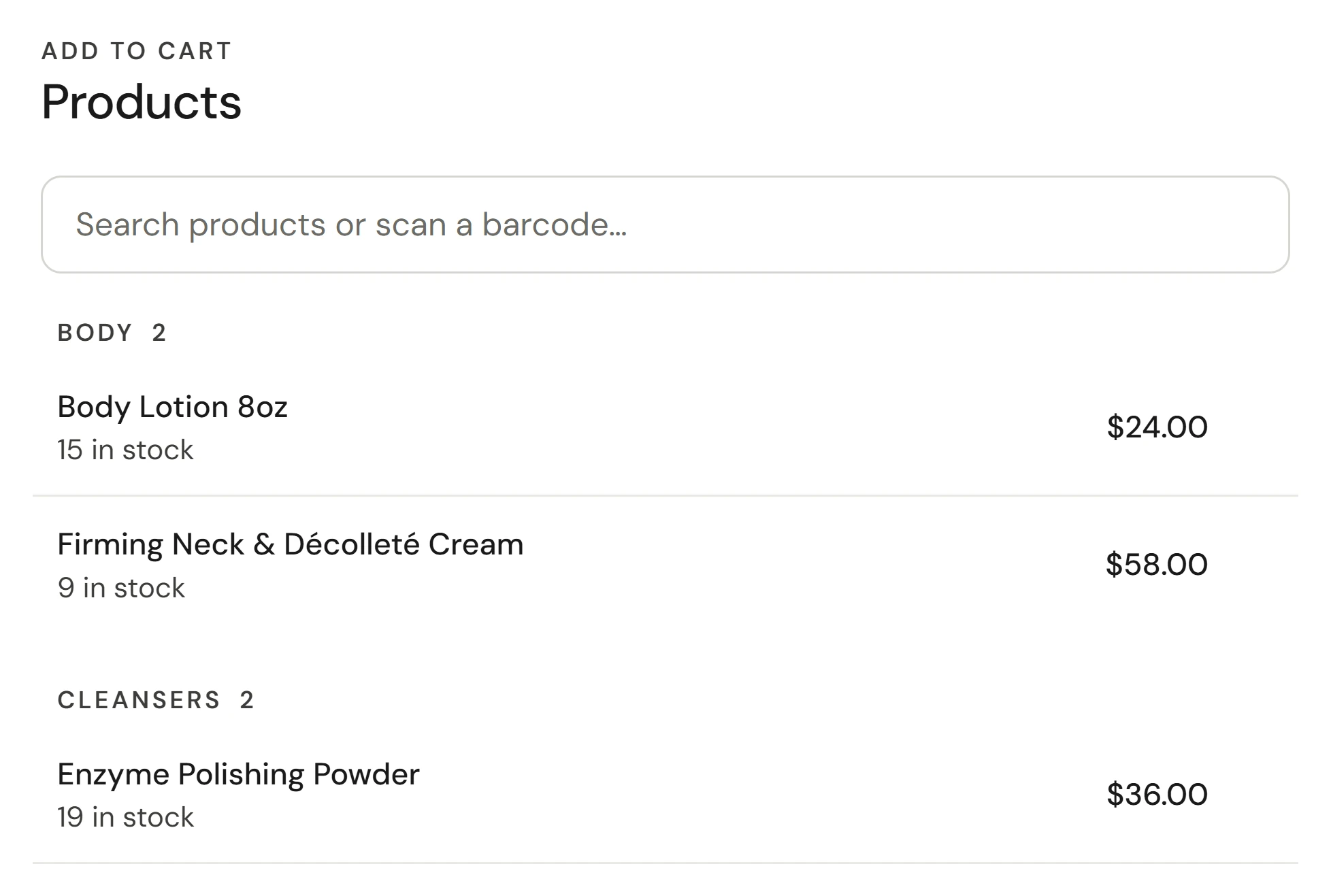
No carrinho, sob Adicionar ao carrinho, selecione Produtos.
Localize o produto
Digite em Buscar produtos ou escanear um código de barras…, ou clique no campo e escaneie o produto. Um código de barras escaneado, ou um digitado seguido de Enter, adiciona o produto imediatamente e mantém a lista aberta, para que você possa escanear uma cesta item após item. Qualquer outro texto digitado realiza uma busca.
Escolha o tamanho ou tom
Um produto com opções mostra quantas variações possui e um preço inicial. Selecione-o e, em seguida, escolha a opção exata.
Verifique a linha
O produto aparece sob Itens com o preço definido para esta unidade, acompanhado dos impostos. Continue para receber o pagamento.
Você também pode iniciar uma venda escaneando: em Ponto de venda → Vender, escaneie um produto e um novo carrinho se abrirá com ele.
Quando o estoque se movimenta
| O que acontece | Detalhe |
|---|---|
| Um item está esgotado | Ele exibe Fora de estoque e não pode ser adicionado. |
| O estoque é contabilizado por unidade | Ter bastante estoque em outra unidade não ajuda nesta venda. |
| Os itens já incluídos neste carrinho são considerados | Você não pode vender além do estoque adicionando o mesmo item duas vezes. |
| Um produto sem controle de estoque | Sempre é vendido. |
| O estoque é baixado | Quando a venda é concluída, incluindo uma venda salva como não paga. Não quando você adiciona a linha. |
Um pacote de produtos baixa cada item componente do estoque assim que a venda é concluída.
Verifique se funcionou
O produto aparece listado sob Itens, e o total à direita inclui o valor dele. Após a venda, o estoque correspondente nesta unidade diminui na quantidade vendida.
Se algo der errado
"Nenhum produto corresponde a esse código de barras"
Nenhum produto ou opção ativa possui esse código de barras. Verifique o produto em Varejo → Produtos: um tamanho ou tom possui seu próprio campo de código de barras, separado do produto principal.
Mostra como fora de estoque, mas está na prateleira
O registro de estoque está desatualizado. Corrija-o com um ajuste de estoque ou uma contagem e, em seguida, adicione o produto. Consulte Realizar uma contagem de estoque.
O produto não aparece na lista
Ele está arquivado, pausado ou não é vendido nesta unidade. Verifique as unidades vinculadas ao produto em Varejo → Produtos.
Um reembolso devolve o item ao estoque?
Somente se você marcar Devolver itens ao estoque ao processar o reembolso. Consulte Reembolsos e o caixa.