

A sua lista de clientes reúne todas as pessoas que já agendaram ou compraram de você, em todas as unidades. Adicione pessoas conforme elas chegarem, encontre qualquer cliente em segundos e mantenha um único registro por pessoa.
Antes de começar
- Quem pode fazer isso: qualquer pessoa que possa gerenciar clientes. Membros da equipe que só podem ver seus próprios clientes visualizam as pessoas atribuídas a eles ou com quem têm um agendamento marcado.
- Alguns dados podem estar ocultos para a sua função, como informações de contato ou valor total gasto. Consulte Por que um campo está oculto?
Adicionar um cliente
Abra o formulário
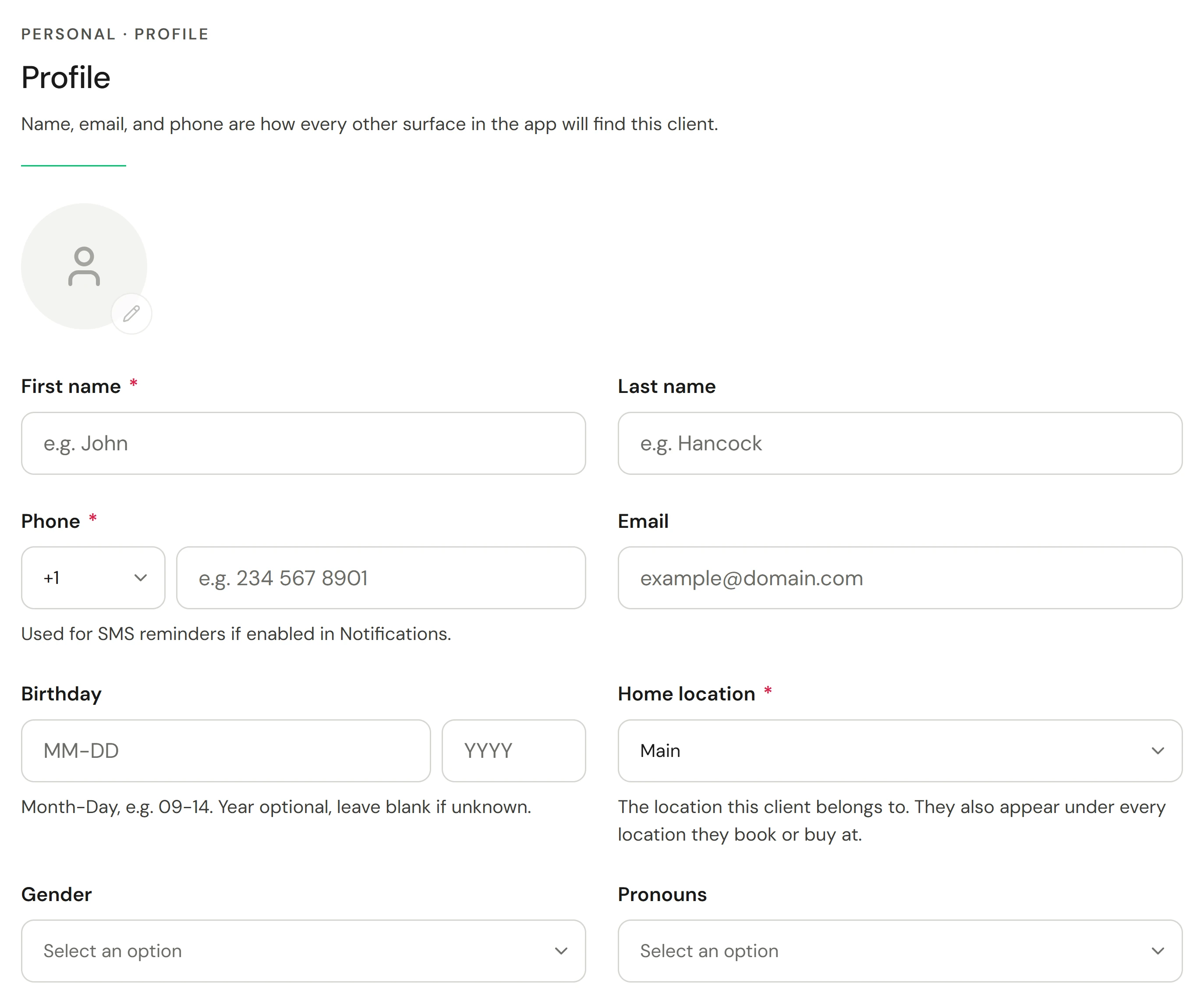
Acesse Clientes e selecione o botão Adicionar cliente. Você também pode adicionar um cliente pelo painel de agendamento usando Novo cliente.
Preencha o perfil
Insira Nome e Telefone, que são obrigatórios. Com mais de uma unidade, escolha também a Unidade principal. Adicione um E-mail e Data de nascimento (mês e dia, com o ano se souber) caso possua essas informações.
Se o e-mail ou telefone já pertencer a outro cliente, o formulário avisa imediatamente, como Jordan Hayes já usa este e-mail, com o botão Usar este cliente para abrir o registro dessa pessoa. O número de telefone ainda pode ser compartilhado, já que familiares costumam ter o mesmo número.
Adicione outras informações
Use Informações adicionais, Endereço e Contatos de emergência conforme necessário. Em Notificações, escolha o que o cliente receberá: E-mails de agendamento, SMS de agendamento, E-mails de marketing, SMS de marketing e Mensagens de aniversário.
Salvar
Selecione o botão Salvar no topo. O cliente aparecerá na sua lista imediatamente.
Encontrar um cliente
Acesse Clientes e digite em Buscar por nome, e-mail ou telefone…. Para encontrar alguém a partir de qualquer página, pressione Ctrl K (⌘ K no Mac).
Refine a lista com as tags abaixo da busca, como retornando ou Bloqueado. A opção Todas as unidades mostra todo mundo; escolha uma unidade para ver os clientes que agendaram nela.
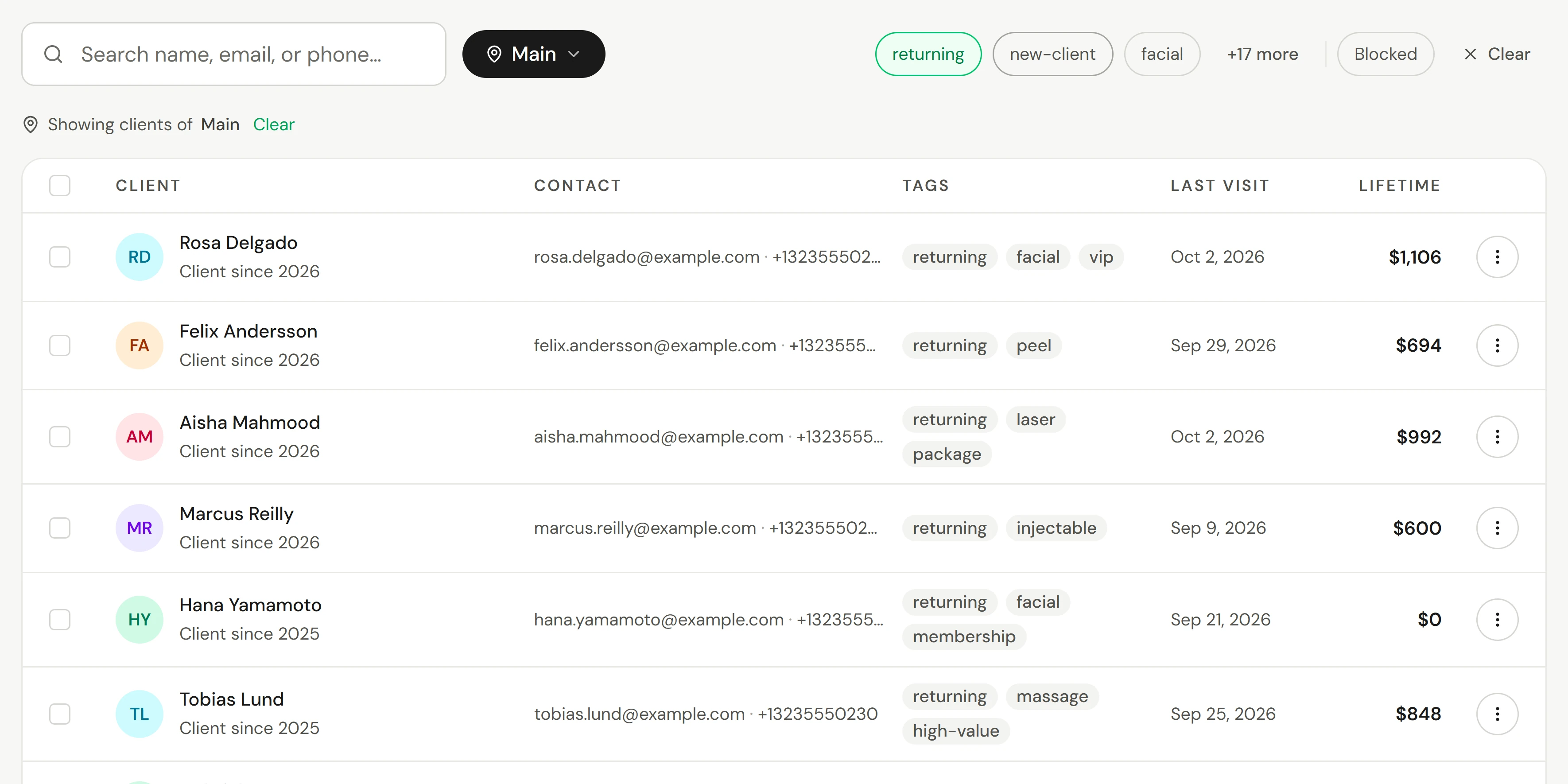
Selecione o nome de um cliente para abrir seu perfil. O ícone ⋮ em cada linha oferece as opções Ver cliente, Agendar, Editar, Enviar formulário e Excluir.
Gerenciar vários clientes ao mesmo tempo
Selecione os clientes
Marque a caixa ao lado de cada cliente ou a caixa no topo para selecionar todas as pessoas da página.
Escolha o que fazer
A barra na parte inferior oferece Adicionar tag (adicionar ou remover uma tag), Enviar formulário, Enviar para campanha, Exportar e Excluir.
Exportar clientes
Selecione o botão Exportar no topo da lista. O sistema baixa todos os seus clientes em um arquivo de planilha, ou apenas aqueles selecionados.
Mesclar duplicatas
Quando a mesma pessoa tem dois registros, por exemplo um vindo de uma importação e outro criado na recepção, o histórico fica dividido. A mesclagem junta tudo novamente. Apenas administradores e proprietários podem mesclar.
Abra o registro que deseja manter
Abra o perfil do cliente e selecione Ações → Mesclar perfis.
Encontre a duplicata
Busque o outro registro por nome ou e-mail e selecione-o.
Revise a mesclagem
A revisão mostra qual registro você está Mantendo e qual está Mesclando e excluindo. Onde os dados forem diferentes, o valor do registro mantido prevalece. Para manter o outro registro, selecione o botão Alternar e manter com o nome da pessoa.
Mesclar
Selecione Mesclar perfis.
Agendamentos, vendas, formulários, e-mails, assinaturas e saldos em carteira passam para o registro mantido, e a duplicata é excluída. Se você mesclou os clientes errados, selecione Desfazer na mensagem logo em seguida.
Trazer uma lista de outro lugar
Não digite os clientes um a um. O botão Importar no topo da lista faz a correspondência das colunas de uma planilha do seu sistema antigo e ignora quem já está cadastrado. Consulte Importar seus dados.
Conferir se deu certo
O cliente aparece quando você o busca, e o perfil abre com tudo o que você preencheu. Consulte Ler o perfil de um cliente.
Se algo der errado
"Já existe um cliente com este e-mail"
Alguém já possui esse endereço de e-mail, e o formulário identificou o nome do cliente enquanto você digitava. Selecione Usar este cliente ou faça uma busca por ele, em vez de criar um segundo cadastro. Se for realmente outra pessoa, use um e-mail diferente.
Não consigo encontrar um cliente que sei que existe
Verifique se nenhum filtro de tag ou Bloqueado está ativo e se a opção Todas as unidades está selecionada. Se você visualiza apenas alguns clientes, a sua função exibe os clientes atribuídos a você.
Números de telefone ou gastos aparecem como ocultos
A sua função não tem acesso a essas informações. Fale com um administrador.