

Selecione um cliente em qualquer lugar, na lista de clientes, em uma reserva ou em uma busca, e o perfil dele se abre sobre o que você estava fazendo. Feche-o e você volta para onde estava, com qualquer agendamento ainda em andamento.
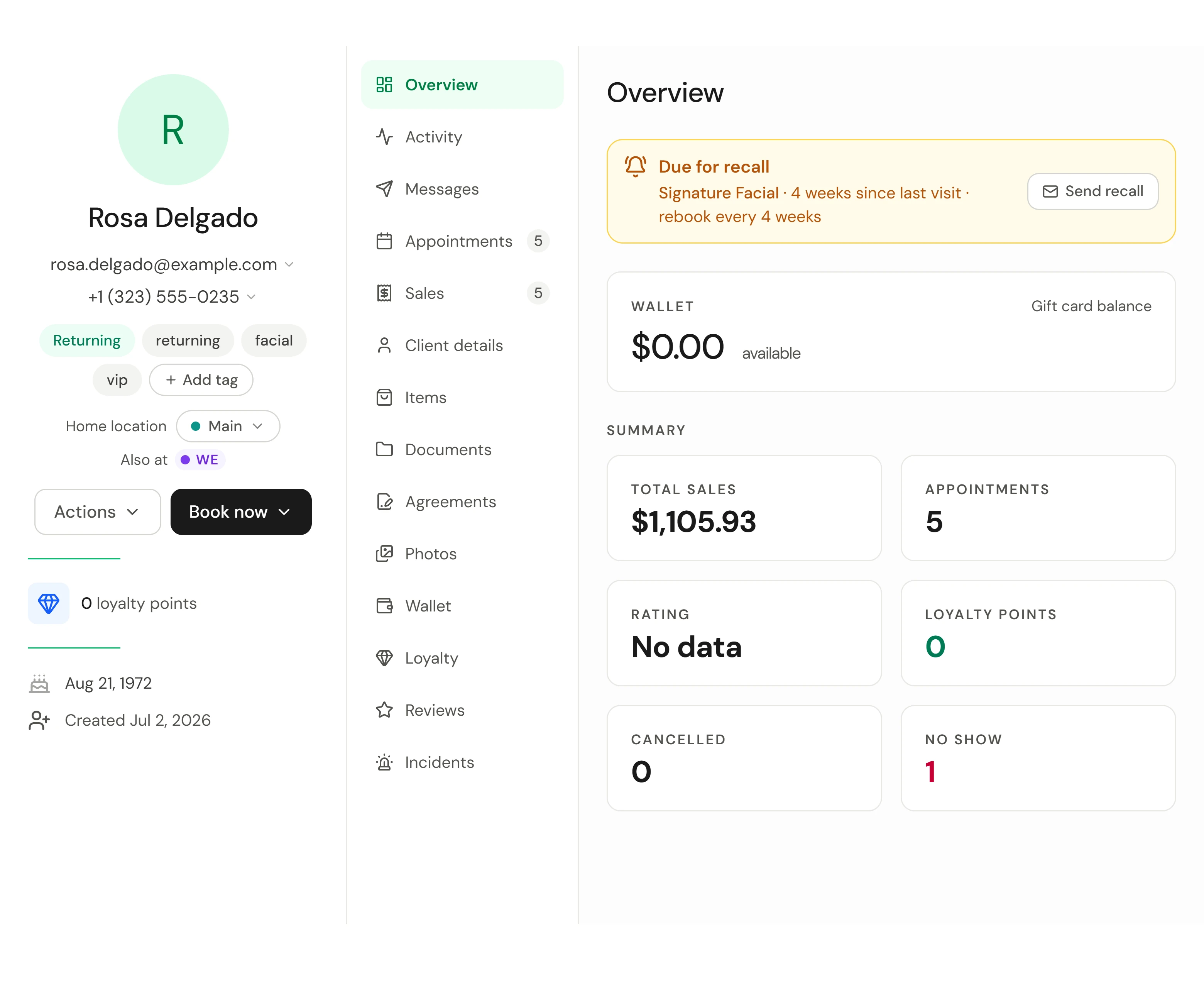
O lado esquerdo
O nome do cliente, e-mail e telefone, tags (com Adicionar tag), sua Unidade principal (se você gerencia clientes, toque nela para alterar) e, em Também em, as outras unidades que visitou. O botão Agendar agora inicia um agendamento para ele. Abaixo estão seus pontos de fidelidade, data de nascimento e quando se tornou cliente. Se estiver bloqueado, o sistema avisa quem o bloqueou. Consulte Clientes bloqueados e sinalizados.
As seções
| Seção | O que há nela |
|---|---|
| Visão geral | A carteira, o total de vendas, agendamentos, avaliação, pontos de fidelidade, cancelamentos e não comparecimentos, qualquer consentimento registrado e um lembrete de quando é o prazo de retorno |
| Atividade | Tudo o que aconteceu, do mais recente para o mais antigo |
| Mensagens | A sua conversa de texto com ele, a mesma que aparece na caixa de entrada |
| Agendamentos | Visitas anteriores e futuras |
| Vendas | Todas as vendas, com link para o respectivo recibo |
| Detalhes do cliente | Seus dados de contato, contatos de emergência, endereço, informações pessoais e o que ele aceitou receber, incluindo se interrompeu o recebimento de Mensagens do antigo número compartilhado da Owneli |
| Itens | Assinaturas, pacotes e vales-presente que ele possui |
| Documentos | Formulários e consentimentos preenchidos |
| Fotos | Fotos de antes e depois, para funções com permissão de visualização |
| Carteira | Crédito na conta e cartões salvos |
| Fidelidade | Pontos, nível e recompensas |
| Avaliações | Avaliações deixadas por ele |
| Incidentes | Incidentes registrados sobre ele |
O menu Ações
Selecione o botão denominado Ações abaixo do nome dele:
| Grupo | Ações |
|---|---|
| Comunicação | Mensagens, Enviar um formulário ou página de cuidados |
| Cuidados e anotações | Adicionar alergia, Adicionar alerta da equipe, Adicionar teste de contato |
| Vendas e recompensas | Recompensa, Vender, Vender vale-presente, Novo orçamento |
| Perfil do cliente | Adicionar tag, Editar detalhes do cliente, Mesclar perfis (administradores) |
| Segurança e acesso | Registrar incidente, Bloquear para agendamento |
| Gerenciar cliente | Solicitações de dados (administradores), Excluir cliente |
Você só vê as ações permitidas para a sua função.
Consentimento registrado
Quando o cliente assina um termo de consentimento ou marca a caixa correspondente, a Visão geral mostra Consentimento registrado com a data, e a opção Ver consentimento permite abri-lo. A visualização de um consentimento fica registrada no log de auditoria, assim como qualquer registro clínico.
Oculto não é o mesmo que vazio
Alergias, anotações, detalhes de contato, valores gastos e fotos exigem permissões individuais. Se a sua função não tiver essa permissão, a informação aparecerá como oculta, nunca como "nenhuma registrada". Um perfil que parece simples para você pode estar completo para um colega. Consulte Por que um campo está oculto para mim?
Como verificar se funcionou
Para compartilhar o link de um cliente, copie o endereço do perfil dele. O link abrirá o mesmo perfil para qualquer pessoa da sua equipe que tenha permissão para visualizá-lo.
Se algo der errado
Onde vejo o que o cliente assinou?
Abra Documentos e selecione o formulário para visualizar as respostas e a assinatura. Consulte Revisar um formulário enviado.
Como altero os detalhes dele?
Selecione o caminho Ações → Editar detalhes do cliente. Ele abre o mesmo formulário usado para adicionar um cliente.
Por que um perfil parece mais vazio para mim do que para o meu gerente?
Detalhes de contato, informações clínicas, valores gastos e fotos exigem permissões específicas. O que você não tem acesso para ver é exibido como oculto.