

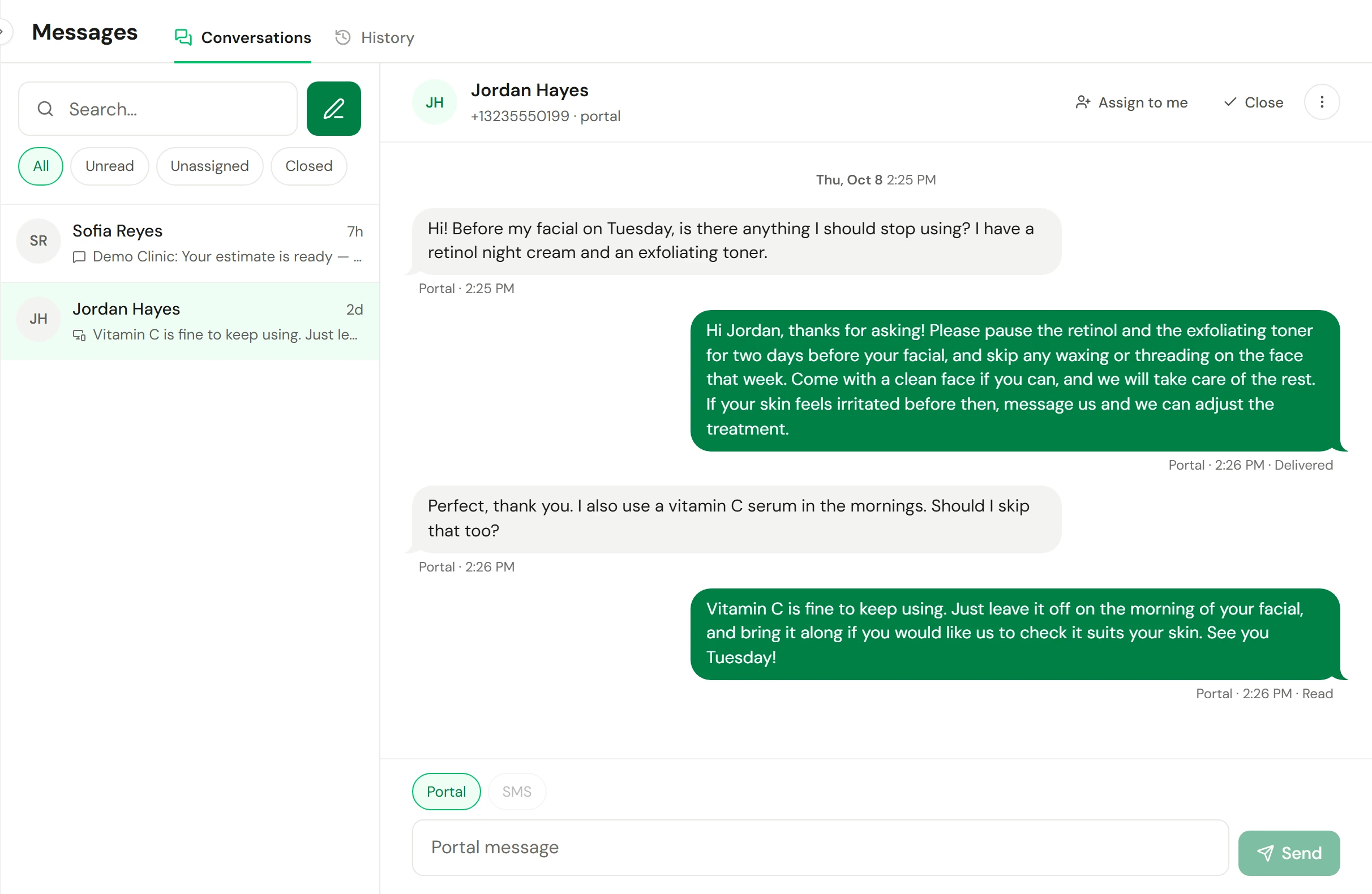
Toda conversa com um cliente, por SMS ou por meio da conta online dele, fica em um só lugar: Clientes → Mensagens. Cada cliente tem uma conversa única, para você nunca precisar alternar entre aplicativos para responder.
Antes de começar
- Quem pode fazer isso: qualquer pessoa que possa usar a caixa de entrada. É uma permissão separada de ver detalhes do cliente, portanto alguém pode responder a mensagens sem visualizar a lista inteira de clientes.
- Responder por SMS exige uma linha de mensagens de texto própria do seu negócio, configurada em Configurações → Clientes e mensagens → Mensagens e chamadas. Até você ter uma, seus clientes recebem e-mails em vez de SMS. A resposta de um cliente a uma mensagem recente do antigo número compartilhado do Owneli ainda chega à sua caixa de entrada, e ele recebe uma resposta automática com seu telefone e link de agendamento.
Responder a um cliente
Abra a conversa
Acesse Clientes → Mensagens e selecione a conversa. Use Não lidas para ver o que ninguém abriu ainda.
Escolha o canal
Abaixo da conversa, escolha Portal (uma mensagem na conta online dele) ou SMS (uma mensagem de texto). O canal é iniciado naquele que o cliente usou por último. Um canal que não pode ser usado fica esmaecido e mostra o motivo.
Digite e envie
Digite sua resposta e selecione Enviar.
Para iniciar uma nova conversa, selecione o botão de lápis acima da lista e escolha o cliente.
Dividir o trabalho
- Atribuir a mim marca uma conversa como sua. Não atribuídas mostra as que ninguém assumiu.
- Encerrar arquiva uma conversa concluída. Encerradas mostra essas conversas, e Reabrir recupera uma delas.
- Quando qualquer pessoa abre uma conversa, ela é marcada como lida para todos, portanto "não lida" realmente significa que ninguém visualizou ainda.
Novas mensagens aparecem conforme chegam, e a contagem de não lidas é exibida em Mensagens na barra lateral.
Quando um canal não pode ser usado
| Mensagem | O que fazer |
|---|---|
| Este cliente enviou STOP por SMS | Ele optou por não receber mensagens de texto suas. Use o Portal. As mensagens de texto só voltam se ele responder START. |
| Nenhum telefone registrado | Adicione o número de celular dele ao perfil. |
| O SMS não está ativado para este negócio | Um administrador precisa configurar as mensagens de texto. Enquanto isso, use o Portal. |
| O cliente não tem conta no portal | Em vez disso, responda por SMS. |
| Respostas por SMS exigem sua própria linha de texto | Seu negócio ainda não tem uma linha de texto própria. Um administrador seleciona Configurar uma linha de texto. Enquanto isso, use o Portal. |
| As respostas por SMS começam assim que as operadoras aprovarem sua linha de texto | Sua linha está em análise pelas operadoras. Use o Portal até que seja aprovada. |
| Não foi possível enviar: saldo de SMS esgotado | Um administrador recarrega o saldo em Configurações → Plano e dados → Cobrança → Carteira de mensagens. |
Para quem você pode enviar mensagens de texto
- Respostas são mensagens de serviço. Você pode responder por SMS a qualquer cliente com número de telefone que não tenha enviado STOP.
- Lembretes e atualizações de agendamento por SMS param se o cliente desativar mensagens de texto de agendamentos. Consulte Configurar lembretes de agendamento.
- SMSs de marketing precisam da autorização do cliente. Consulte Consentimento de marketing e cancelamentos de inscrição.
O Owneli nunca envia mensagens de texto para alguém que enviou STOP para o seu negócio. Não há como contornar isso a partir da caixa de entrada. Um STOP para o antigo número compartilhado do Owneli só interrompe os envios a partir daquele número: respostas da sua própria linha continuam chegando até o cliente.
Ver todas as mensagens automatizadas
Selecione Histórico na parte superior de Mensagens para ver todos os e-mails e SMSs automatizados enviados, como confirmações e lembretes, com o status de cada um (enviado ou com falha). Selecione um para lê-lo.
Respostas aos lembretes e a resposta fora do horário
Um cliente que responde a um lembrete com a palavra de confirmação ou de cancelamento é atendido pelo Owneli. A conversa mostra a mensagem dele e uma nota como Confirmado por resposta de SMS ou Cancelado por resposta de SMS, para você ver o que aconteceu e desfazer como qualquer outra mudança. Uma resposta de confirmação é marcada como lida; um cancelamento fica sem ler para a equipe ver o horário liberado.
Enquanto um local está fechado e a resposta fora do horário dele está ligada, a caixa de entrada mostra um aviso dizendo isso e quando ele abre de novo. Cada pessoa que escreve nesse meio-tempo recebe uma única resposta automática durante todo o fechamento. Pausar até lá desliga a resposta durante esse fechamento, por exemplo quando alguém ainda está respondendo mensagens tarde, e ela volta sozinha na próxima abertura. Em Todos os locais o aviso nomeia cada local fechado e pausa todos juntos.
Verificar se funcionou
Sua resposta aparece na conversa com o canal e horário, depois Entregue, e Lida assim que o cliente abre na conta dele.
Se algo der errado
O cliente diz que não recebeu meu SMS
Verifique na conversa se há uma mensagem com falha e o motivo dela. Se ele tiver enviado STOP, use o Portal ou ligue para ele.
Não consigo encontrar uma conversa
Verifique o filtro: conversas Encerradas não aparecem em Tudo. Ou pesquise pelo nome.
Uma conversa é de um número desconhecido
É alguém que ainda não é cliente. Responda normalmente ou adicione a pessoa como cliente.